15+ viktigste iPhone-hacks
Leter du etter måter å optimalisere iPhone-opplevelsen din på? Sjekk ut disse 15+ viktigste hackene for å hjelpe deg å få det beste ut av systemet.


iPhone er den mest ikoniske smarttelefonen i verden, med sin elegante design, brukervennlighet og mange innovative funksjoner som gjør at den skiller seg ut.
Utover de populære funksjonene, inkluderer Apple imidlertid mange nyttige hacks som du kan låse opp for å maksimere telefonens potensial og den generelle brukeropplevelsen.
Innholdsfortegnelse
skjule
Topp iPhone hacks
Disse hackene spenner fra tidsbesparende funksjoner til nødsituasjoner, produktivitetsøkninger osv. Og de 15+ viktigste av dem er nedenfor.
1. Bruk Back Tap
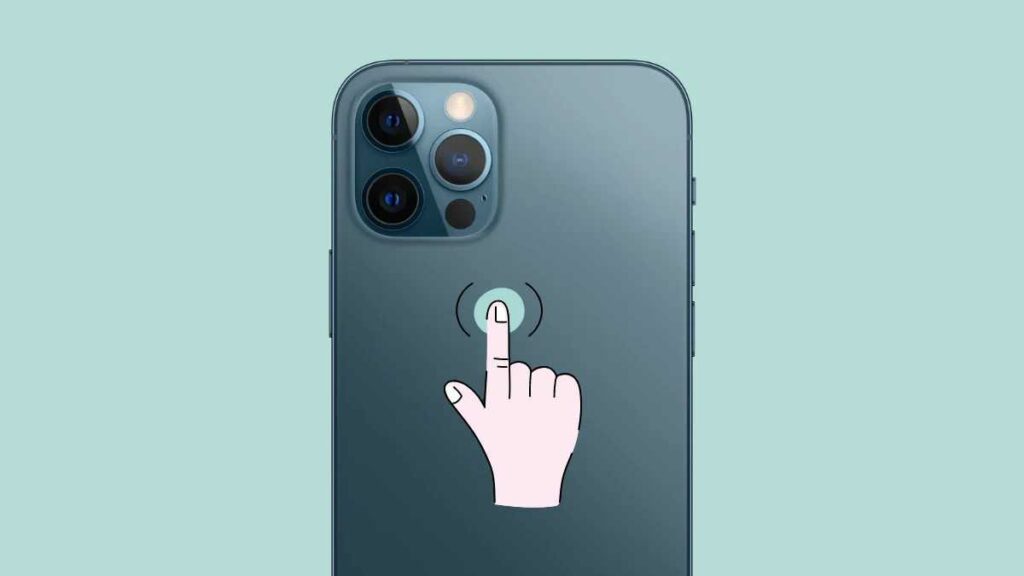
Bortsett fra sideknappene og den midterste hjemknappen på eldre enheter, kommer iPhone også med en skjult knapp på baksiden, kalt Back Tap . Den er plassert nøyaktig på Apple-logoen og lar deg konfigurere hva et trykk, dobbelttrykk eller trippeltrykk kan gjøre for deg. For å konfigurere denne back-tap-knappen, naviger til:
Innstillinger > Tilgjengelighet > Trykk > Tilbaketrykk
2. Ta opp skjermen med Voice-over
Du kan ta opp en opplæring, presentasjon eller demonstrasjon på iPhone-skjermen til mange forskjellige formål. Denne funksjonen er tilgjengelig i din
Innstillinger> Kontrollsenter
I standardformen vil den imidlertid bare ta opp systemlyder eller annen lyd fra iPhonen din, og ikke stemmen din eller lyder fra omgivelsene dine. Du kan endre dette ved å trykke lenge på skjermopptaksikonet i kontrollsenteret og trykke på mikrofonikonet for å slå det på.
3. Lag et blinkende lysvarsel
Hvis du ikke vil ha lyd- og vibrasjonsvarsler, kan du velge blinkende lysvarsler, hvis det passer deg. For å sette opp dette på din iPhone, gå til:
Innstillinger > Tilgjengelighet > Lyd/Visuelt > LED-blits for varsler
Flytt glidebryteren til På (Grønn) og aktiver også Blits ved lydløs , hvis du trenger det.
4. Legg til nødinformasjon på låseskjermen
Å legge til akuttmedisinsk informasjon på låseskjermen kan redde livet ditt (i en nødssituasjon). For å gjøre dette, gå til:
Innstillinger > Helse > Medisinsk ID
Trykk nå på rediger og fyll ut så mye informasjon som mulig, inkludert et nylig bilde av ansiktet ditt. Aktiver deretter alternativene Vis når låst og Del under nødanrop . Trykk på Ferdig når du er ferdig.
5. Blokker mobildata for spesifikke apper
Hvis du er på veien og har lite data, er en løsning å blokkere visse apper fra å få tilgang til Internett med mobildataplanen din. Alt du trenger å gjøre er å besøke:
Innstillinger> Mobil
Her finner du listen over apper som bruker mobildata på enheten din. Du kan deretter velge eller deaktivere appene du ikke trenger.
6. Øk høyttalerens utgangsnivå
Hvis du hører på musikk eller en podcast og du har høyttalervolumet på Max, men fortsatt ønsker at du kunne gjøre det litt høyere, så er du heldig. Bare gå til:
Gå til Innstillinger > Musikk > EQ
Og trykk på Sent på kvelden for å forsterke høyttalerlyden.
Du er ikke begrenset til å trykke på kameraknappen på skjermen for å ta et bilde. Du kan også klikke på telefonens volumknapper eller til og med fjernkontrollen på hodetelefonene for å få kameraappen til å ta et bilde.
8. Bruk et enhåndstastatur
Enten du holder hundebånd, bok eller kaffe med én hånd eller bare ikke har lyst til å sende tekstmeldinger med begge hender, kan du bytte iPhone-tastaturet til enten venstre- eller høyrehendt versjon og komme videre med livet ditt. Du kan endre innstillingene permanent ved å gå til:
Innstillinger > Generelt > Tastatur > Enhåndstastatur
Velg enten Venstre, Høyre eller Av. Du kan også endre innstillingen fra å åpne en app som bruker tastaturet, for eksempel meldinger. Deretter trykker og holder du på globus- eller emoji-tastaturknappen, og velger enten en venstre- eller høyrehendt layout.
9. Lag egendefinerte vibrasjoner
Egendefinerte ringetoner er fantastiske – en morsom melodi for barna dine, en romantisk melodi for partneren din, og så videre. Det eneste problemet er at alle også hører ringetonen eller får vite hvem som ringer. Så hvis du noen gang vil vite hvem som ringer uten andres viten, så er tilpassede vibrasjoner løsningen. Du må besøke:
Kontakter > Velg personen > Trykk på Rediger > Velg ringetone > Trykk på vibrasjonsalternativ
Nå vil du ha muligheten til å velge forskjellige vibrasjonsmønstre, inkludert hjerteslag, staccato osv., eller du kan også lage tilpassede vibrasjoner.
10. Lag Emoji-snarveier
Hvis du tekster mye med emojis, vil du kanskje gjøre livet ditt enklere ved å legge til emoji-snarveier på iPhone. De hjelper deg å skrive raskere fordi du ikke trenger å bytte mellom tastaturer lenger. For å starte, gå til:
Innstillinger > Generelt > Tastatur > Teksterstatning
Trykk deretter på «+»-ikonet for å legge til en ny frase, og skriv inn emojien du ønsker i Frase- boksen, og en hvilken som helst teksterstatning du ønsker i Snarvei- boksen. Trykk på Lagre , og du er ferdig. Nå vil emojien vises i den prediktive tekstdelen over tastaturet, slik at du kan velge den.
11. Lag tekstsnarveier for vanlige uttrykk
Som med emoji-erstatninger ovenfor, kan du også lage tekstsnarveier for vanlige uttrykk, for eksempel OMG for Oh My God! og så videre. Bare besøk det samme teksterstatningsverktøyet på:
Innstillinger > Generelt > Tastatur > Teksterstatning
12. Motta varsler på kun bestemte tidspunkter
Når du trenger perioder med økt fokus for å gjøre jobben eller andre ting, er det best å konfigurere iPhone slik at du bare får et sammendrag av varslene dine på et spesifisert tidspunkt. For å gjøre det, gå over til:
Innstillinger > Varsler > Planlagt sammendrag
13. Forleng batterilevetiden
Er du på farten og usikker på når du kan lade iPhonen din neste gang? Da bør du aktivere lavstrømsmodus for å hjelpe batteriet med å vare så lenge som mulig. Gå til:
Innstillinger> Batteri
Og slå på lavstrømsmodus . Merk imidlertid at den deaktiverer Siri, iCloud og automatiske e-postsjekker. I tillegg, hvis du bruker en 5G-telefon, bytter den også til 4G.
14. Rist for å angre
Hvis du skriver på din iPhone og trenger å slette det du nettopp skrev uten å måtte trykke og holde nede tilbaketasten, kan du ganske enkelt riste telefonen og den vil be deg bekrefte at du vil angre den siste handlingen. Denne funksjonen er aktivert som standard, men du kan også deaktivere den på:
Innstillinger > Tilgjengelighet > Berør > Rist for å angre
15. Frys skjermen
Har du noen gang gitt telefonen din til venner for å sjekke ut et bilde eller lese noe interessant, og de ender opp med å rulle og sveipe bort? Du kan stoppe det ved å fryse skjermen. For å starte, gå til:
Innstillinger > Tilgjengelighet > Veiledet tilgang
Deretter aktiverer du funksjonen for guidet tilgang og angir en passordkode som du enkelt kan huske. Nå, hver gang du trenger å fryse eller oppheve frysingen av skjermen, trykker du på sideknappen tre ganger på iPhone X og nyere, eller på Hjem-knappen tre ganger på iPhone 8 og eldre.
16. Mål fysisk plass
Din iPhone kan måle objekter fra den virkelige verden ved å bruke måleappen, og dette inkluderer alt fra en persons høyde til størrelsen på et objekt, kvadratfotmåling av rektangulære objekter og enkelt- eller flere målinger. Denne måleappen lar deg også lagre og administrere målingene dine.
17. Rediger og opphev sending av meldinger i iMessage
Autokorrigering og en feilende tommel fører ofte til feil, og du må kanskje sende oppfølgingsmeldinger med rettelsene. iMessage lar deg imidlertid redigere sendte meldinger opptil 5 ganger og innen 15 minutter etter at du har sendt dem. Du kan også oppheve sendingen av en melding innen 2 minutter etter at du har sendt den. Unsend fungerer imidlertid bare fullt ut på iOS 16 og nyere.
18. Skjul en app uten å avinstallere den
Det er mange grunner til at du kanskje vil skjule en app fra startskjermen. Så hvis du noen gang har det behovet og kjører iOS 14 og nyere, trykk og hold appen på startskjermen til en popup-meny vises.
Deretter velger du Fjern app fra menyen og Fjern fra startskjermen for å skjule den i appbiblioteket ditt. Du kan når som helst få tilgang til appbiblioteket ved å sveipe til venstre på den siste startskjermsiden.
Konklusjon
Vi har nådd slutten av denne viktigste iPhone-hacklisten, og du burde forhåpentligvis ha fått et tips eller to.
De er alle nyttige på sine unike måter, så velg det som fungerer for deg.
Relaterte artikler