Cloudways anmeldelse: Den raskeste WordPress-verten (2026)
Å finne en webvert som gir trygghet er svært sjelden. Cloudways er den raskeste webverten jeg noen gang har brukt. Hastigheten og ytelsen er fantastisk. Her er grunnene til at de er så gode.


Merk: Siden mai 2023 tilbyr ikke Cloudways lenger Linode og Vultr for nye kunder. Men nye kunder kan velge mellom Digitalocean, Google Cloud og AWS.
Jeg har brukt Cloudways lenge og jeg må innrømme; Jeg har blitt veldig imponert over prestasjonen deres.
Du vet hvordan du reiser til en fjern by med bil, og det tar deg 12 timers kjøring å komme dit?
Neste gang brukte du et fly til samme by og bom; du er der om 45 minutter.
Den følelsen du føler på grunn av tiden og stresset du unngår er fantastisk.
Det var slik jeg følte det da jeg flyttet fra Inmotion Hosting til Cloudways.
La meg si det slik, InMotion er en veldig god webhotell. Jeg beundrer dem. De er fantastiske. Støtten var fantastisk. Jeg har så mye respekt for dem. Men dessverre trengte jeg mer, og heldigvis fant jeg Cloudways.
Jeg startet med å flytte min største nettside til Cloudways. Alle nettstedene mine unntatt én er vert på Cloudways. Jeg må innrømme; det har vært fantastisk. Hastigheten har vært utrolig. Og det er billigere enn det jeg betalte andre steder.
Det er så mange ting som gjør Cloudways til den raskeste og beste webhotellet. Det er det jeg deler her. 100 % basert på min erfaring med å være vert for nettstedene mine hos dem
Cloudways gjennomgang
Cloudways er et kraftig og superrask webhotell basert på Malta som tilbyr rask og optimalisert WordPress Hosting, WooCommerce Hosting, Magento Hosting, PHP Hosting, Laravel Hosting, Drupal Hosting, Joomla Hosting og mer.
Selv om det tilbyr mange tjenester, er det mest kjent for det administrerte WordPress-hosting. Hastigheten til den optimaliserte WordPress-verten som tilbys av Cloudways er deres største salgsargument.
Cloudways bruker raske servere fra Google Cloud, Amazon Web Services, Digital Ocean, Linode og Vultr for å drive tjenestene sine.
De bruker caching på servernivå og innovative tjenester som Varnish cache, Redis cache og en intern plugin kalt Breeze for å levere hastighet.
For mer hastighet har de også et veldig billig, men raskt CDN som enkelt kan aktiveres med et klikk for å levere mer hastighet uansett hvor besøkende på nettstedet befinner seg.
På dette tidspunktet må jeg innrømme at jeg elsker at nettstedet mitt er raskt. Jeg er besatt av fart. Jeg leter alltid etter måter å forbedre nettstedets hastighet på.
Dette har fått meg til å bytte webhotell ofte. Jeg har brukt flere hostingleverandører. Men da jeg fant Cloudways , visste jeg at dette var løsningen. Tryggheten har vært fantastisk. Og det er billigere sammenlignet med andre jeg har brukt.
Du kan se nedenfor hvorfor Cloudways er den raskeste og beste WordPress-verten.
37 viktige funksjoner og fordeler med Cloudways
Her er 37 funksjoner og fordeler som gjør Cloudways til den raskeste og beste webhotellet:
1. Gratis prøveversjon
Det er én ting vanlig med mennesker, det er tvil. Det er alltid den bekymringen om "hva om noe går galt?"
For de som ønsker å prøve Cloudways men er usikker på om det vil dekke deres behov eller leve opp til forventningene, du trenger ikke betale noe, du kan prøve Cloudways gratis. Hvis du er fornøyd med det du får, blir du, hvis du ikke er det, drar du.
Den gratis prøveversjonen er helt gratis. Ingen kredittkort kreves. Ingen forpliktelse kreves. Bare prøv gratis og se om du liker det du får.
Jeg begynte med å prøve det gratis; Jeg likte det, og jeg ble.
Det krever mye tillit til det du gjør for å be folk prøve deg gratis uten noen forpliktelse i det hele tatt.
Dette er bedre enn å tilby pengene-tilbake-garanti. Fordi det kan være vanskelig å få pengene dine fra visse verter. Men med dette, ingen forpliktelse, bare prøv.
2. Hastighet
Cloudways er veldig rask, med avansert caching på servernivå kombinert med Varnish-cache, Redis-cache og Breeze-plugin. WordPress laster veldig raskt.
For å gjøre en test installerte jeg WordPress på Cloudways. Ingen optimalisering utført. Jeg har nettopp installert og Cloudways optimaliserer den automatisk. Jeg bruker twenty Nineteen-temaet for denne testen.
Målet er å se hvordan Cloudways fungerer ut av boksen uten optimalisering fra brukeren.
Jeg vil også bruke Google PageSpeed insight, GTMetrix og Pingdom, slik at du kan se hvordan de tre populære testverktøyene scorer det.
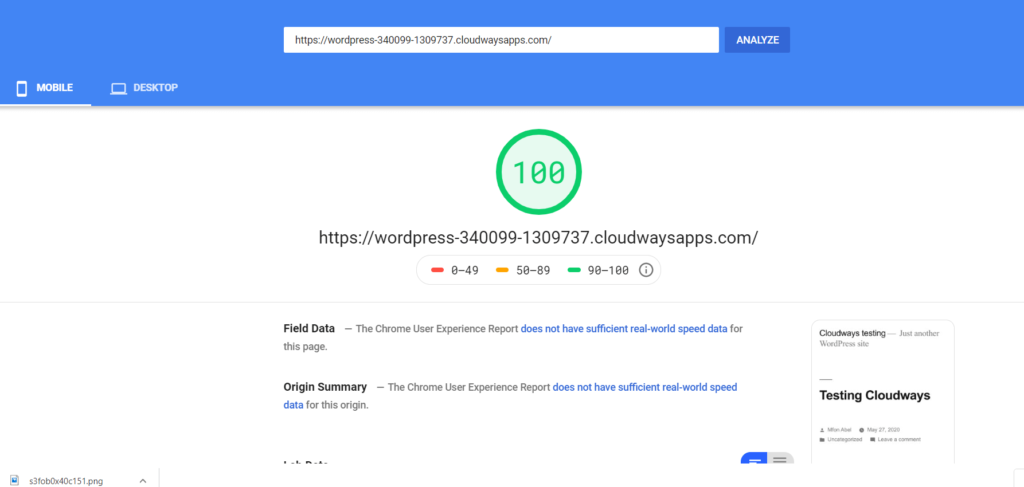
Første test er Google PageSpeed Insight mobil:
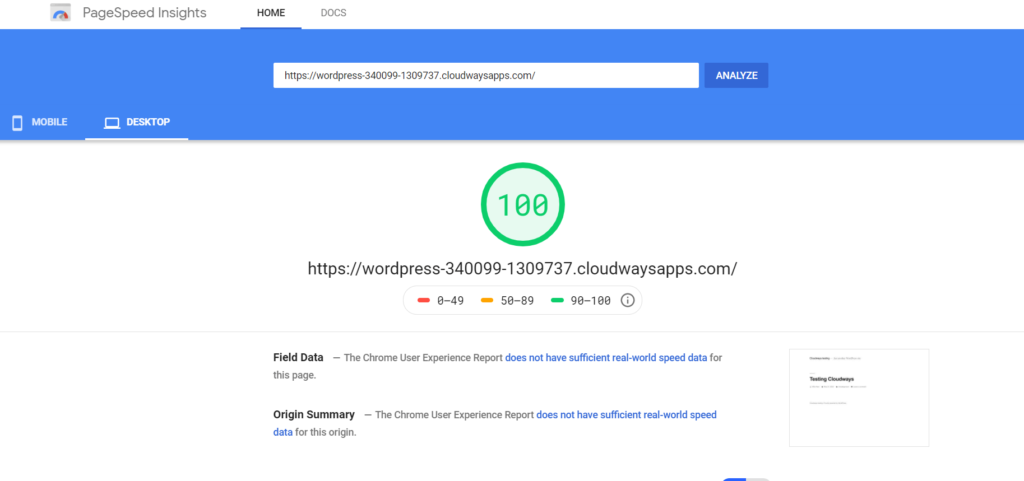
La oss nå se hvordan det presterte på PageSpeed Insight-skrivebordet:
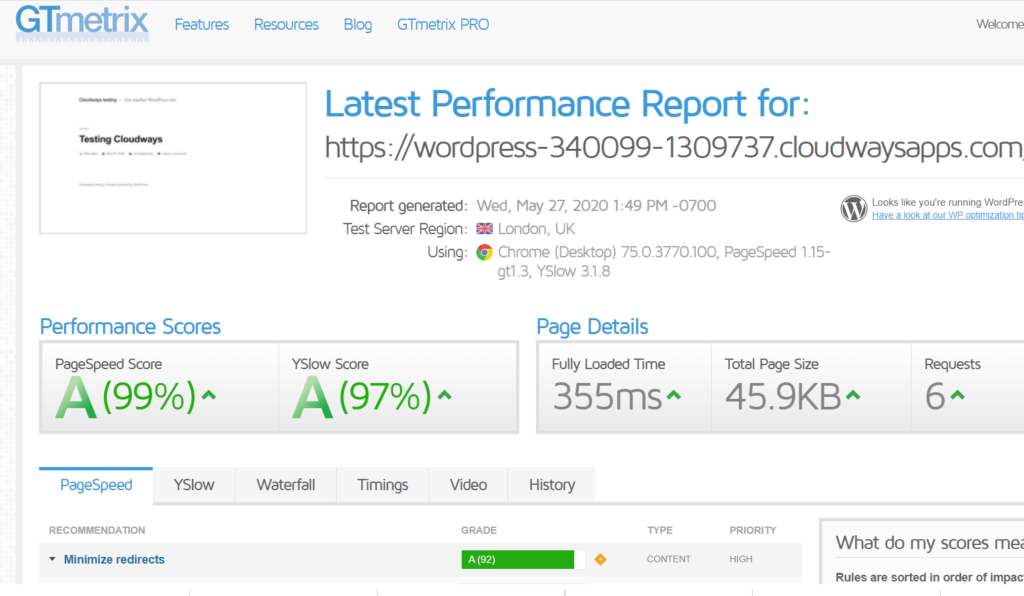
Hvis du er en fan av GTMetrix, er det slik det opptrådte:
Hvis Pingdom er noe for deg, se testresultatet nedenfor:
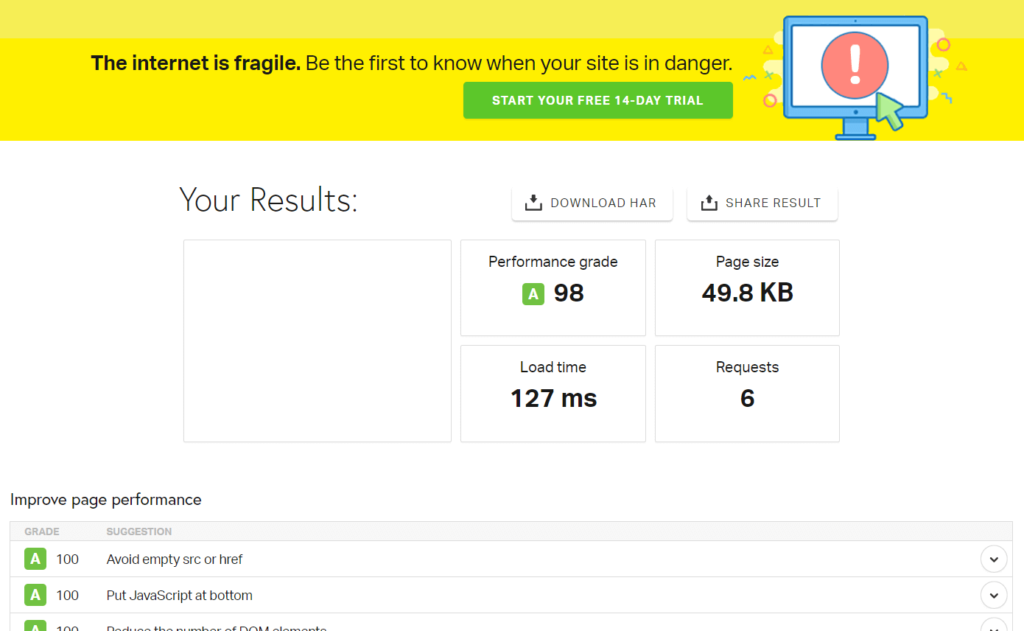
Som du kan se, ut av boksen, uten optimalisering fra slutten av brukeren, er Cloudways rask. Varnish cache var på og Breeze cache plugin ble aktivert automatisk av Cloudways. Jeg aktivert minifisering på Breeze-cache for denne testen.
Mens testen ovenfor er for en startside med minimalt innhold, presterer Cloudways også godt med tunge innholdssider.
For å se hvordan det presterer, skal jeg teste et av mine tyngste innlegg på BloggingTools . Til denne testen bruker jeg et omfattende innlegg jeg skrev i WordPress-pluginen . Innlegget inneholder over 170 bilder. Det har over 13 000 ord. Med mange head-tagger. Du kan se selv.
La oss se hvordan Cloudways vil prestere. Bare så du vet det, jeg bruker GeneratePress for BloggingTools.
Dessuten vil jeg bruke de 3 testverktøyene for dette igjen.
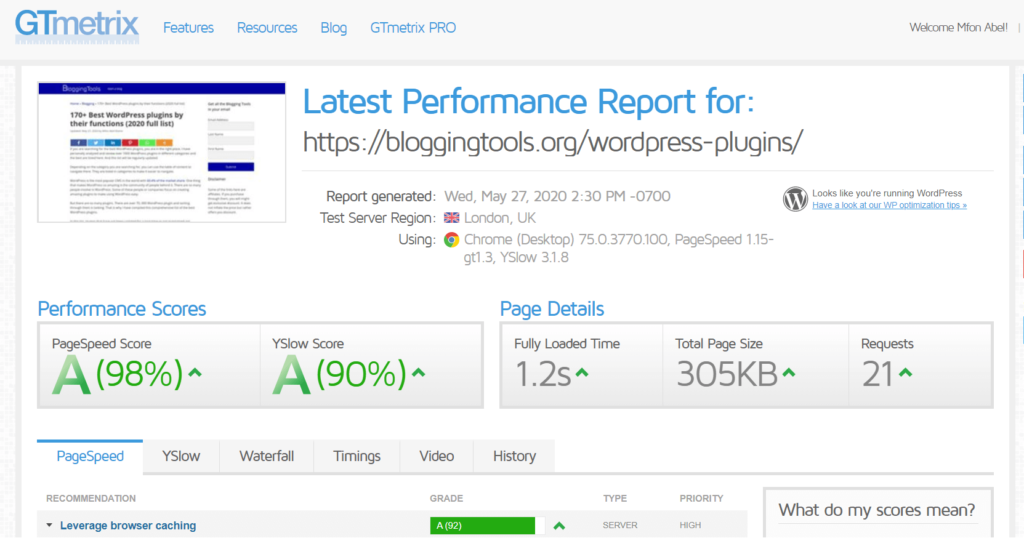
Her er resultatet fra GTMetrix:
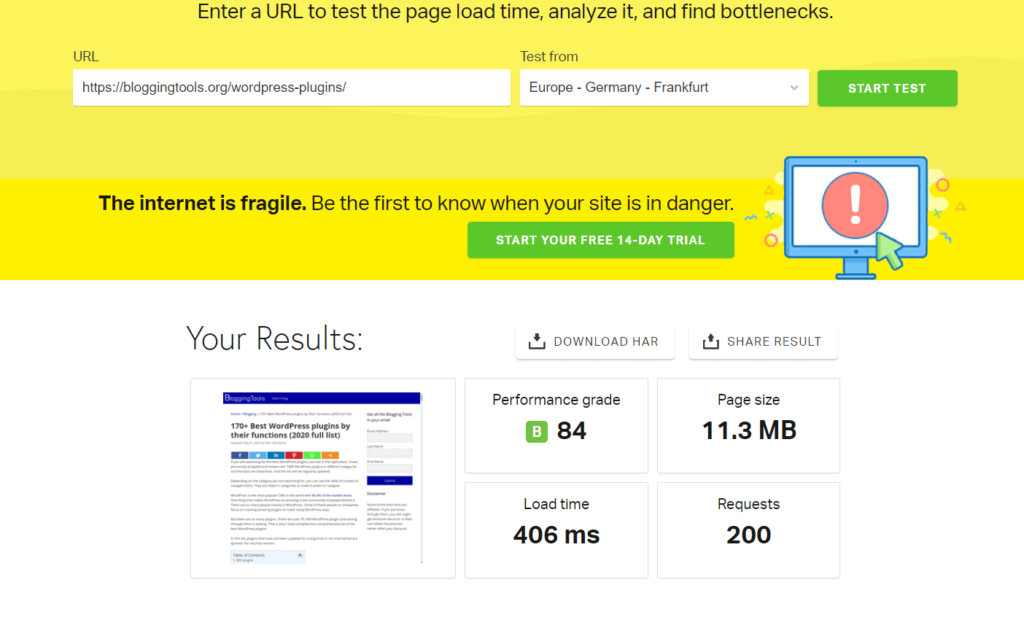
For Pingdom er resultatet nedenfor:
Dette er resultatet på Google PageSpeed Insight for mobil:
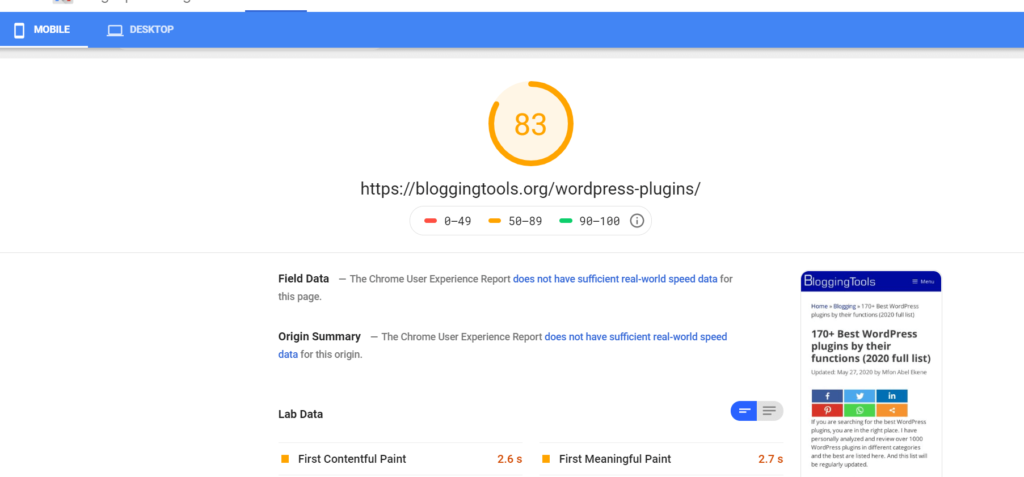
Nedenfor er resultatet for Google PageSpeed insight Desktop
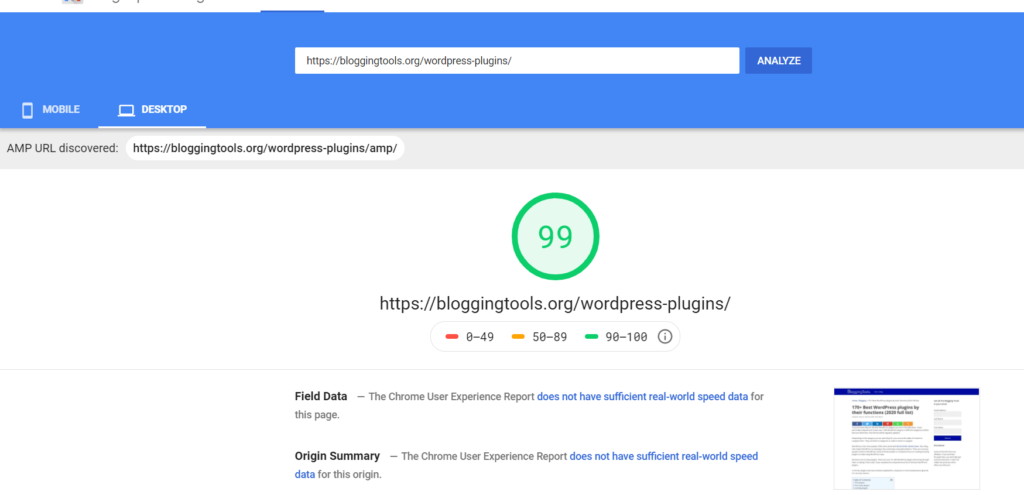
Som du kan se, selv med en så veldig tung belastning, presterer Cloudways fortsatt utmerket.
Jeg må innrømme at Cloudways er den raskeste WordPress-verten jeg noen gang har brukt. Og jeg har brukt så mange.
3. Valg av servere
Når det gjelder å velge en rask og kraftig server for nettstedet ditt, er du bortskjemt med valg med Cloudways. Det er mange gode valg.
De tilbyr Google Cloud-servere. Med Cloudways Managed Google Cloud har du tilgang til det kraftige Google-nettverket. Du kan være vert for WordPress på en optimalisert Google Cloud-server og ha hvile i sinnet.
Det er også Amazon Web Services. Den administrerte Amazon-skyen slipper løs det kraftige Amazon-nettverket på WordPress eller en hvilken som helst app.
Både Google Cloud og AWS er premiumnettverk. Prisen deres er litt høy. Men hvis du elsker ideen om å bruke dem, gjør Cloudways det mulig.
Det er også Managed DigitalOcean-servere, Managed Linode og Managed Vultr. Alle er optimalisert for hastighet.
Du kan gå for alle som fungerer for deg. Jeg bruker DigitalOcean for BloggingTools.
4. Så mange datasentre
Jo nærmere serveren er brukerne, jo høyere hastighet. Det er et faktum. Dette var mitt største problem med InMotion-hosting, alle deres servere er i USA, men de fleste av mine besøkende var andre steder.
Med Cloudways er det et utvalg av mange datasentre. Så du kan velge den som er nærmest publikummet ditt. Dette vil øke hastigheten på nettstedet, noe som er bra for SEO.
Det er over 60 datasentre.
DigitalOcean har 8 datasentre
Linode har 11 datasentre
Vultr har 14 datasentre
AWS har 18 datasentre
Google Cloud har 11 datasentre
Når du velger en server, husk å velge et datasenter nær leserbasen din. Veldig viktig for farten.
5. Lakk Cache
Varnish cache er en kraftig caching HTTP reverse proxy eller HTTP-akselerator som øker tiden serveren leverer innhold til leserne.
Bare så du vet det, bruker de store nettstedene som Facebook og Wikipedia lakkbuffer for å få fart på ting. Her på BloggingTools brukes Varnish takket være Cloudways.
Lakk kan:
- Få fart på nettstedet opptil 100 %
- Håndtere mange besøkende samtidig
- Reduser lastetiden for backend-serveren massivt
- Beskytt mot serverfeil
- Øk SEO ved å øke hastigheten
- Reduser fluktfrekvensen ved å levere raskere ytelse til brukerne.
Den gode nyheten er at Varnish er installert på alle Cloudways-servere. Når du legger til et nettsted, kan du slå det på eller av.
På applikasjonen går du til applikasjonsinnstillinger, og deretter går du til Varnish cache-innstillinger.
6. Redis cache
Cloudways-servere kommer pakket med Redis-cache. Men den er ikke aktivert som standard. For å aktivere, gå til serveren din, klikk deretter på Innstillinger og pakker, klikk til slutt på pakker-fanen. Der kan du installere Redis med bare et klikk.
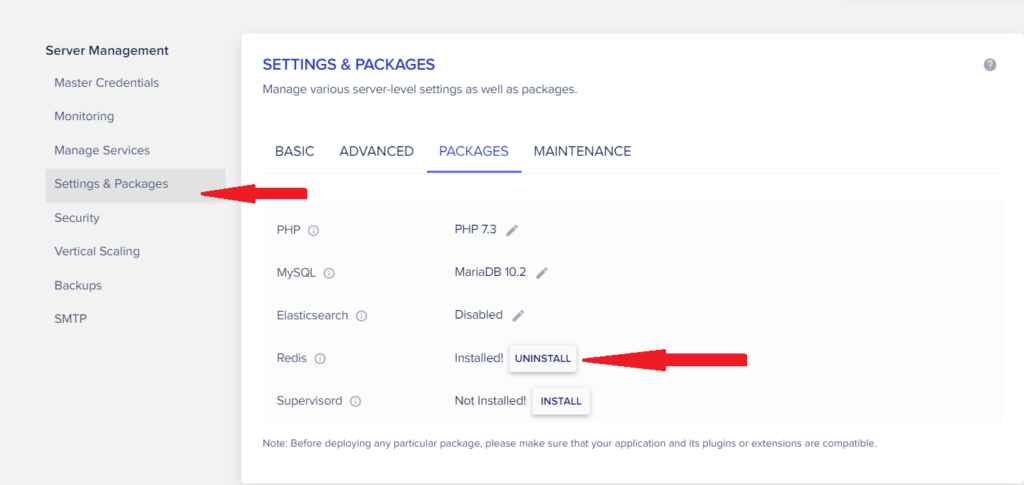
Redis er et åpen kildekode-basert (BSD-lisensiert) minnebasert datastrukturlager som brukes som database, hurtigbuffer og meldingsmegler. Det støtter datastrukturer som strenger, hasher, lister, sett, sorterte sett med områdespørringer, bitmaps, hyperlogger, geospatiale indekser med radiusspørringer og strømmer.
Redis kan forbedre hastigheten. Dashboardet ditt lastes også raskere.
Den offisielle AMP-pluginen , bygget av Google og Automattic, anbefaler objektbuffer for optimal AMP-ytelse. Redis kan ta seg av det.
Jeg bruker Redis for BloggingTools.
7. Memcachert
Memcached kan bidra til å redusere databasespørringer og til slutt redusere databasens lastetid. Det fører selvfølgelig til en raskere nettside.
Store nettsteder som YouTube, Reddit, Facebook, Twitter og Wikipedia bruker Memcached.
Du trenger ikke å gjøre noe da Memcached er aktivert som standard på alle Cloudways-servere.
8. CloudwaysCDN (veldig billig)
Cloudways har et internt CDN kjent som Cloudways CDN som kan aktiveres med bare et klikk. Jobben til et CDN er å gjøre et nettsted raskere ved å duplisere mange kopier av nettstedet og lagre dem rundt om i verden. Så hver gang noen prøver å besøke nettstedet, serverer CDN nettstedet fra den lukkede destinasjonen til den besøkende. I stedet for å vente på at nettstedet skal lastes fra opprinnelsen.
Cloudways CDN, som er et partnerskap med StackPath, har opptil 45 fullstack-kantplasseringer. 65+ Tbps total gjennomstrømning.
Det er veldig billig. Det er bare $1 for 25GB. Hvis du bruker opp 25 GB, vil hver ekstra GB koste $0.04. Det er billig sammenlignet med andre CDN-er.
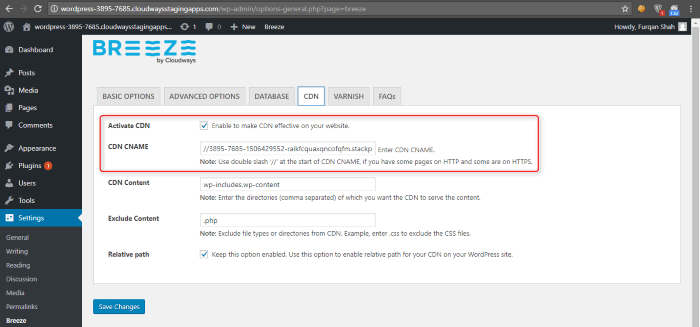
For å aktivere Cloudways CDN, på applikasjonsoversikten, naviger til Cloudways CDN, skriv inn hele nettstedsadressen din og klikk på opprett.
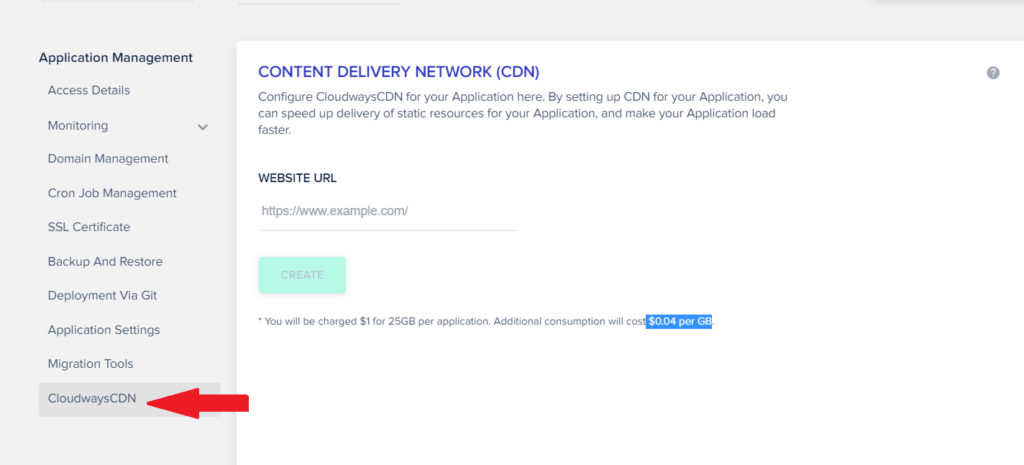
Når CDN er opprettet, er det satt. Alt som gjenstår er å integrere det med WordPress. Den enkleste måten å gjøre dette på er å bruke Cloudways interne caching-plugin, som er installert på alle Cloudways-vertsbaserte WordPress-nettsteder som standard.
Bare gå til Breeze-innstillinger på WordPress, klikk deretter på CDN, Aktiver CDN og legg inn CDN-url der. Det er alt.
9. Ubegrenset nettsteder
Med Cloudways kan du være vert for ubegrensede nettsteder med serveren din. Det er ingen begrensning overhodet.
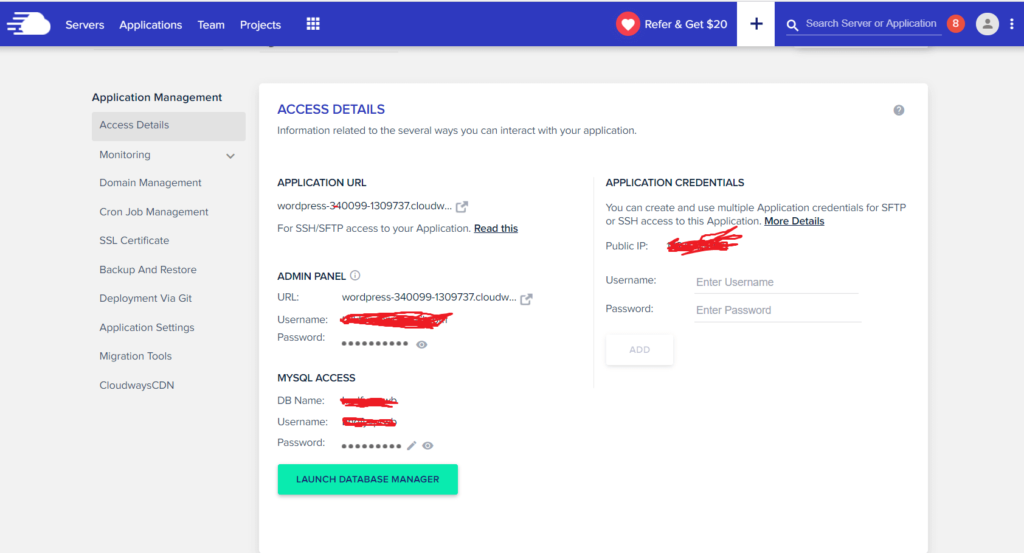
10. Fint kontrollpanel
Hvis du er vant til CPanel, vil du finne Cloudways kontrollpanel veldig forfriskende. Det ser bare kult ut og alt som trengs er der.
11. Automatiserte sikkerhetskopier
Cloudways lager automatiserte sikkerhetskopier som lagres utenfor stedet på skyen. Det er en trygghet når du har automatisert sikkerhetskopiering. Hvis noe går galt, kan du raskt gjenopprette.
Du kan kontrollere hvordan hyppig automatisert sikkerhetskopiering gjøres og hvor lenge den beholdes.
Bare klikk på serveren din og klikk deretter på Sikkerhetskopier i venstremenyen.
12. On-demand backup
Med Cloudways kan du lage on-demand backup når du vil.
Jeg liker denne funksjonen fordi den gir trygghet til å gå videre og optimalisere nettstedet ditt uten frykt.
For eksempel hvis du bytter til et nytt tema eller tester en ny plugin. Du kan foreta sikkerhetskopiering på forespørsel før du gjør det. Slik at hvis noe går galt, kan du tilbakestille nettstedet til slik det var før du gjorde endringene.
For å foreta sikkerhetskopiering på forespørsel, gå til applikasjonen din og klikk deretter på Sikkerhetskopiering og gjenoppretting i venstremenyen.
13. Iscenesettelse
Iscenesettelse er veldig viktig. Det er et alternativ jeg personlig ikke tuller med. Jeg gjør de fleste endringene på nettstedet mitt i staging, når jeg er fornøyd etter å ha testet for eventuelle feil, sender jeg endringene til live-siden.
Cloudways har et robust iscenesettelsesmiljø. Du kan lage iscenesettelser for nettstedet ditt. Gjør endringer. Som å bytte tema, prøve en ny plugin og så videre. Når du er i orden, skyver du den til live-siden din.
For å lage iscenesettelse, klikk på nettstedet du vil opprette iscenesettelse for, og klikk deretter på ikonet nederst til høyre på skjermen. Klikk deretter på opprett iscenesettelse. Derfra velger du serveren din og merker av for oppretting. Det er alt.
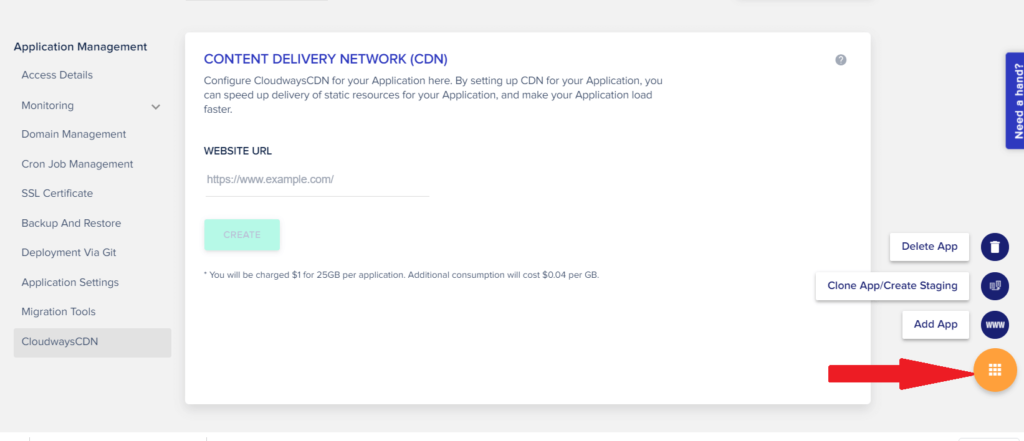
Når du er klar til å presse iscenesettelsen til live, åpne iscenesettelsen-appen, på iscenesettelsen, klikk på trykk iscenesettelsen for å live. Det er alt.
14. Gratis nettsidemigrering
Cloudways tilbyr gratis nettsidemigrering. De vil migrere nettstedet ditt uten nedetid. Hvis du gir dem tilgang til DNS-en din, vil de gjøre endringer for deg også.
Da jeg flyttet til Cloudways, var min største bekymring å flytte nettstedene mine. De klarte det. Uten nedetid. Det var ingen problemer i det hele tatt.
15. CloudwaysBot
CloudwaysBot er som en virtuell personlig assistent på Cloudways. Den varsler deg når det er problemer.
Hvis du ikke bruker de riktige optimaliserte innstillingene, vil den varsle deg.
Dette kan være svært nyttig. Som hvis du ved en feiltakelse slår av cache eller lakk og glemmer å slå den på igjen, vil CloudwaysBot varsle deg.
Du vil motta en e-post og også se varselet på Cloudways-dashbordet
16. Gratis SSL
Cloudways tilbyr gratis SSL via Let's Encrypt. Aktivering er enkelt. Gå til applikasjonen din, klikk på SSL-sertifikat i venstremenyen. Velg La oss kryptere. Skriv inn din e-post og nettadresse. Og du kan installere sertifikatet.
Det er alt.
17. Administrert sikkerhet
Cloudways tar seg av sikkerheten. Hver administrert server kommer med en brannmur som bare gir tilgang til spesifikke porter som kreves for at applikasjoner skal fungere. Som standard kan ikke databasen nås eksternt, med mindre du setter den opp og hvitlister IP.
Dessuten er hver applikasjon på Cloudways isolert fra andre selv om de bruker samme server. De håndterer sikkerhetsoppdateringer.
18. HTTP/2-aktivert server
HTTP/2 er aktivert på alle Cloudways-servere.
Http/2 har mange fordeler. Det kan redusere sideinnlastingstiden. Det er fantastiske funksjoner som multipleksing, header-komprimering og server-push.
19. Autohealing
Auto Healing er en veldig god funksjon å ha. Det den gjør er å starte automatisk på nytt apper som er kompromittert. Hvis det er en tjenestefeil, vil den oppdage den og gjenskape den mislykkede forekomsten automatisk, på denne måten trenger du ikke manuelt å bringe en app opp og kjøre etter feil. Det er automatisert.
20. Oppgrader eller nedgrader PHP-versjonen når som helst
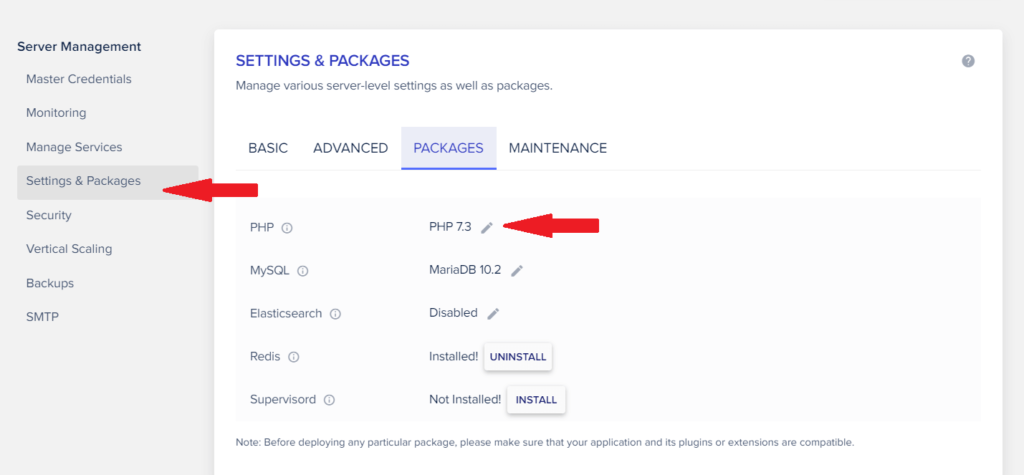
Cloudways gir brukere kontroll når det gjelder å administrere PHP-versjonen. Du kan oppgradere eller nedgradere PHP-versjonen med bare et klikk.
Nyere versjoner av PHP er alltid raskere og sikrere. Det er en veldig god grunn til å oppgradere. Men noen ganger kan det hende at de nye versjonene ikke er kompatible med enkelte temaer og plugins som ikke har blitt oppdatert. Hvis du støter på disse problemene, må du kanskje nedgradere.
Gå til serveren din for å oppgradere eller nedgradere PHP-versjonen når som helst. Klikk deretter på innstillinger og pakker. Klikk på pakker. Der kan du endre PHP-versjon.
21. Oppgrader eller nedgrader databaseversjonen når som helst
Cloudways lar også brukere enkelt oppgradere eller nedgradere databaseversjonen når som helst.
For å oppgradere eller nedgradere databaseversjonen når som helst, følg de samme trinnene som å oppgradere eller nedgradere PHP-versjonen. Men denne gangen klikker du på MySQL.
22. WooCommerce Hosting
Hvis du kjører WooCommerce, tilbyr Cloudways administrert WooCommerce-hosting med tilleggsfunksjoner.
Det er gode funksjoner for ytelse, sikkerhet og arbeidsflyt for nettbutikker.
Det fantastiske er at du kan prøve Cloudways WooCommerce-hosting gratis.
23. Breeze WordPress caching plugin
Cloudways utviklet en caching-plugin kalt Breeze. Denne plugin er veldig enkel og effektiv.
Ut fra testen min er det den raskeste pluginen når den brukes med Cloudways. Jeg har WP Rocket , men etter noen tester med et av nettstedene mine oppdaget jeg at Breeze, som er gratis, yter bedre enn WP Rocket på Cloudways.
Jeg bruker Breeze-pluginen for bloggverktøy. Jeg har en anmeldelse av Breeze-pluginen . Du kan finne ut mer der.
24. Mange tillegg
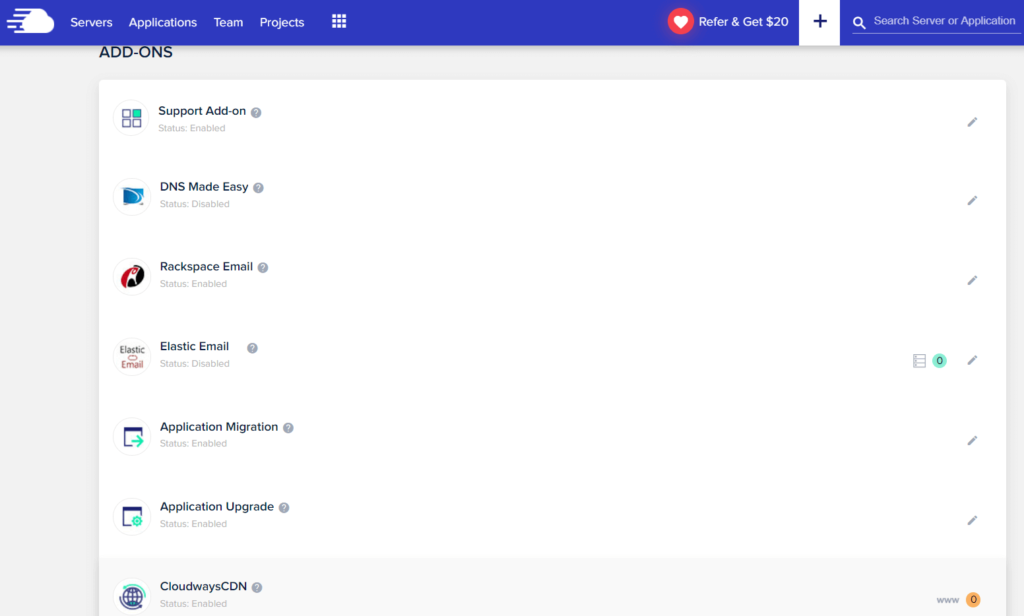
Det er mange tillegg i tilfelle du trenger ekstra funksjoner. Du kan alltid aktivere dem med et klikk. Du kan sette opp e-post, elastisk post, administrert applikasjonsoppgradering og mer med bare et klikk.
Her er et skjermbilde av tillegg:
25. Utrulling via GIT
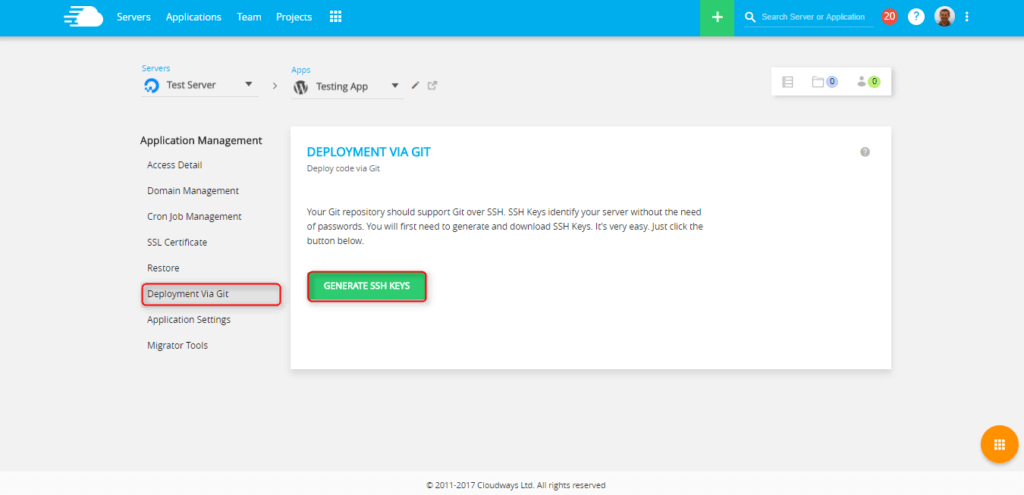
Denne er for utviklere. Distribusjon via GIT er enkelt med Cloudways.
For å få tilgang til denne funksjonen, åpne APP, og naviger deretter til Deployment via Git
26. Ett klikk HTTPS omdirigering
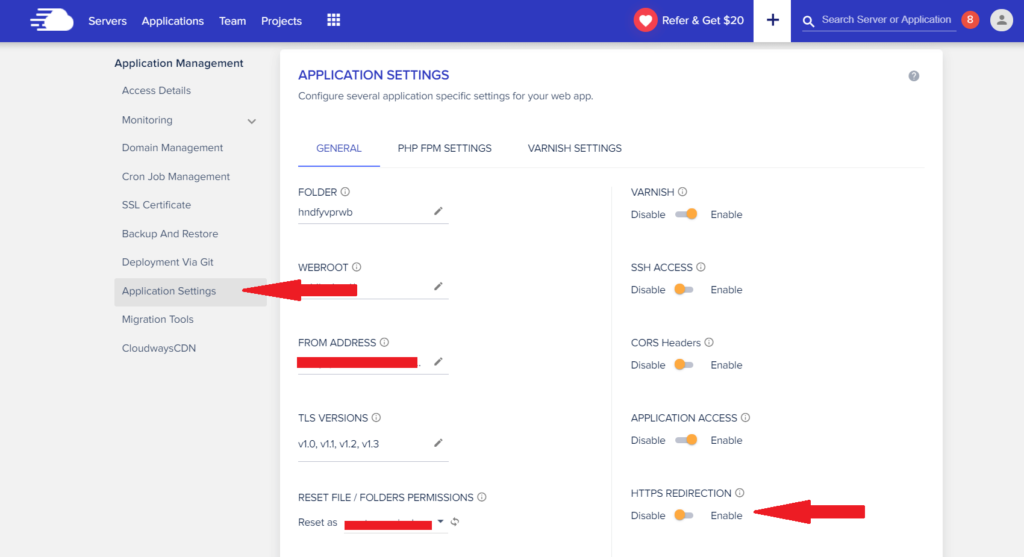
Hvis du bruker SSL, men ikke får hengelåsen når du åpner nettstedet ditt, er det meget mulig at du ikke tvinger HTTPS.
For å tvinge HTTPS bruker de fleste en plugin eller noen redigerer .htaccess-filen.
Men med Cloudways kan du tvinge HTTPS med bare et klikk.
Gå til nettstedet du vil tvinge HTTPS, klikk på applikasjonsinnstillinger, under kategorien Generelt, aktiver HTTPS-omdirigering.
27. Cloudways Platform API
Hvis du ønsker å utnytte teknologiene bak Cloudways og bygge din egendefinerte applikasjon på den, kan du bruke Cloudways Platform API.
Fra dashbordet, klikk på ikonet for flere alternativer på toppmenyen, og velg deretter API.
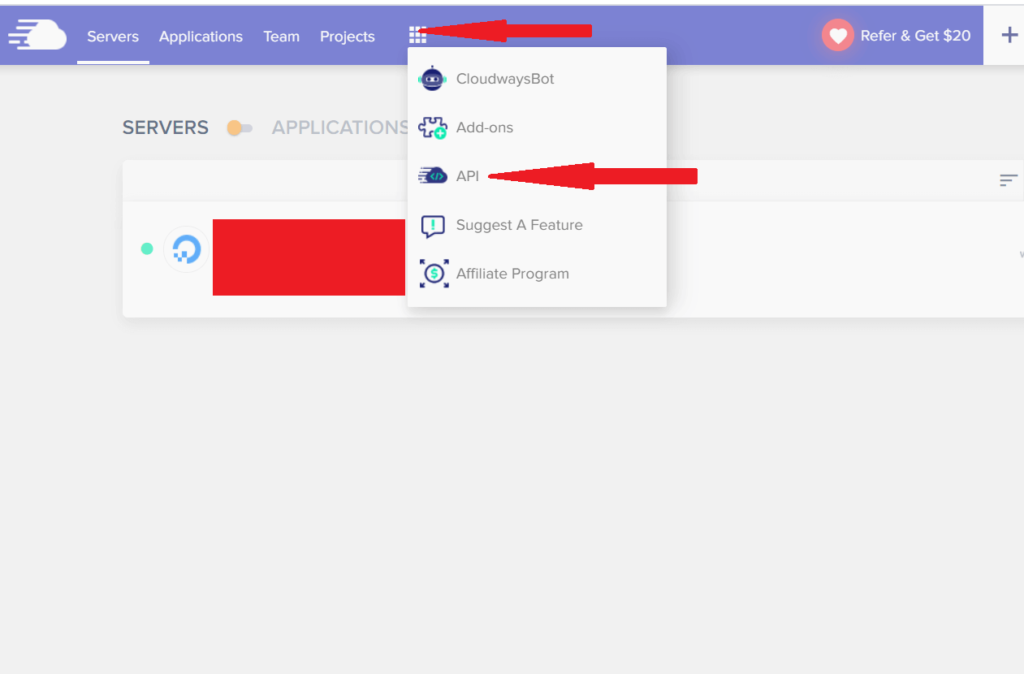
Derfra kan du generere API-nøkkelen din og utforske plattformen. Det er omfattende dokumentasjon for å hjelpe.
28. Applikasjonsovervåking
Overvåking av nettsiden er veldig viktig. Det hjelper deg å forstå trender. Cloudways tilbyr gode funksjoner for nettstedovervåking.
Du kan overvåke trafikken. Du kan se IP-forespørsler, bottrafikker, URL-forespørsler og statuskoder.
PHP kan overvåkes. Du kan se forespurte sider, kjørende prosesser og trege sider.
Du kan også overvåke databasen din. Sjekk trege spørringer og et sammendrag av databaseaktiviteter.
Hvis du har cron-jobber i gang, kan du overvåke.
Du får overvåke diskbruken.
Overvåking av tilgangslogger for Apache Nginx og PHP er tilgjengelig.
Og til slutt, feilloggene.
For å få tilgang til denne funksjonen, klikk på applikasjonen og klikk deretter på overvåking i venstremenyen.
29. Enkel cron jobb ledelse
Du kan enkelt legge til og administrere cron-jobber. Med grunnleggende og avansert editor.
Naviger til applikasjonen og klikk deretter på cron jobbadministrasjon til venstre
30. Elasticsearch
Elasticsearch er en fleksibel søke- og spørringsmotor. Det kan øke hastigheten på WordPresss evne til å finne spørringer. Det er veldig raskt.
For eksempel kan brukere som søker etter ting finne det raskt. For WooCommerce vil kunder som søker etter produkter finne det raskt. Relatert postsortering vil være raskere. Og mer.
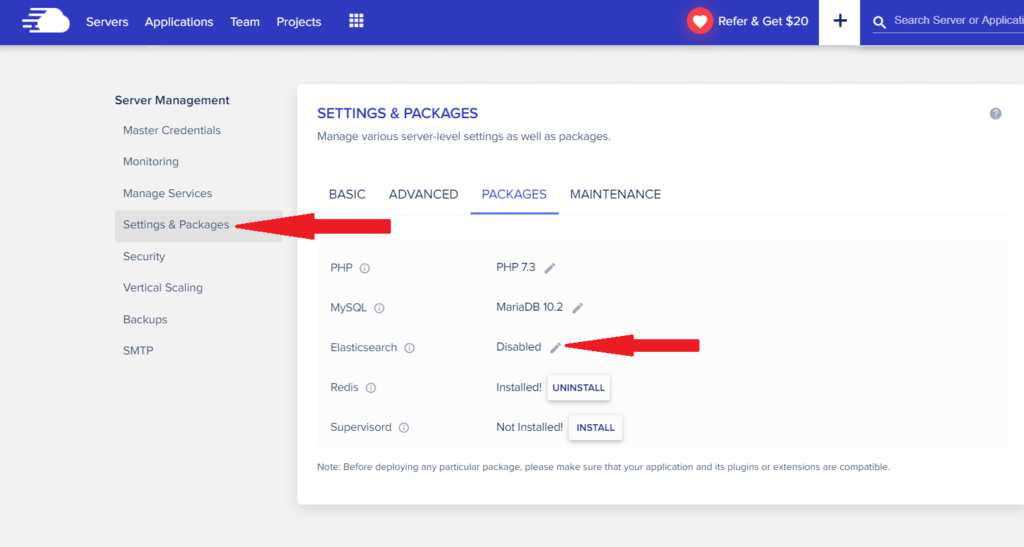
For å aktivere Elasticsearch på Cloudways, naviger til serveren din og klikk deretter på Innstillinger og pakker. Under pakker-fanen aktiverer du Elasticsearch.
31. Veileder er tilgjengelig
Supervisord hjelper folk med å overvåke og kontrollere en rekke prosesser på UNIX-lignende operativsystemer.
Ett klikk installering er tilgjengelig på Cloudways. Følg samme trinn som Elasticsearch ovenfor, men installer Supervisord denne gangen
32. Vertikal skalering
Du kan starte med små ressurser, ettersom nettstedet ditt vokser, flytter du til større ressurser med bare noen få klikk.
Jeg har ikke oppgradert serveren min siden jeg ble med.
Dette alternativet er tilgjengelig på servernivå. Klikk på server, på venstre side klikker du på vertikal skalering.
33. Betal mens du går
Cloudways priser er lønn mens du går. Du betaler kun for det du bruker. Du kan optimalisere hvor mye du betaler. Hvis du reduserer antall automatiske sikkerhetskopier, går fakturaen ned.
Du blir ikke bedt om å betale for 3 års plan for å få rabatt; det er rett og slett betale mens du går. Du betaler hver måned. Det er ingen årsplan. Det er pay as you go.
Og du kan overvåke din sanntidsfakturering som viser deg beregnet fakturering. Gå til konto og klikk på sanntidsfakturering.
34. PayPal og kortalternativer
Paypal-alternativet er tilgjengelig. For meg foretrekker jeg sikkerheten som følger med å betale med Paypal. Hvis du er som meg, kan du være trygg på at du kan betale med Paypal. Kortalternativ er også tilgjengelig.
35. Legg til midler på konto
Du kan legge til penger på kontoen din på forhånd. Denne funksjonen er veldig viktig, og det er derfor. Fordi Cloudways betaler mens du går, er du ikke bundet til årlige planer, det kan være veldig lett å glemme å foreta betalinger.
Med dette alternativet, når du har nok penger, legg dem til på kontoen din og når fakturaen din er klar, vil Cloudways automatisk trekke den derfra.
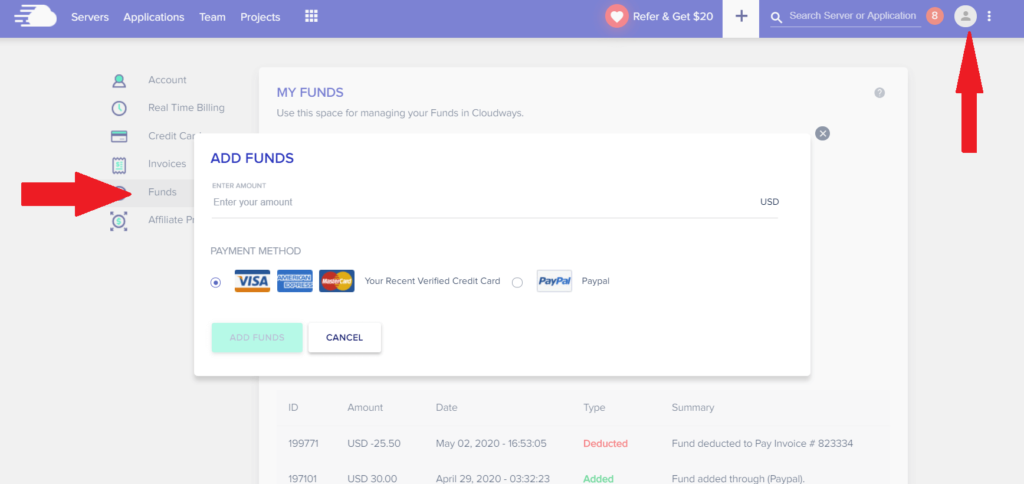
Du kan bruke kredittkortet eller PayPal for å legge til penger
For å legge til midler, gå til kontoen og klikk deretter på midler.
36. Cloudways migreringsplugin
Cloudways tilbyr gratis migreringsverktøy hvis du ønsker å migrere nettstedet ditt selv. Migreringspluginen er rask og enkel å bruke.
Jeg har brukt den til å overføre et nettsted. Det var raskt og enkelt. Bare legg inn detaljene, klikk, vent og det er gjort.
Første trinn er å laste ned plugin. Installer den på nettstedet du migrerer. Skriv inn detaljene og siden din flyttes til Cloudways. Det er raskt. Jeg var ferdig på ca 10 minutter.
For å få tilgang til Cloudways migreringsplugin, gå til appen din og klikk på migreringsverktøyet.
37. Livechat
Live chat er tilgjengelig. Hvis du får problemer og trenger hjelp, kan du bruke livechatten til å chatte med en agent for å få hjelp.
Du vil legge merke til trenger hjelp-knappen på høyre side av skjermen, klikk på den og velg live chat.
Slik bruker du Cloudflare med Cloudways
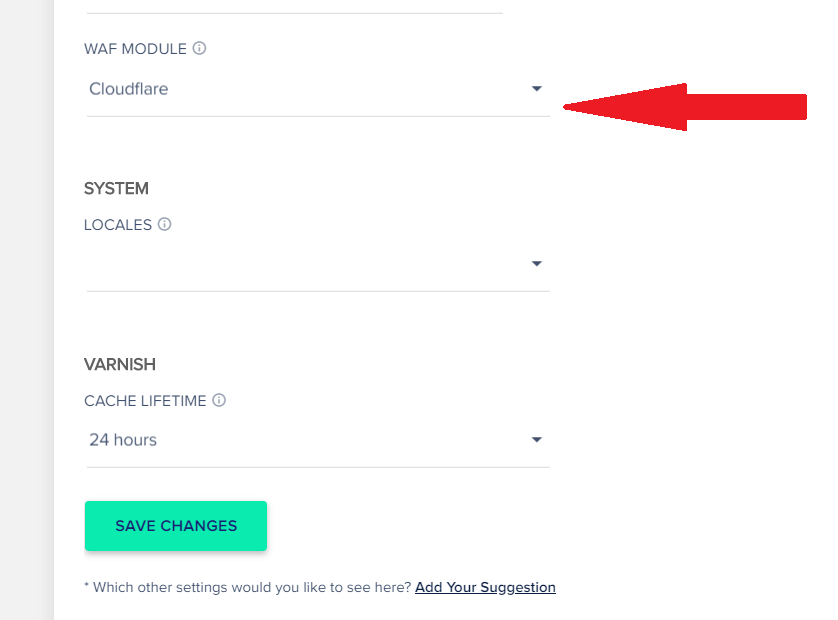
Cloudflare er kompatibel og kan brukes med Cloudways. Det er bare én innstilling som er fullt kompatibel. Naviger til serverinnstillinger og slå på Cloudflare under WAF Moule.
For å gjøre dette, klikk på serveren din. I alternativene til venstre klikker du på Innstillinger og pakker. Klikk deretter på avansert og bla ned til du finner WAF-modulen. Sett den til CloudFlare.
Bør du flytte til Cloudways?
Mens Cloudways er den raskeste webverten etter min mening, er det kanskje ikke det alle trenger.
Hvis du har et nettsted du allerede kjører og du vil ha hastighet og ytelse, bør du prøve Cloudways.
Men hvis du bare vil begynne å blogge , eller bygge en bedrift uten besøkende ennå, kan Cloudways være et godt trekk å starte med. Du kan bruke delt hosting som Bluehost til å starte.
Men hvis du starter nytt og du er sikker på at det vil være en tilstrømning av besøkende fra markedsføringskampanjene dine eller hvilken som helst strategi, bør du gå for Cloudways.
Det er ingen skade, du kan alltid prøve det gratis.
Ofte stilte spørsmål (FAQ)
Hva er Cloudways?
Cloudways er et administrert webhotell. De tilbyr Managed WordPress hosting, Managed PHP hosting, Magento hosting, Laravel hosting, Drupal hosting, Joomla hosting, PrestaShop hosting og WooCommerce hosting som bruker servere fra Google Cloud, AWS, DigitalOcean, Linode og Vultr.
Hvordan fungerer Cloudways?
Cloudways fungerer som en webvert. Tilbyr optimaliserte og raske servere. De gjør nettsider raske ved å bruke caching på servernivå og bruke innovativ teknologi som Varnish cache, Redis Cache og Memcached. De tilbyr en gratis prøveversjon.
Er Cloudways verdt det?
Ja, totalt sett er Cloudways verdt det. De kan øke hastigheten på nettsteder og har fantastiske funksjoner. De tilbyr også en gratis prøveversjon for alle som kan prøve plattformen deres gratis.
Hvordan migrerer jeg til Cloudways?
Cloudways tilbyr gratis migrering. Hvis du foretrekker å håndtere migrering selv, kan du bruke den tilpassede Cloudways migreringsplugin.
Konklusjon
Cloudways er den raskeste webhotellen jeg har brukt så langt. Du kan prøve den gratis og se om den er god nok for deg. Husk også at selv om en rask webhotell kan hjelpe deg, er et raskt tema også viktig. Jeg anbefaler GeneratePress , som jeg også bruker til BloggingTools.
Relaterte artikler