
Kā instalēt WordPress Ubuntu
Vai vēlaties pats instalēt WordPress Ubuntu? Ja esat DIY tips, lasiet tālāk, lai uzzinātu, kā tas tiek darīts.


WordPress praktiskums ir padarījis to par interneta iecienītāko, veidojot vairāk nekā 30% no visām mitinātajām vietnēm pasaulē, kā arī 60% dominējošo saturu starp satura pārvaldības sistēmām.
Lai gan tas sākās kā viegli lietojams Blogošana platforma, WordPress ir arī pieaudzis, iekļaujot tik daudz funkciju. Tas padara to par lielisku rīku daudzu veidu vietņu izveidei.
Daudzi mitināšanas pakalpojumu sniedzēji piedāvā WordPress instalācijas ar vienu klikšķi. Bet, ja jums patīk darīt lietas patstāvīgi vai vienkārši vēlaties jaunāku instalāciju, šī rokasgrāmata ir paredzēta jums.
Priekšnosacījumi: atjauniniet vai jauniniet savu LAMP
Lai palaistu WordPress, ir nepieciešams LAMP (Linux Apache MySQL PHP) steks vai kaut kas līdzīgs. Un tā kā jums ir Ubuntu, kas atbilst Linux prasībām, pirms WordPress pievienošanas jums ir arī jāpārliecinās, vai pārējie komponenti ir instalēti un gatavi. Lūdzu, ņemiet vērā, ka WordPress var darboties operētājsistēmā Windows, bet vislabāk darbojas operētājsistēmā Linux. Varat arī aizstāt Apache ar alternatīvu, piemēram, Lightspeed. Bet šī rokasgrāmata ir vērsta uz LAMP.
Iespējams, vēlēsities arī jaunināt sistēmu, lai pārliecinātos, ka izmantojat tikai jaunākās pakotnes. Piemēram, no 2021. gada janvāra WordPress ir pieejams versijā 5.6, un tai ir nepieciešama PHP no 7.4 versijas un jaunākas versijas un MySQL no 5.6. Šajā rokasgrāmatā tiek pieņemts, ka izmantojat Ubuntu 20.04.
Lai jauninātu savu Ubuntu sistēmu, ievadiet šādas komandas:
sudo apt atjauninājums
sudo apt uzlabošana
Grafiskā vs komandrindas instalēšana
Jūs varat instalēt LAMP un WordPress pakotnes, izmantojot komandrindu vai grafisku rīku, piemēram, Ubuntu programmatūras centru. Bet, lūdzu, ņemiet vērā, ka pēdējais ir iespējams tikai tad, ja izmantojat Ubuntu darbvirsmas vidi.
Šajā soli pa solim apmācībā tiek pieņemts, ka pakotnes instalējat servera vidē bez grafiskā lietotāja interfeisa.
Ja atrodaties darbvirsmas vidē, varat izmantot arī termināli. Vai arī varat pabeigt 1. līdz 3. darbību, izmantojot programmatūras centru, un pēc tam turpināt instalēšanu no 4. darbības.
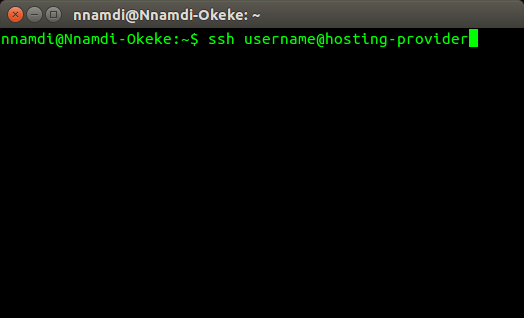
Lai pieteiktos attālajā saimniekdatorā, ierakstiet:
ssh user@hostname #izmantojiet informāciju no sava saimniekdatora
Kā instalēt WordPress Ubuntu
Veiciet šīs darbības, lai instalētu WordPress Ubuntu:
1. darbība. Instalējiet un konfigurējiet Apache
Nekas nedarbojas globālajā tīmeklī bez HTTP (HyperText Transfer Protocol) servera. Tātad, vispirms ir jāpārbauda, vai darbojas serveris. Un, ja nē, instalējiet vienu. Mēs izmantosim Apache2.
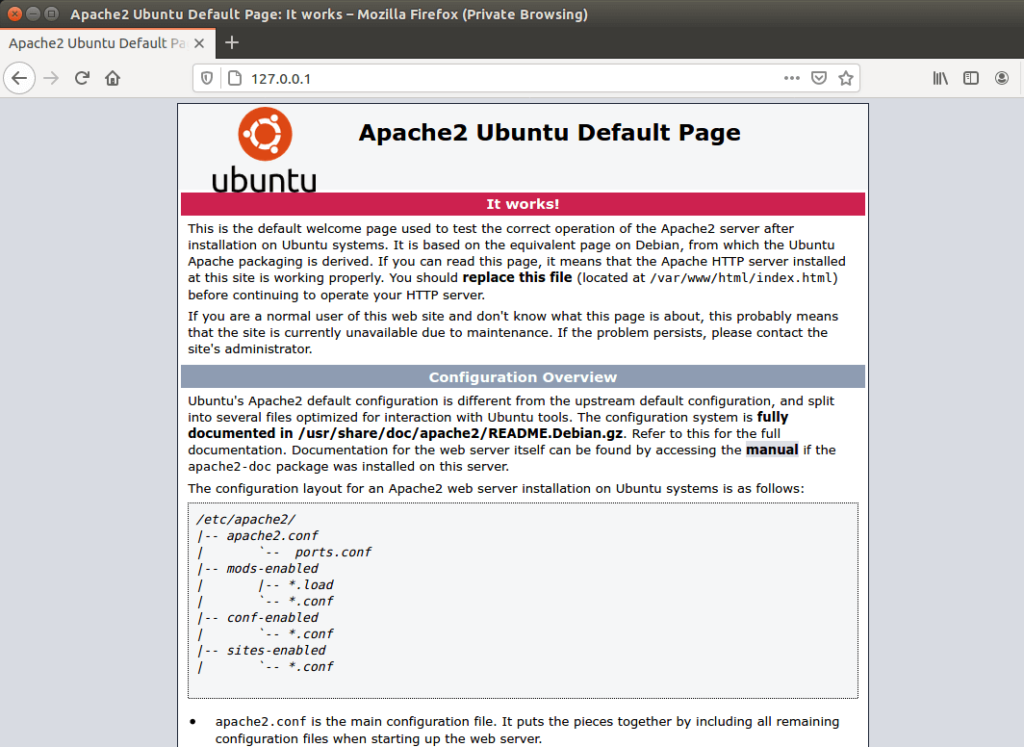
Lai pārbaudītu, vai Apache ir instalēts, palaidiet:
sudo systemctl statuss apache2
Vai arī ievadiet sava servera IP adresi tīmekļa pārlūkprogrammā. Ja vietējā datorā ir Apache, adreses joslā ierakstiet 127.0.0.1. Jums vajadzētu redzēt līdzīgu lapu:
Ja sistēmā Apache nav instalēts, instalējiet to, izmantojot šādu komandu:
sudo apt atjauninājums
sudo apt instalēt apache2
Pēc tam pārbaudiet Ubuntu ugunsmūra UFW pieejamās lietojumprogrammas, izmantojot:
sudo ufw lietojumprogrammu saraksts
Tam vajadzētu izdrukāt kaut ko līdzīgu:
Pieejamās lietojumprogrammas:
Apache
Apache pilns
Apache Secure
OpenSSH
Varat atļaut pilnu HTTP un HTTPS trafiku, atlasot Apache Full, vai atļaut tikai HTTPS, atlasot Apache Secure. Piemēram:
sudo ufw atļauj "Apache Secure"
2. darbība. Instalējiet un konfigurējiet MySQL
Kad jūsu Apache ir instalēts un darbojas, nākamais solis ir instalēt MySQL. To var izdarīt, ievadot:
sudo apt instalēt mysql-serveri
Tādējādi tiks instalēts viss nepieciešamais datu bāzes palaišanai jūsu serverī, tostarp čaulas vides klients. Tas prasīs ievadīt root (administratora) paroli, taču jūs varat to ievadīt vai atstāt tukšu vēlākai konfigurācijas laikā.
Pēc instalēšanas nostipriniet instalāciju ar šādu komandu:
mysql_secure_installation
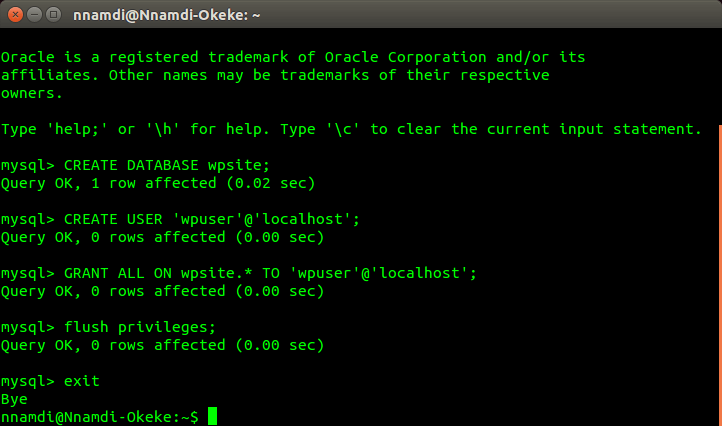
Vislabāk ir atbildēt “jā” uz visiem tās ieteikumiem. Pēc tam piesakieties, izmantojot čaulas klientu, un izveidojiet datu bāzi un lietotāja kontu WordPress. Lūk, kā to izdarīt.
mysql -u root -p # pēc tam ievadiet savu paroli
mysql IZVEIDOT DATU BĀZI wpsite;
mysql> IZVEIDOT LIETOTĀJU 'wpuser'@'localhost', KO INDENTIFIĒ AR 'paroli';
mysql> PIEŠĶIRT VISU WPSITE.* UZ 'wpuser'@'localhost';
mysql> PELDES PRIVILĒĢIJAS;
mysql> IZIET;
Solis 3. Instalējiet un konfigurējiet PHP
Tagad ir pienācis laiks instalēt LAMP iestatīšanas PHP daļu. Tas ir arī vienkārši, vienkārši ievadiet:
sudo apt instalēt php php-mysql
Vai arī varat izvēlēties instalēt PHP ar visiem tā populārajiem paplašinājumiem WordPress darbināšanai, ierakstot:
sudo apt instalēt php php-mysql php-gd php-mbstring php-curl php-intl php-zip php-xml php-xmlrpc php-soap
Visbeidzot, izmantojiet nano vai savu iecienītāko redaktoru, lai izveidotu index.php failu savā Apache tīmekļa saknē un saglabātu to. Tas var saturēt vienkāršu PHP skriptu, piemēram:
<?php
phpinfo ();
?>
nano /var/www/html/index.php
Pēc tam pārlūkprogrammā apmeklējiet Apache serveri, lai pārliecinātos, ka PHP darbojas vietnē:
vietne-ip-adrese/info.php
Ja izmantojat vietējo iekārtu, varat apmeklēt:
localhost/index.php vai
127.0.0.1/index.php
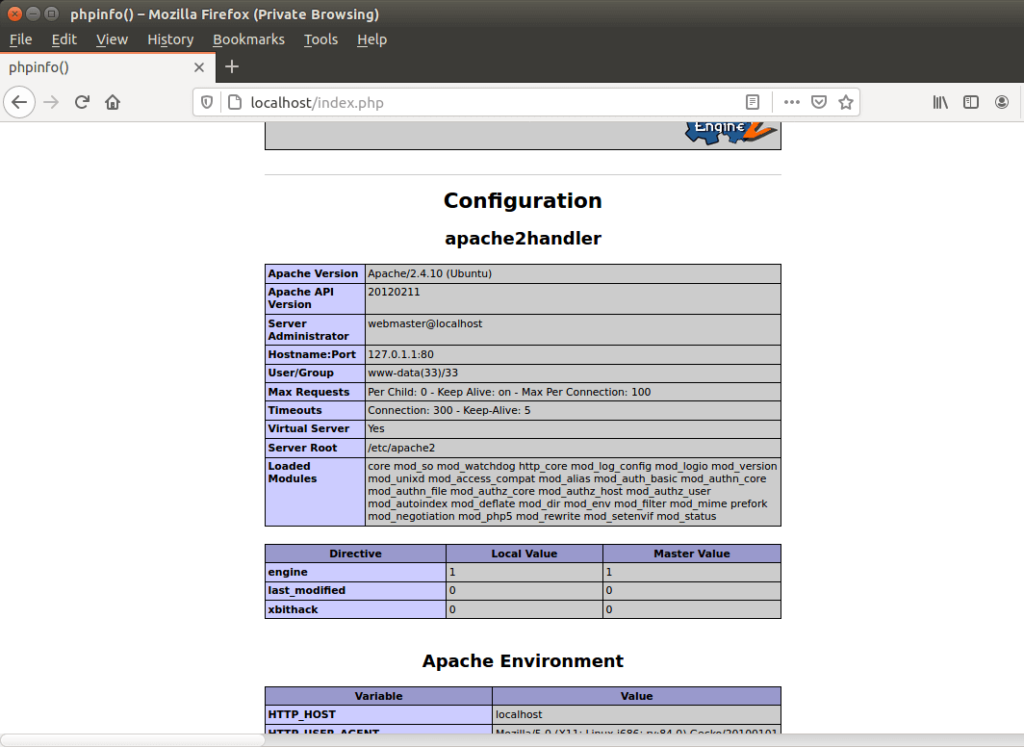
Lūdzu, ņemiet vērā, ka jūsu Apache HTTP serveris ir konfigurēts, lai vispirms apkalpotu *.html failus pirms *.php failiem. Un tā kā tagad mapē “html” ir pieejami abi failu tipi, vienkārši ievadot vietnes IP adresi, tiks parādīta Apache HTML sveiciena lapa.
Lai pēc noklusējuma apkalpotu PHP, jums būs jāatjaunina daži konfigurācijas faili un jārestartē Apache:
sudo nano /etc/apache2/mods-enabled/dir.conf
DirectoryIndex index.html index.cgi index.pl index.php index.xhtml index.htm
Failam vajadzētu izskatīties tāpat kā iepriekš. Vienkārši apmainiet index.html ar index.php un saglabājiet. Pēc tam restartējiet Apache, lai izmaiņas stātos spēkā, izmantojot:
sudo systemctl restart apache2
Ievadot tikai jūsu vietnes ip adresi vai localhost / 127.0.0.1, tagad pēc noklusējuma tiks rādīts indekss.php.
4. darbība. Instalējiet un konfigurējiet WordPress
Tagad ir pienācis laiks lejupielādēt un instalēt WordPress. Jūs to darāt ar šādām komandām:
cd /tmp #pārslēdzieties uz pagaidu direktoriju
wget -c http://wordpress.org/latest.tar.gz #lejupielādējiet failu
tar -xzvf jaunākais.tar.gz #ekstrakts
sudo cp -R wordpress /var/www/html/wordpress #pārvietojiet uz savu html mapi
sudo chown -R www-data:www-data /var/www/html/wordpress #set īpašnieks (Apache grupa)
sudo chmod -R 775 /var/www/html/wordpress #iestata izpildes tiesības
5. solis. Papildu uzlabojumi
Līdz šim mēs esam strādājuši tikai ar jūsu vietnes ip adresi. Lai konfigurētu WordPress instalāciju darbam ar jūsu domēna nosaukumu, rīkojieties šādi:
sudo nano /etc/apache2/sites-available/mysite.com.conf
Tam vajadzētu izskatīties šādi, vienkārši mainiet mysite.com uz savu domēnu.
Servera nosaukums mysite.com
DocumentRoot / var / www / html / wordpress
ErrorLog $ {APACHE_LOG_DIR} /error.log
CustomLog $ {APACHE_LOG_DIR} /access.log kopā
AllowOverride All
Pēc tam iespējojiet Apache pārrakstīšanas moduli, izmantojot:
sudo a2enmod pārrakstīt
Veicot šīs darbības, jums vajadzētu nodrošināt tādus izdomātus un cilvēkiem lasāmus URL, piemēram:
mysite.com/my-first-wordpress-post-url
Lai pabeigtu iestatīšanu, palaidiet:
sudo apache2ctl configtest #pārbaudi, vai viss ir kārtībā
sudo a2ensite mysite.com.conf #pievienojiet jauno domēna konfigurāciju
sudo systemctl pārlādēt apache2 #restartējiet serveri
6. darbība. Palaidiet un pārbaudiet
WordPress iestatīšana ir pabeigta, taču jums joprojām ir jāpalaiž galīgā instalēšana. Lai to izdarītu, pārlūkprogrammā dodieties uz mapi WordPress un izpildiet norādījumus:
vietne-ip-adrese/wordpress vai
mysite.com (ja iestatāt virtuālo saimniekdatoru)
Jums būs jāizveido lietotāja konts un jāievada MySQL datu bāzes informācija, ko izveidojāt iepriekš. Visbeidzot, nospiediet instalēšanas pogu, un tas arī viss.
Secinājumi
Apsveicam, ja esat nonācis tik tālu. WordPress manuāla instalēšana nav tik vienkārša kā šīs vienkāršās viena klikšķa opcijas, taču tā ir ļoti apmierinoša. Tas arī ļauj jums pielāgot serveri, kā vēlaties.
Paturiet prātā, ka tas ir tikai sākums. Iespējams, jums būs nepieciešami dažādi WordPress spraudņi vai PHP paplašinājumi, un tiem var būt nepieciešams veikt papildu darbu serverī.
Saistītie raksti




