
Kā instalēt Kali Linux
Vai vēlaties instalēt Kali Linux, lai pārbaudītu iespiešanās testēšanu? Šajā rokasgrāmatā ir parādīts, kā to izdarīt, veicot dažas vienkāršas darbības.

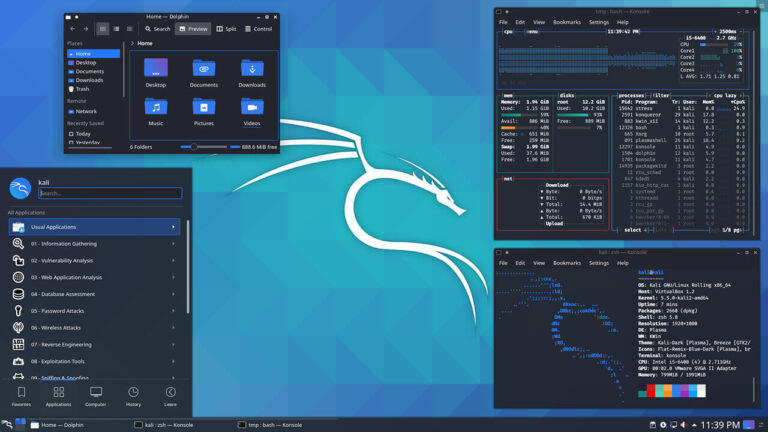
kālijs Linux ir vispopulārākais izplatība iespiešanās testēšanai. Tas ir aprīkots ar drošības un kriminālistikas rīkiem, kas padara to par pirmo ētisko hakeru izvēli.
Kali Linux, ko izstrādājusi “Offensive Security”, ir no Debian atvasināts izplatījums, tāpat kā Ubuntu. Tam ir Xfce kā noklusējuma lietotāja saskarne, un sistēma ir pieejama arī Android ierīcēm kā Kali NetHunter.
Instalācija pēc noklusējuma ietver vairāk nekā 600 rīkus. Daži no populārākajiem ir Nmap portu skeneris, Aircrack-ng bezvadu tīkliem, John the Ripper paroļu uzlaušanai un Wireshark tīkla pakešu analīzei.
Kali Linux instalēšana ir vienkārša un iespējama šādos trīs veidos:
A. Operētājsistēmā Windows 10
B. Virtuālajā mašīnā
C. Personālajā datorā vai klēpjdatorā
Operētājsistēmā Windows 10
Microsoft piedāvā Windows apakšsistēmu operētājsistēmai Linux (WSL) kā veidu, kā palaist Linux operētājsistēmas operētājsistēmā Windows 10. Jūs iegūstat čaulas vidi un varat izmantot lielāko daļu sistēmas rīku tā, it kā jūs patiešām atrastos Linux kastē.
Lai gan tas ir lieliski, ņemiet vērā, ka tas neaizstāj standarta Kali instalāciju ar tiešu aparatūras piekļuvi, jo Windows joprojām nosaka dažus ierobežojumus.
Tomēr tam ir savas priekšrocības, piemēram, to ir viegli instalēt un lietot, nav jāmaina cietais disks, un programmētājiem tas piedāvā ātru veidu, kā pārbaudīt Linux lietotnes.
Lai instalētu Kali Linux operētājsistēmā Windows:
1. Atjauniniet savu Windows datoru, lai pārliecinātos, ka izmantojat Windows 10 Fall radītāja atjauninājumu vismaz tad, ja vēlaties instalēt WSL 1 vai Windows 10 2020. gada maija atjauninājumu, ja vēlaties WSL 2.
2. Iespējojiet WSL 1 līdzekli sistēmā Windows, PowerShell administratora statusā ievadot šādas komandas:
dism.exe /tiešsaiste /iespējot funkciju /funkcijas nosaukums:Microsoft-Windows-Subsystem-Linux /all /norestart
Un, ja vēlaties WSL 2, ievadiet:
dism.exe / online / enable-feature / featurename: VirtualMachinePlatform / all / norestart
3. Restartējiet datoru
4. Noklikšķiniet uz izvēlnes Sākt un palaidiet lietotņu veikalu. No šejienes vienkārši meklējiet Kali Linux un instalējiet to tāpat kā jebkuru citu lietotni.
5. Pēc instalēšanas vienkārši palaidiet Kali Linux tāpat kā citas Windows programmas un izbaudiet.
Virtuālajā Mašīnā
Ir divi veidi, kā instalēt Kali Linux virtuālajā mašīnā. Pirmā metode ir lejupielādēt Kali ISO attēla fails un instalējiet to virtuālajā mašīnā, veicot darbības, kas norādītas nākamajā sadaļā ( C. Pilna instalēšana datorā vai klēpjdatorā).
Šeit ir trīs veidu iepakojumi:
1. Neliels NetInstaller, kas instalēšanas laikā ļauj lejupielādēt nepieciešamās pakotnes (apmēram 500 MB).
2. Lielāks tiešraides attēls ar noklusējuma Kali instalāciju (apmēram 3 GB).
3. Un galvenais Installer attēls, kuram nav Live CD funkcijas, bet kurā ir visas Kali pakotnes, kas ir lieliski piemērotas lietošanai bezsaistē (apmēram 4 GB).
Lūdzu, ņemiet vērā, ka katrs attēls piedāvā arī 32 un 64 bitu versijas.
Otra metode Kali instalēšanai virtuālajā mašīnā ir iepriekš izveidota Kali mašīnas attēla lejupielāde un importēšana virtuālās mašīnas programmatūrā. Šī metode darbojas gan ar Vmware, gan ar VirtualBox, un to attiecīgie faili (32 un 64 biti) ir pieejami vietnē Aizskaroša drošība
Pēc lejupielādes vienkārši atveriet VirtualBox un atlasiet “Importēt ierīci”. Ja izmantojat VMware, atlasiet “Atvērt virtuālo mašīnu”. Pēc tam dodieties uz mapi, kurā atrodas lejupielādētais fails, un atlasiet to. Pēc tam noklikšķiniet uz “Importēt” un piekrītiet licences līgumiem, lai sāktu importēšanu. Vēlāk varat pielāgot iekārtas resursu iestatījumus.
Pilna instalēšana datorā vai klēpjdatorā
Pilnai Kali Linux instalēšanai varat brīvi instalēt 32 bitu vai 64 bitu sistēmu, kā arī izlemt par atsevišķām pakotnēm, kuras vēlaties instalēt, ja izmantojat galveno instalēšanas programmu.
Tas arī piedāvā iespēju izmantot grafisku vai teksta procesu, kā arī uz runu balstītu instalāciju un citas papildu opcijas.
Kā instalēt Kali Linux
Tālāk ir norādītas Kali Linux instalēšanas darbības.
1. darbība. Sagatavojiet instalācijas datu nesēju
Pirmais solis ir lejupielādēt instalācijas attēla failu un izveidot no tā instalētāju. Lejupielādējiet savu vēlamais fails no. Jums būs arī jālejupielādē startēšanas diska veidotājs, piemēram, Rufus vai līdzīgs rīks. Visbeidzot, jums ir nepieciešams diskdzinis ar 4 GB vai lielāku ietilpību.
Kali lejupielādes lapā ir ietvertas metodes, kā pārbaudīt lejupielādētās pakotnes autentiskumu. Vispirms dariet to, pēc tam palaidiet Rufus, ievietojiet īkšķi, atlasiet īkšķa disku un ISO attēla failu programmā Rufus, pēc tam noklikšķiniet uz Sākt.
Pirms diska izņemšanas un aizvēršanas pagaidiet, līdz programma pabeidz startēšanas diska izveidi.
2. solis: sāknēšana
Šeit jūs startējat datoru ar ievietotu instalācijas datu nesēju. Ja jums ir UEFI nodrošināts dators, iespējams, būs jāatspējo drošā sāknēšana. Lai to izdarītu, nospiediet taustiņu, kas tiek parādīts startēšanas laikā. Tas var būt F2, F10 vai jebkurš cits taustiņš atkarībā no datora markas.
UEFI iestatījumu lapā atrodiet cilni “sāknēšanas opcija” vai “sāknēšanas iestatīšana” un izslēdziet drošo sāknēšanu. Tāpat pārliecinieties, vai sāknēšanas secībā USB ir pirms cietā diska. Šis sāknēšanas secības iestatījums ir nepieciešams gan UEFI, gan BIOS sistēmām. Pēc tam saglabājiet un izejiet no iestatījumu lapas.
3. darbība: pamata instalēšanas iestatīšana
Kad instalācijas datu nesējs tiks palaists, jums tiks piedāvāta instalēšanas izvēlne atkarībā no lejupielādētā ISO attēla. Izvēlieties teksta un grafiskās instalācijas veidus. Pēc tam nākamajās darbībās iestatiet valodu, atrašanās vietu un tastatūras izkārtojumu.
Jums būs arī jāiestata datora resursdatora un domēna nosaukumi. Katrai no šīm darbībām ir pievienoti norādījumi, lai jūs vienmēr zinātu, ko darāt.
Visbeidzot, iestatiet savu lietotājvārdu, paroli un sistēmas pulksteni, lai pabeigtu šo pamata instalēšanas iestatīšanas darbību.
Nezaudējiet un neaizmirstiet savu lietotājvārdu un paroli. Ja nepieciešams, pierakstiet tos.
4. darbība: diska sagatavošana
Šeit jūs iestatāt cieto disku, un tam ir daudz iespēju. Vienkāršākais risinājums ir izmantot pilnīgi tīru disku, lai jūs varētu vienkārši atlasīt tā pirmo opciju un turpināt.
Tomēr, ja diskā ir dati, kurus vēlaties saglabāt, Kali piedāvā iespēju vai nu instalēt lielākajā brīvajā vietā, vai ļaut to izdarīt manuāli.
Diska sadalīšana un formatēšana ir uzlabota datora tēma. Tātad, ja instalējat Kali ar tīru disku mācību nolūkos, nenāktu par ļaunu izmēģināt manuālo opciju.
5. darbība: instalējiet pakotnes
Nākamais solis ir tīkla iestatīšana, ja tā ir pieejama. Pretējā gadījumā ir pienācis laiks instalēt pakotnes. Lūdzu, ņemiet vērā, ka NetInstaller un Live CD instalācijas attēliem ir nepieciešams tīkla savienojums, lai instalētu visus rīkus. Pretējā gadījumā jūs iegūsit tikai pamata instalāciju.
Tomēr, ja lejupielādējāt galveno instalēšanas programmu, varat atlasīt vajadzīgo rīku veidu. Tas ietver top10, noklusējuma un lielo, kā arī izvēli starp dažādām darbvirsmas vidēm, piemēram, Xfce, GNOME un KDE Plasma.
6. darbība. Instalējiet sāknēšanas ielādētāju
Kad esat pabeidzis instalēšanu, jums joprojām ir nepieciešams sāknēšanas ielādētājs, lai iespējotu sistēmas palaišanu pēc pārstartēšanas. Šeit vēlamais sāknēšanas ielādētājs ir GRUB, un to ir viegli instalēt. Bet, ja tajā pašā datorā ir cita operētājsistēma, GRUB ir jāiestata dubultā sāknēšana.
7. darbība: restartējiet
Tas arī viss. Kad sāknēšanas ielādētājs ir instalēts, esat pabeidzis. Tagad viss, kas jums nepieciešams, ir restartēt sistēmu, un, ja viss darbojas labi, varat pieteikties savā jaunajā Kali Linux operētājsistēmā.
Secinājumi
Jūs esat redzējuši, cik spēcīgs un tomēr elastīgs ir Kali. Sistēmu var instalēt daudzos veidos, un jūs varat arī to pielāgot savai gaumei.
Kali Linux noteikti nav paredzēts visiem. Bet, ja jūs interesē tīkla vai tiešsaistes drošība vai apsverat iespēju kļūt par ētisku hakeri, jebkurai no iepriekš minētajām instalēšanas metodēm jums vajadzētu palīdzēt.
Saistītie raksti




