Vai nevarat instalēt Windows 11 SSD? Novērsiet problēmu, izmantojot šīs metodes
Ja, mēģinot to izdarīt, nevarat instalēt Windows 11 SSD, izmantojiet šajā ziņojumā piedāvātās metodes, lai novērstu problēmu.


Ja jūs saskaraties ar šķērsli, mēģinot instalēt Windows 11 SSD, nekrītiet panikā. Tā ir zināma problēma ar dažādām tās novēršanas metodēm. Šis raksts palīdzēs jums novērst šo neērto problēmu.
Windows 11 netiek instalēts SSD scenārijos
Uz SSD instalētajiem datoriem ir nepieciešams mazāk laika, lai palaistu datoru, pārsūtītu failus un palaistu programmas, nekā cietajos diskos. Tāpēc daudzi lietotāji vēlas instalēt Windows 11 SSD, lai iegūtu labāku pieredzi. Tomēr viņi atklāj, ka dažreiz viņi nevar instalēt Windows 11 SSD.
Saskaņā ar lietotāju ziņojumiem, Windows 11 problēma, kas netiek instalēta SSD, galvenokārt rodas šādos gadījumos.
- BIOS neatpazīst SSD: Vispārīgi runājot, SSD tiks automātiski noteikts BIOS pēc tā pievienošanas. Tomēr SSD dažreiz neparādās BIOS.
- Windows 11 instalēšana neatklāj SSD: Ja Windows iestatīšana nevar noteikt SSD, SSD nevar instalēt sistēmu Windows 11.
- Windows nevar instalēt šajā diskā: Windows 11 problēma, kas netiek instalēta SSD, dažkārt parādās kopā ar kļūdas ziņojumu “Windows nevar instalēt šajā diskā. Atlasītajā diskā ir MBR nodalījuma tabula.
Ja nevarat instalēt Windows 11 SSD, izmēģiniet šajā ziņojumā aprakstītās metodes, lai atrisinātu problēmu.
1. labojums: pārbaudiet SSD savienojumu
Nepareizu savienojumu dēļ SSD var netikt parādīts BIOS/Windows iestatījumos, tāpēc sistēma Windows netiks instalēta SSD. Tāpēc, kad rodas problēma, jums jāpārbauda, vai SSD ir pareizi pievienots. Varat arī atvienot SSD un pēc tam to atkal pievienot, lai redzētu, vai tas tiek noteikts normāli.
Ja iespējams, pārslēdzieties uz citu SATA kabeli vai pievienojiet SSD ārējam USB adapterim, lai pārbaudītu, vai tā nav saistīta ar bojātu BIOS savienojumu. Pēc tam pārbaudiet SSD statusu BIOS un Windows iestatījumos.
2. labojums: iestatiet SATA uz AHCI režīmu
Solis 1: Restartējiet datoru un turpiniet nospiest BIOS taustiņu, kad dators tiek ielādēts, lai ievadītu BIOS.
Solis 2: Adrese glabāšana un pieskarieties Uzglabāšanas iespējas ieraksts.
Solis 3: Noteikt SATA emulācija uz AHCI mode un pēc tam iespējojiet Secure Boot.
Solis 4: prese F10 > Ievadiet taustiņus, lai saglabātu izmaiņas un izietu no BIOS.
Solis 5: skrējiens Command Prompt kā administrators no meklēšanas lodziņa.
Solis 6: Paaugstinātajā logā ierakstiet šādas komandas un nospiediet ienākt taustiņu aiz katra, lai izpildītu komandu.
- diskpart
- list disk
- izvēlieties disku 1 (aizstāt "1” ar numuru, kas apzīmē jūsu SSD)
- rauda
3. labojums: konvertējiet MBR uz GPT
Ja sistēma Windows netiks instalēta SSD un tiek parādīta uzvedne ar “Windows nevar instalēt šajā diskā. Atlasītajā diskā ir MBR nodalījuma tabula”, apsveriet iespēju pārveidot MBR par GPT, lai atrisinātu problēmu. MiniTool Partition Wizard, daudzfunkcionāls nodalījumu programmatūra Windows 11/10/8.1/8/7 datoriem ļauj konvertēt MBR uz GPT un otrādi, nezaudējot datus.
Solis 1: Lejupielādējiet MiniTool Partition Wizard no tās oficiālās vietnes un pēc tam instalējiet programmatūru, palaižot iestatīšanas failu.
Solis 2: Ieejiet lietojumprogrammas galvenajā saskarnē.
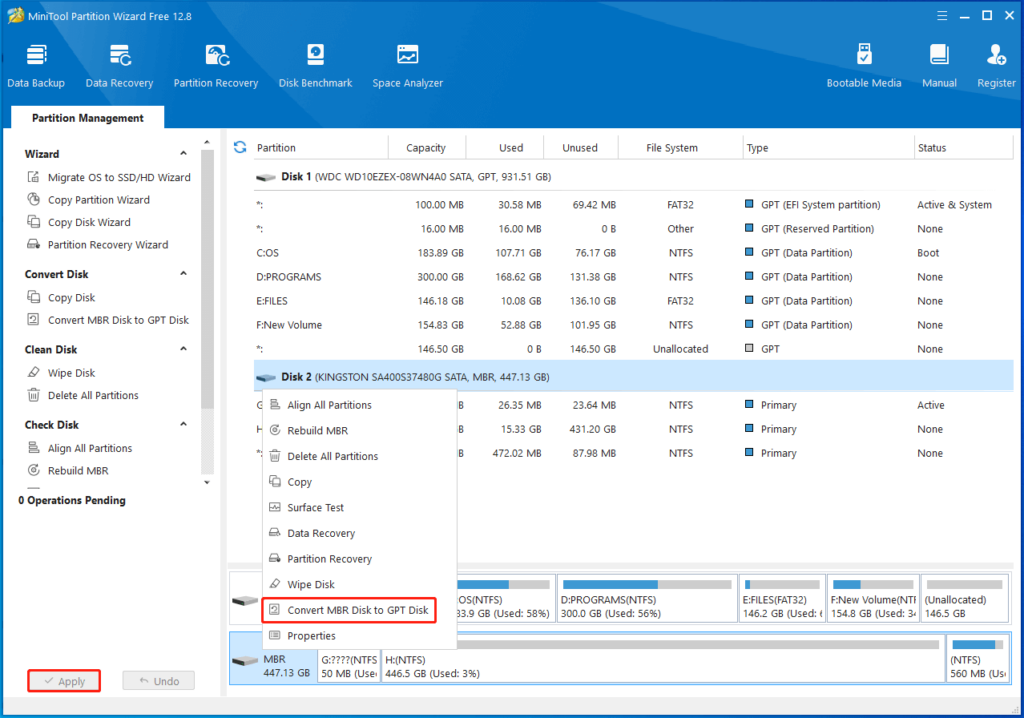
Solis 3: Ar peles labo pogu noklikšķiniet uz mērķa SSD un noklikšķiniet uz Konvertējiet MBR disku uz GPT disku.Solis 4: Pēc tam noklikšķiniet uz Izvēlēties lai veiktu operāciju.
4. labojums: migrējiet Windows 11 no cita datora
Varat tieši migrēt operētājsistēmu Windows 11 no cita datora, lai izvairītos no Windows 11 instalēšanas, izmantojot SSD. Pēc migrācijas varat palaist sistēmu Windows 11 bez instalēšanas. Savienojiet SSD ar datoru, kurā ir instalēta operētājsistēma Windows 11, un pēc tam veiciet tālāk norādītās darbības, lai pabeigtu darbību.
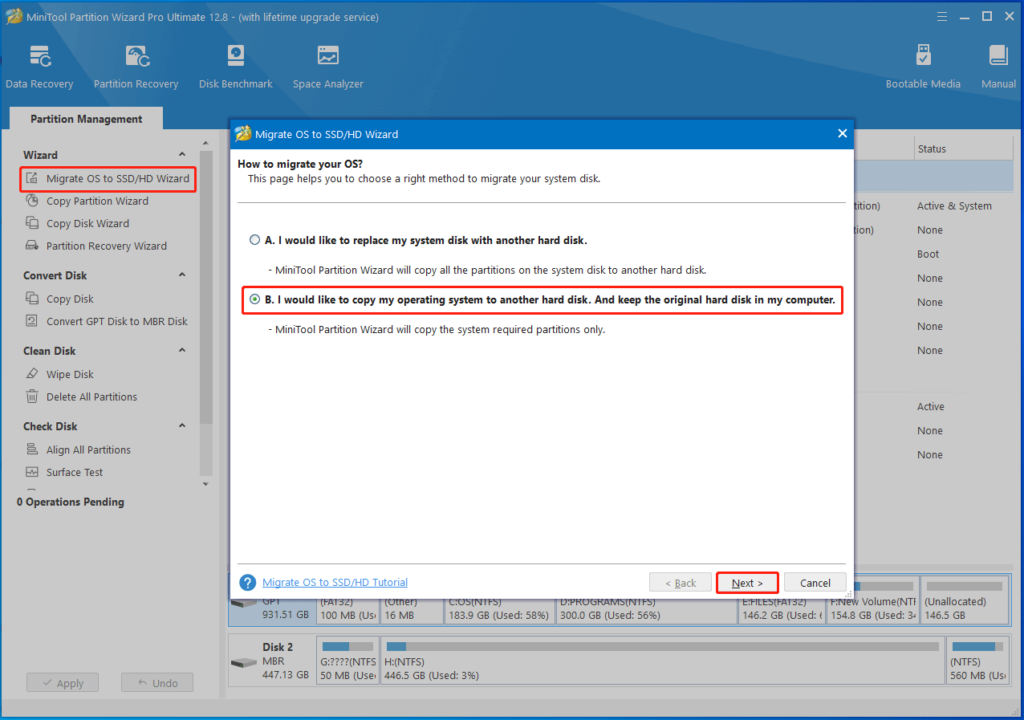
Solis 1: Palaidiet programmatūru un noklikšķiniet uz Migrējiet OS uz SSD/HD vedni kreisajā panelī. Parādītajā logā izvēlieties migrācijas opciju un noklikšķiniet uz Nākamā. Šeit mēs izvēlamies "Es vēlos pārkopēt savu operētājsistēmu uz citu cieto disku. Un saglabājiet oriģinālo cieto disku manā datorā".
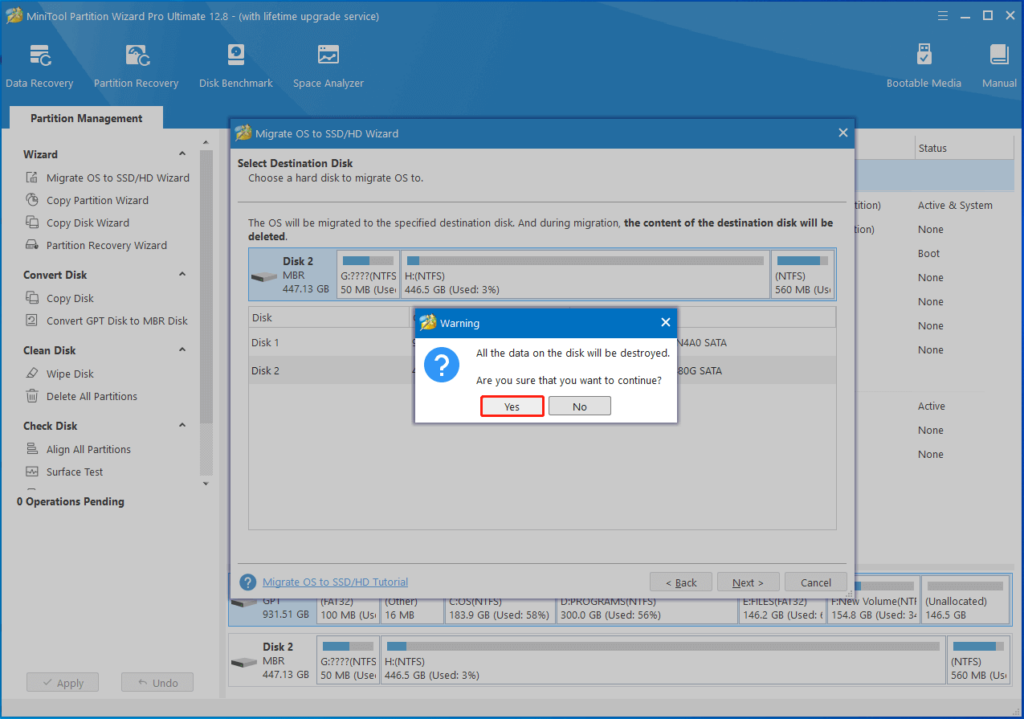
Solis 2: Izvēlieties pievienoto SSD kā mērķa disku un noklikšķiniet uz Nākamā. Nākamajā logā noklikšķiniet uz Jā lai turpinātu, ja SSD nav svarīgu datu.
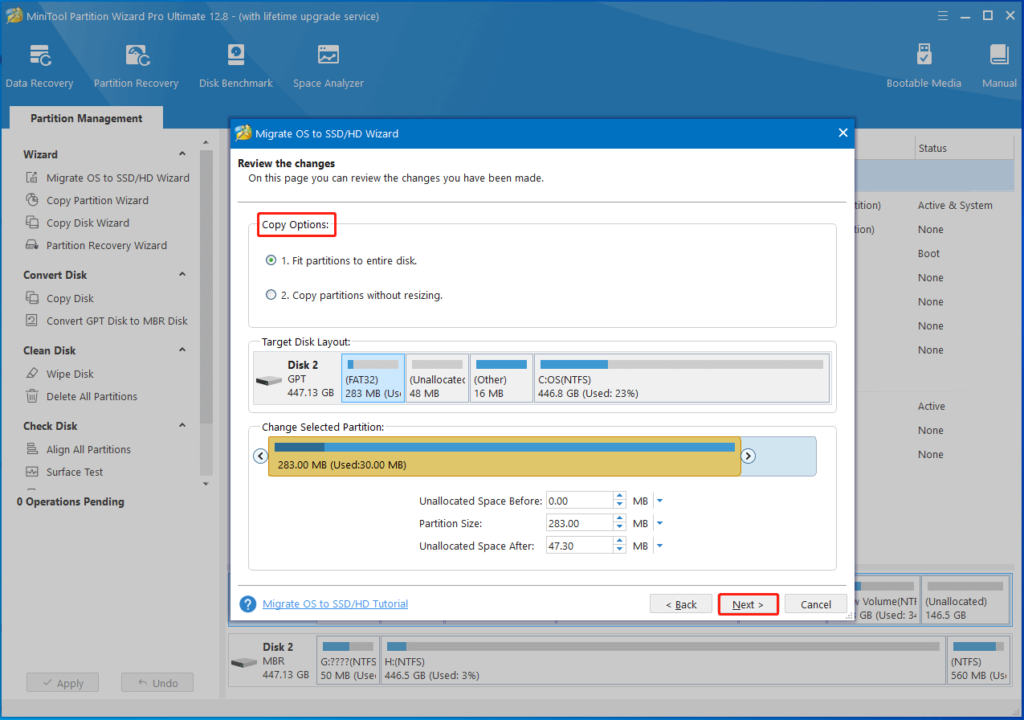
Solis 3: Konfigurējiet kopēšanas opcijas atbilstoši savām prasībām un noklikšķiniet uz Nākamā.
Solis 4: pieskarieties Pabeigt > Lietot lai veiktu gaidošo darbību.
Vai Windows 11 netiek instalēts SSD? Ja tā, pievērsiet uzmanību šim ierakstam tūlīt! Tas piedāvā dažus risinājumus.
Saistītie raksti