
Kā pārsūtīt Chromecast no Android
Vai vēlaties atspoguļot sava Android tālruņa displeju lielajā televizorā? Šeit skatiet dažādus veidus, kā to izdarīt.

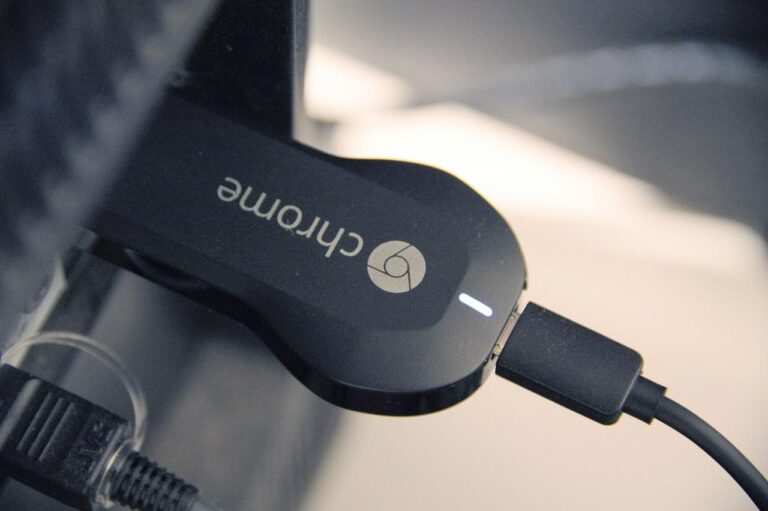
Google ļauj ērti skatīt Android tālruņa izvadi televizorā, izmantojot Chromecast ierīci.
Chromecast ir aparatūras sargspraudņa ierīce ar HDMI portu. Jūs to pievienojat televizora ieejai, lai nodrošinātu viedtelevizora funkcijas, tostarp tiešraides interneta savienojumu.
Varat pārraidīt jebkuru video vai grafiku savā televizorā, savienojot tālruni ar Chromecast ierīci, izmantojot Wi-Fi. Šī ir efektīva un pieejama alternatīva Android TV un citām Smart TV platformām.
Nākamajās rindkopās ir parādīts, kā izmantot Chromecast ierīci no Android ierīces. Kā arī citi noderīgi padomi, kā vislabāk izmantot viedtālruni.
Lietas, kas jums būs nepieciešamas (prasības)
Lai televizorā baudītu iecienītākās filmas vai YouTube videoklipus no sava Android tālruņa, jums būs jāveic nepieciešamā iestatīšana.
Tas ietver pareizo Android ierīci, WiFi tīklu un Google Chromecast ierīci. Šeit ir tuvāks ieskats.
1. Chromecast.
Šī ir ierīce, kas to nodrošina. Chromecast ierīce ir Google HDMI sargspraudnis, ko varat pievienot televizora HDMI ieejai, lai nodrošinātu tam SmartTV funkcijas.
HDMI ir standarta ports lielākajai daļai mūsdienu televizoru. Tātad, ja jums vēl nav Chromecast ierīces un jums tā ir jāiegādājas, vispirms ir jāpārliecinās, vai tā ir tur.
Google Chromecast ir salīdzinoši pieņemama cena. Bāzes versiju varat iegūt par USD 35 un Chromecast Ultra par USD 69.
Chromecast Ultra piedāvā 4K Ultra HD un 4K HDR satura straumēšanu. Turklāt tam ir pievienots Ethernet komplekts. Divas funkcijas, kuru standarta versijai trūkst.
2. Wifi
Otrs nepieciešamais aprīkojums ir WiFi tīkls. Tas varētu būt jūsu mājas maršrutētājs vai jebkura cita ierīce, kas piedāvā mājas WiFi pakalpojumu.
Jums ir nepieciešams WiFi, jo ar to tiek izveidots Chromecast savienojums. Pēc tam tas gaida, kamēr ierīces ar iespējotu Cast, piemēram, Android tālruņi, arī izveidos savienojumu ar tīklu. Pēc tam sāciet straumēt viņu saturu televizorā, izmantojot Chromecast ierīci.
3. Saderīga Android ierīce vai mājas lietotne
Šeit jums ir divas izvēles iespējas. Daudzām Android ierīcēm ir apraides funkcija, bet citās tā nav. Tāpēc vispirms ir jāpārbauda, kas jums ir, lai pārliecinātos.
Atkarībā no Android ierīces un versijas apraidei varat atrast slaidu izvēlnes opciju. Šī ir opciju izvēlne jūsu Android ekrāna augšdaļā, kurā varat ieslēgt un izslēgt tādas funkcijas kā Wi-Fi un lidmašīnas režīms. Samsung ierīcēs tas parasti ir apzīmēts kā “Cast Screen” vai “Smart View”.
Ja jums tas ir tālrunī, tad lieliski. Pretējā gadījumā jums būs nepieciešama lietotne Google Home. Tas ir bezmaksas un viegli iestatāms. Turklāt tas atvieglo citu sadzīves tehnikas vadību, sākot no apgaismojuma līdz termostatiem, kamerām un citām ierīcēm.
Kad esat sagatavojis iepriekš minētās prasības, varat sākt lietot Chromecast no sava Android tālruņa.
Un, protams, ir alternatīvas pieejas. Tātad, ja esat radošs tips, kuram patīk darīt lietas pēc saviem ieskatiem, skatiet šīs rokasgrāmatas sadaļu “Citas iespējas”.
Visa ekrāna apraide
Ja jūsu tālrunī ir 'Cast Screen' funkcija, tad jums ir paveicies. Jo tas ir vienkāršākais veids, kā televizorā atspoguļot visu Android ekrānu.
Izmantojot iebūvēto ekrāna apraides funkciju
- Pārliecinieties, vai tālrunis ir savienots ar to pašu Wi-Fi tīklu, kurā atrodas Chromecast ierīce
- Velciet uz leju opciju izvēlni no sava Android tālruņa augšdaļas.
- No opcijām atlasiet “Screen Cast”.
- Atlasiet ierīci, kurā apraidīt ekrānu
- Lai sāktu, pieskarieties “Apraidīt manu ekrānu”.
Lietotnes Google Home izmantošana
- Pārliecinieties, vai tālrunis ir savienots ar to pašu Wi-Fi tīklu, kuram ir pievienota Chromecast ierīce
- Atveriet lietotni Google mājas lapa
- Atrodiet savu Chromecast ierīci un pieskarieties tai
- Lai sāktu, pieskarieties “Apraidīt manu ekrānu”.
Tomēr ņemiet vērā, ka viss, ko darāt tālrunī, tiks atspoguļots televizorā, izmantojot šo funkciju, tāpēc šeit nav konfidencialitātes. Lai apraidītu tikai noteiktu video izvadi, vienlaikus veicot kaut ko citu ar tālruni. Jums būs jāapraida konkrēti videoklipi.
Konkrētu videoklipu apraide
Varat arī apraidīt konkrētus videoklipus savā televizorā tieši no video lietotnes. Šī funkcija gan ir atkarīga no lietotnes, taču vienmēr varat paļauties uz YouTube. YouTube videoklipus varat apraidīt tieši no YouTube lietotnes vai tīmekļa pārlūkprogrammas vietnē https://youtube.com.
- Pārliecinieties, vai tālrunis ir savienots ar to pašu tīklu ar Chromecast ierīci
- Pārlūkprogrammā atveriet YouTube lietotni vai vietni
- Pieskarieties pogai Cast, kas atrodas lietotnes ekrāna augšdaļā. Un pārlūkprogrammu apakšā.
- Pieskarieties Chromecast ierīcei, kurā vēlaties straumēt
Pieaug arī to lietotņu saraksts, kas atbalsta Chromecasting, tostarp Android un PC ierīces, kurās darbojas pārlūks Chrome. Tajos ietilpst Netflix, Disney+, Google Slides, HBO Max, SoundCloud un tā tālāk.
Tātad, jums ir jāpārbauda katra lietotne, lai redzētu, kā tā darbojas. Bet tiem visiem jādarbojas līdzīgi un jābūt viegli lietojamiem.
Citas iespējas
Chromecasting ir lielisks veids, kā skatīt viedtālruņa izvadi lielā ekrānā, taču tas nav vienīgais veids. Ir salīdzināmas un konkurējošas tehnoloģijas.
Tātad, ja jums patīk kaut ko izmēģināt, iespējams, vēlēsities pārbaudīt šīs iespējas.
- Portatīvie datori un galddatori. Chromecasting darbojas arī klēpjdatoros un galddatoros ar pārlūkprogrammu Chrome no 72. versijas un jaunākām versijām un WiFi piekļuvi. Varat apraidīt tikai vienu cilni no televizora pārlūkprogrammas, konkrētus videoklipus vai visu darbvirsmu.
- android TV. Šī ir Google viedtelevīzijas platforma jauniem televizoriem, un tā tiek piegādāta kopā ar Play veikalu. Tādējādi varat lejupielādēt lietotnes savā televizorā un izmantot tās tāpat kā Android tālrunī. Tomēr nav zvanīšanas iespēju, taču tajā ir iekļauts Google palīgs balss vadībai.
- Miracast. Miracast ir atvērts standarts bezvadu ierīču, piemēram, viedtālruņu un klēpjdatoru, savienošanai ar displeja uztvērējiem ar HDMI portu. To atbalstīja Android platformas no 4.2 līdz 6.0, kā arī daudzas citas ierīces. Jūs joprojām varat atrast lietotnes, kas izmanto šo standartu.
- Vadu izeja. Visbeidzot, varat arī savienot savu Android ierīci tieši ar HDMI iespējotu televizoru atkarībā no tā markas un modeļa. Vecākās Android ierīcēs bija mini-HDMI porti, kas ļauj izveidot savienojumu ar televizoru, izmantojot mini-HDMI–HDMI kabeli.
Dažām jaunākām un bieži vien augstākās klases ierīcēm ir arī HDMI Alt režīms, lai tie tiktu rādīti tieši televizorā, izmantojot USB Type-C uz HDMI kabeli. Papildus šīm divām opcijām jums būs nepieciešams USB-HDMI pārveidotājs, lai izmantotu standarta Android mikro-USB izvadi, lai nosūtītu video uz televizoru.
Secinājumi
Esam nonākuši līdz šīs Android Chromecasting rokasgrāmatas beigām, un jūs redzējāt visus dažādos veidus, kā parādīt viedtālruņa izvadi lielajā ekrānā.
Saistītie raksti



