
Warzone Lag: kā novērst problēmu operētājsistēmā Windows 10/11
Kā novērst Warzone kavēšanos operētājsistēmā Windows 10/11? Izmēģiniet šajā ziņā parādītos risinājumus pa vienam, un pēc tam Warzone jūsu datorā varētu darboties labāk.

Daudzus spēlētājus ir satraukusi un spīdzinājusi spēles kavēšanās problēma. Tātad, šeit mēs vēlētos koncentrēties uz Warzone lag izdot un atbildēt uz diviem jautājumiem: kāpēc Warzone ir tik aizkavēta un kā novērst Warzone nobīdi.
Divu veidu Warzone Lag
Ir divi galvenie Warzone lag veidi. Viens ir zems FPS un otrs liels latentums. Zems FPS izraisa stostīšanos un ekrānā redzamo darbību apturēšanu, savukārt liels latentums ir lēna datu pārsūtīšana vai, vēl skaidrāk, datora uzdevums ir ilgu laiku nosūtīt datus uz atbilstošo serveri un pēc tam atpakaļ uz datoru.
Kā novērst Warzone Lag operētājsistēmā Windows 10/11
Šeit mēs koncentrējamies uz pirmo Warzone nobīdes veidu un tālāk parādīsim, kā novērst Warzone nobīdi. Ja esat iestrēdzis otrā veida Warzone lag, varat to pārbaudīt risinājumu rokasgrāmata.
kā novērst Warzone nobīdi? Atbilde kļūst skaidra, uzzinot problēmas cēloņus. Bieži sastopamie iemesli ir maz vietas diskā, novecojusi sistēma un draiveris, kā arī nepareizi iestatījumi. Tātad Warzone kavēšanās problēmas risinājumi ir brīvas vietas pievienošana, sistēmas un grafikas draivera atjaunināšana un iestatījumu maiņa. Papildus šiem risinājumiem var palīdzēt daži triki, piemēram, spēles spēlēšana pilnekrāna režīmā un faila adv_options.ini modificēšana. Tagad izpildiet tālāk sniegtos norādījumus, lai veiktu šos risinājumus, lai novērstu Warzone nobīdi.
1. labojums: spēlējiet Warzone pilnekrāna režīmā
Spēlējot spēli pilnekrāna režīmā, spēlei tiks piešķirti visi GPU resursi. Lai to izdarītu, jums vienkārši jānospiež Esc taustiņu, un šis taustiņš parasti atrodas tastatūras augšējā kreisajā stūrī. Tagad pārbaudiet, vai Warzone joprojām kavējas pilnekrāna režīmā.
2. labojums: mainiet Warzone iestatījumus
Tālāk norādīto iestatījumu modificēšana samazina GPU slodzi un tādējādi samazina Warzone nobīdi.
- Displeja režīms: pilnekrāna režīms
- Renderēšanas izšķirtspēja: 100 (samazinot šo opciju līdz 100, var ievērojami palielināt FPS, bet Warzone var būt neskaidra)
- Ekrāna atsvaidzes intensitāte: atbilst jūsu monitora atsvaidzes intensitātei; ja tas nav iespējams, saskaņojiet šo iestatījumu ar vidējo FPS
- Displeja izšķirtspēja: saskaņojiet šo iestatījumu ar sava monitora sākotnējo izšķirtspēju
- Malu attiecība: Automātiski
- V-Sync: atspējots
- Kadru ātruma ierobežojums: jebkas, izņemot nenoteiktu
- Tekstūras izšķirtspēja: zema
- Tekstūras filtrs Anizotrops: normāls
- Daļiņu kvalitāte: zema
- Ložu triecieni un izsmidzināšana: iespējots
- Teselācija: atspējota
- Ēnu kartes izšķirtspēja: zema
- Kešatmiņas ēnas: atspējota
- Apkārtējā oklūzija: atspējota
- Ekrāna telpas atspoguļojums: atspējots
- Iesniegšanas dziļums: atspējots
- Filmas stiprums: 0
- World Motion Blur: atspējota
- Ieroču kustības aizmiglojums: atspējots
- Faila graudi: 0
3. labojums: modificējiet failu adv_options.ini
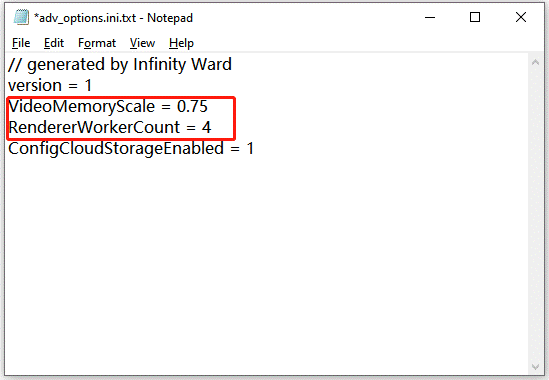
Ja Warzone nevar noteikt, cik daudz kodolu ir jūsu datoram, var parādīties zema FPS problēma. Tātad, mēģiniet ļaut spēlei uzzināt, cik kodolu ir jūsu datoram. Lai to izdarītu, jums ir jāmaina fails adv_options.ini, izmantojot Notepad:
Solis 1: prese Logi + Eun logā File Explorer dodieties uz ceļu: C:\Users\\Documents\Call of Duty Modern Warfare\players\adv_options.ini.
Solis 2: Atveriet adv_options.ini failu ar Notepad.
Solis 3: Noteikt VideoMemoryScale uz 0.75 un noregulējiet RendererWorkerCount saskaņā ar jūsu kodoliem.
4. labojums: pievienojiet brīvu vietu
Warzone prasa 174 GB vietas cietajā diskā. Cik daudz brīvas vietas esat atvēlējis spēlei? Ja šai spēlei ir maz brīvas vietas, RAM nevar izveidot failu cietajā diskā pārpildes uzdevumiem, un tādējādi rodas Warzone aizkave. Šajā gadījumā jums tūlīt ir jāatbrīvo cietais disks.
Lai iegūtu brīvu vietu, varat veikt atņemšanu vai saskaitīšanu. Atņemšana nozīmē, ka varat noņemt no datora nesvarīgus failus, lai iegūtu brīvu vietu, savukārt pievienošana nozīmē, ka varat paplašināt nodalījumu, kurā ir instalēta spēle, lai ātri iegūtu daudz brīvas vietas.
Lai atņemtu:
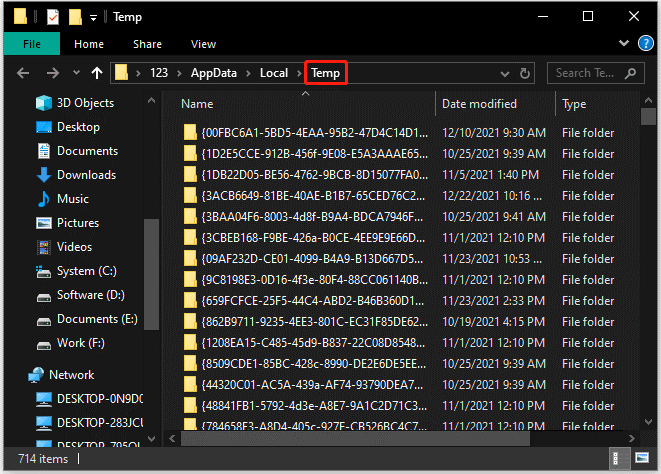
Notīriet mapi Temp: nospiediet Windows + R, ierakstiet % Temp% dialoglodziņā Palaist un nospiediet ienākt, atlasiet visus logā esošos failus un izdzēsiet tos.
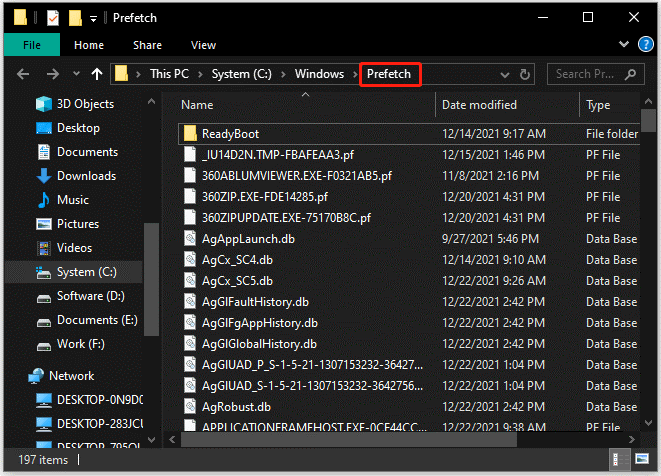
Notīriet mapi Prefetch: nospiest Windows + R, ierakstiet ienest dialoglodziņā Palaist un nospiediet ienākt, atlasiet visus logā esošos failus un izdzēsiet tos.
Veiciet pievienošanu
Lai to izdarītu viegli, varat mēģināt MiniTool Partition Wizard. MiniTool Partition Wizard ļauj jums pievienot brīvu vietu no citiem nodalījumiem un nepiešķirto vietu nodalījumam tajā pašā diskā, un ir nepieciešamas sešas darbības:
- Palaidiet MiniTool Partition Wizard un atlasiet nodalījumu, kas jāpaplašina.
- Izvēlieties Paplašiniet nodalījumu funkcija no kreisās rūts.
- Izvēlieties, no kurienes ņemt vietu.
- Pārvietojiet slīdjoslu, lai aizņemtu nepieciešamo vietu.
- Noklikšķiniet OK poga.
- Noklikšķiniet Izvēlēties poga.
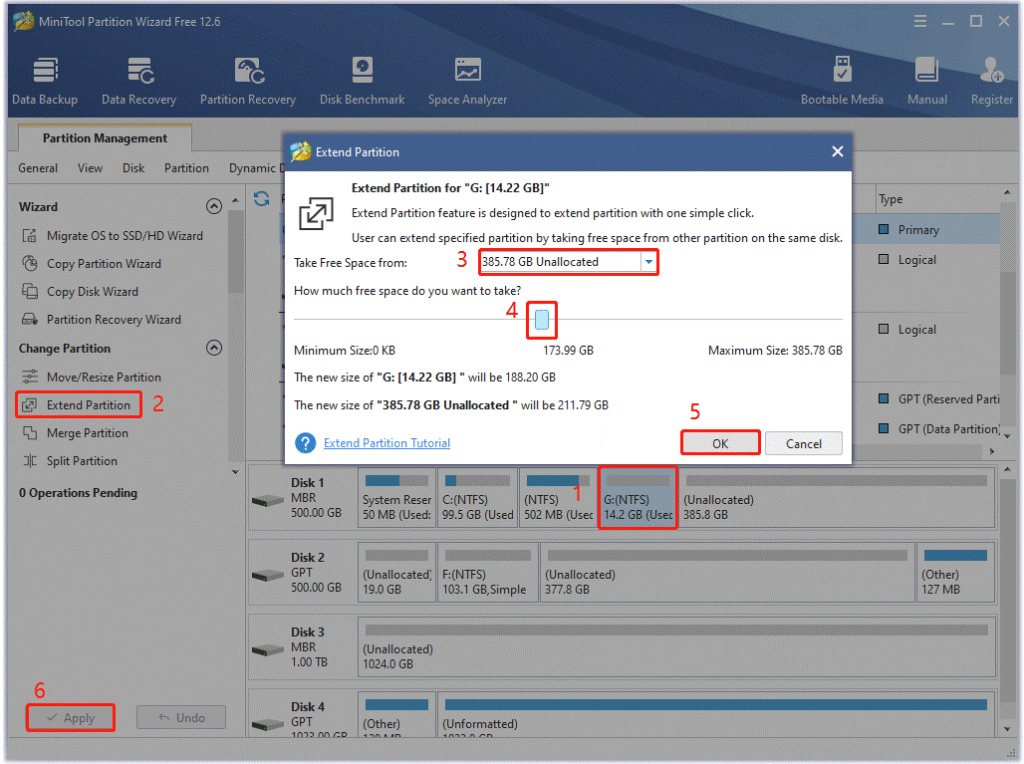
Šis veids ir ļoti vienkāršs, taču tas kļūst bezjēdzīgs, ja mērķa nodalījums ir formatēts uz exFAT vai ext2/3/4.
5. labojums: sistēmas un grafikas draivera atjaunināšana
Kā minēts iepriekš, novecojis sistēmas vai grafikas draiveris ir arī atbildīgs par Warzone kavēšanos. Tāpēc mēģiniet atjaunināt savu sistēmu un grafikas draiveri, ja jūs joprojām ciešat no Warzone kavēšanās problēmas.
Lai atjauninātu sistēmu, ir jāveic četras darbības:
- prese Logi + I lai atvērtu Windows iestatījumus.
- Iestatījumu logā izvēlieties Atjaunināšana un drošība variants.
- Noklikšķiniet Pārbaudīt atjauninājumus pogu un gaidiet, līdz sistēma Windows meklēs jaunākos datora atjauninājumus.
- Ja tāda ir pieejama, sistēma Windows sāks to automātiski lejupielādēt. Pēc kāda laika izpildiet Windows uzvedni, lai restartētu datoru, kas ļauj Windows pabeigt instalēšanu.
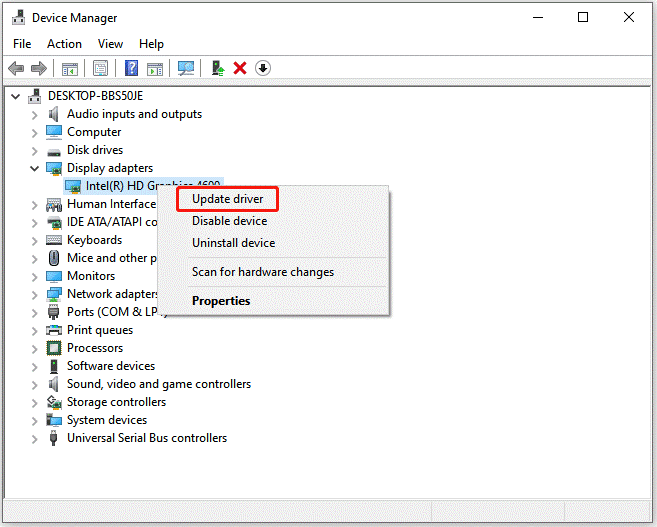
Lai atjauninātu grafikas draiveri, ir jāveic piecas darbības:
- Ar peles labo pogu noklikšķiniet uz Windows ikonu un pēc tam izvēlieties Device Manager izvēlnē.
- Paplašināt Displeja adapteri kategorija
- Ar peles labo pogu noklikšķiniet uz sarakstā esošā vienuma un izvēlieties opciju Atjaunināt draiveri.
- Izvēlieties Meklējiet automātiski atjauninātu draivera programmatūru variants.
- Ja tiek atrasts jauns draiveris, izpildiet ekrānā redzamos norādījumus, lai pabeigtu instalēšanu.
Secinājumi
Kāpēc Warzone ir tik aizkavēta? Iemesli var būt dažādi, un galvenie ir maz vietas diskā, novecojis sistēmas un grafikas draiveris, kā arī nepareizi spēles iestatījumi.
Kā novērst Warzone nobīdi? Varat mēģināt spēlēt Warzone pilnekrāna režīmā, modificēt spēles iestatījumus, modificēt failu adv_options.ini, atbrīvot vietu diskā un veikt sistēmas un grafikas draiveru atjauninājumus.
Nu, tas viss par Warzone lag. Cerams, ka šī rokasgrāmata jums ir noderīga.
Saistītie raksti




