
15 ir daugiau svarbiausių „iPhone“ įsilaužimų
Ieškote būdų, kaip optimizuoti savo iPhone patirtį? Peržiūrėkite šiuos 15 ir daugiau svarbiausių įsilaužimų, kurie padės jums išnaudoti visas sistemos galimybes.


„IPhone“ yra ikoniškiausias išmanusis telefonas pasaulyje, pasižymintis elegantišku dizainu, patogumu ir daugybe naujoviškų funkcijų, dėl kurių jis išsiskiria.
Tačiau, be populiarių funkcijų, „Apple“ turi daug naudingų įsilaužimų, kuriuos galite atrakinti, kad padidintumėte telefono potencialą ir bendrą naudotojo patirtį.
Populiariausi „iPhone“ įsilaužimai
Šie įsilaužimai svyruoja nuo laiką taupančių funkcijų iki kritinių situacijų, produktyvumo didinimo ir t. t. Toliau pateikiami 15 ir daugiau svarbiausių iš jų.
1. Naudokite Back Tap
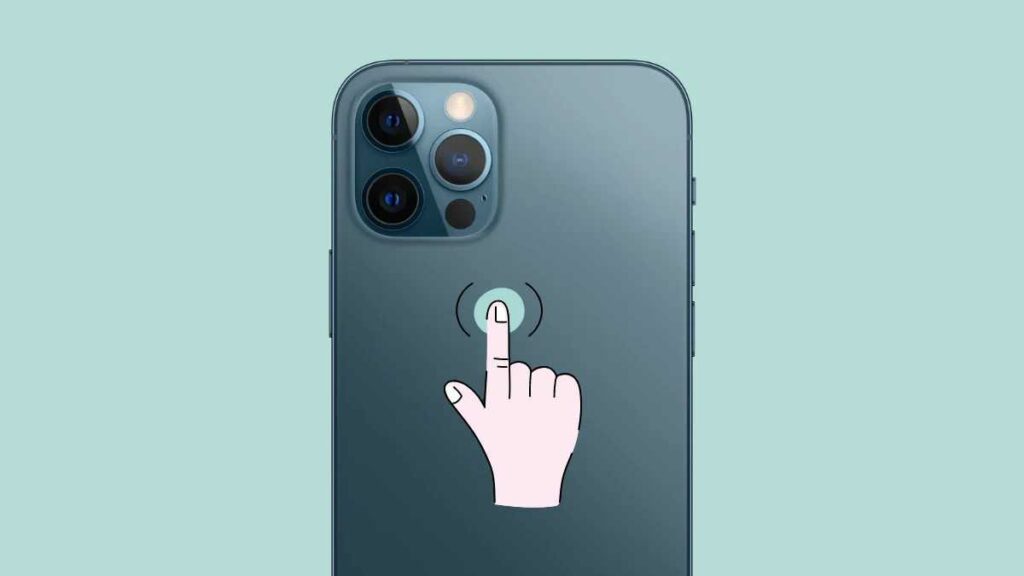
Be šoninių mygtukų ir vidurinio pagrindinio mygtuko senesniuose įrenginiuose, „iPhone“ taip pat turi paslėptą mygtuką gale, vadinamą „ Back Tap“ . Jis yra tiksliai „Apple“ logotipe ir leidžia konfigūruoti, ką gali atlikti bakstelėjimas, dvigubas bakstelėjimas arba trigubas bakstelėjimas. Norėdami konfigūruoti šį bakstelėjimo atgal mygtuką, eikite į:
Nustatymai > Pritaikymas neįgaliesiems > Palieskite > Atgal Palieskite
2. Įrašykite ekraną su balso perjungimu
Galite įrašyti mokymo programą, pristatymą ar demonstraciją savo iPhone ekrane įvairiems tikslams. Ši funkcija pasiekiama jūsų
Nustatymai> Valdymo centras
Tačiau standartine forma jis įrašys tik sistemos garsus ar kitą garsą iš jūsų „iPhone“, o ne jūsų balsą ar garsus iš aplinkos. Tai galite pakeisti ilgai paspausdami ekrano įrašymo piktogramą valdymo centre ir bakstelėdami mikrofono piktogramą, kad jį įjungtumėte.
3. Sukurkite mirksinčios šviesos pranešimą
Jei nenorite gauti garso ir vibracijos pranešimų, galite pasirinkti mirksinčios šviesos įspėjimus, jei tai jums tinka. Norėdami tai nustatyti savo iPhone, apsilankykite:
Nustatymai > Prieinamumas > Garsas / Vaizdas > LED blykstė įspėjimams
Perkelkite slankiklį į padėtį „Įjungta“ (žalia) ir , jei reikia, įjunkite ir tyliąją blykstę .
4. Pridėkite skubios pagalbos informaciją prie užrakinimo ekrano
Neatidėliotinos medicinos informacijos pridėjimas užrakinimo ekrane gali išgelbėti jūsų gyvybę (neatidėliotinos situacijos atveju). Norėdami tai padaryti, eikite į:
Nustatymai > Sveikata > Medicininis ID
Dabar palieskite „Redaguoti“ ir užpildykite kuo daugiau informacijos, įskaitant naujausią savo veido nuotrauką. Tada įjunkite parinktis „Rodyti užrakinus“ ir „Bendrinti skubios pagalbos skambučio metu“ . Baigę palieskite „Atlikta“ .
5. Blokuokite korinio ryšio duomenis konkrečioms programoms
Jei esate kelyje ir trūksta duomenų, vienas iš sprendimų yra užblokuoti tam tikras programas, kad jos negalėtų pasiekti interneto naudojant mobiliojo ryšio duomenų planą. Viskas, ką jums reikia padaryti, tai apsilankyti:
Nustatymai> Mobilusis ryšys
Čia rasite programų, naudojančių mobiliojo ryšio duomenis jūsų įrenginyje, sąrašą. Tada galite pasirinkti arba išjungti programas, kurių jums nereikia.
6. Padidinkite savo garsiakalbio išvesties lygį
Jei klausotės muzikos ar podcast'o, o garsiakalbio garsumas yra įjungtas Max, bet vis tiek norite, kad galėtumėte jį šiek tiek garsiau, tada jums pasisekė. Tiesiog eikite į:
Eikite į Nustatymai > Muzika > EQ
Ir palieskite „Vėlyva naktis“ , kad sustiprintumėte garsiakalbio garsą.
Norėdami nufotografuoti, galite ne tik bakstelėti fotoaparato mygtuką ekrane. Taip pat galite spustelėti savo telefono garsumo mygtukus ar net nuotolinio valdymo mygtukus ant ausinių, kad fotoaparato programa nufotografuotų.
8. Naudokite klaviatūrą viena ranka
Nesvarbu, ar viena ranka laikote šuns pavadėlį, knygą ar kavą, ar tiesiog nenorite rašyti žinučių abiem rankomis, galite perjungti savo iPhone klaviatūrą į kairiarankę arba dešiniarankę ir tęsti gyvenimą. Nustatymus galite pakeisti visam laikui apsilankę:
Nustatymai > Bendrieji > Klaviatūros > Viena ranka klaviatūra
Pasirinkite Kairėn, Dešinėn arba Išjungta. Taip pat galite pakeisti nustatymą atidarydami bet kurią klaviatūrą naudojančią programą, pvz., pranešimus. Tada palieskite ir palaikykite gaublio arba jaustukų klaviatūros mygtuką ir pasirinkite kairiosios arba dešinės rankos išdėstymą.
9. Sukurkite pasirinktines vibracijas
Pasirinktiniai skambėjimo tonai yra nuostabūs – smagi melodija jūsų vaikams, romantiška melodija jūsų partneriui ir pan. Vienintelė problema ta, kad visi taip pat girdi skambėjimo toną arba sužino, kas skambina. Taigi, jei kada nors norite sužinoti, kas skambina be niekieno žinios, pasirinktinis vibravimas yra sprendimas. Jums reikės aplankyti:
Adresatai > Pasirinkite asmenį > Palieskite Redaguoti > Pasirinkite skambėjimo toną > Bakstelėkite Vibracijos parinktis
Dabar turėsite galimybę pasirinkti skirtingus vibracijos modelius, įskaitant širdies plakimą, staccato ir kt., arba galite sukurti pasirinktines vibracijas.
10. Sukurkite jaustukų sparčiuosius klavišus
Jei daug rašote teksto žinutes naudodami jaustukus, galbūt norėsite palengvinti savo gyvenimą pridėdami jaustukų sparčiuosius klavišus prie savo iPhone. Jie padeda greičiau įvesti tekstą, nes nebereikės perjungti klaviatūrų. Norėdami pradėti, eikite į:
Nustatymai > Bendrieji > Klaviatūros > Teksto keitimas
Tada bakstelėkite piktogramą „+“, kad pridėtumėte naują frazę, ir įveskite norimą jaustuką lauke „Frazė “ , o bet kokį pasirinktą teksto pakeitimą – lauke „Nuoroda“ . Palieskite „Išsaugoti“ ir viskas. Dabar kiekvieną kartą, kai įvesite teksto pakeitimą „WhatsApp“ ar „iMessage“, jaustukas bus rodomas nuspėjamojo teksto skiltyje virš klaviatūros, kad galėtumėte jį pasirinkti.
11. Sukurkite teksto sparčiuosius klavišus bendriesiems posakiams
Kaip ir su aukščiau pateiktais jaustukų pakeitimo būdais, taip pat galite sukurti teksto sparčiuosius klavišus įprastoms išraiškoms, pvz., OMG , reiškiančiam „Oh My God!“ ir pan. Tiesiog apsilankykite tame pačiame teksto pakeitimo įrankyje adresu:
Nustatymai > Bendrieji > Klaviatūros > Teksto keitimas
12. Gaukite pranešimus tik tam tikru laiku
Kai reikia daugiau dėmesio skirti darbui ar kitiems dalykams, geriausia sukonfigūruoti „iPhone“, kad pranešimų suvestinę gautumėte tik nurodytu laiku. Norėdami tai padaryti, eikite į:
Nustatymai > Pranešimai > Suplanuota suvestinė
13. Pailginkite baterijos veikimo laiką
Keliaujate ir nežinote, kada kitą kartą galėsite įkrauti savo „iPhone“? Tuomet geriau įjunkite energijos taupymo režimą , kad baterija tarnautų kuo ilgiau. Eikite į:
Nustatymai> Baterija
Ir įjunkite mažos galios režimą . Tačiau atkreipkite dėmesį, kad jis išjungia „Siri“, „iCloud“ ir automatinį el. pašto tikrinimą. Be to, jei naudojate 5G telefoną, jis taip pat persijungia į 4G.
14. Pakratykite, kad atšauktumėte
Jei rašote naudodami „iPhone“ ir norite ištrinti tai, ką ką tik parašėte, nespausdami ir laikydami grįžimo klavišo, galite tiesiog pakratyti telefoną ir jis paprašys patvirtinti, kad norite anuliuoti paskutinį veiksmą. Ši funkcija įjungta pagal numatytuosius nustatymus, tačiau ją taip pat galite išjungti adresu:
Nustatymai > Pritaikymas neįgaliesiems > Palieskite > Pakratykite, kad atšauktumėte
15. Užšaldykite ekraną
Ar kada nors davėte savo telefoną draugams, kad jie peržiūrėtų nuotrauką ar perskaitytų ką nors įdomaus, o jie galiausiai slinko ir nubraukia? Tai galite sustabdyti tiesiog užšaldydami ekraną. Norėdami pradėti, eikite į:
Nustatymai > Pritaikymas neįgaliesiems > Prieiga su vadovu
Toliau įjunkite valdomos prieigos funkciją ir nustatykite lengvai įsimenamą slaptažodį. Dabar, kai reikia užfiksuoti arba atblokuoti ekraną, 3 kartus paspauskite šoninį mygtuką „iPhone X“ ir naujesniuose modeliuose arba 3 kartus – pagrindinį mygtuką „iPhone 8“ ir senesniuose modeliuose.
16. Išmatuokite fizinę erdvę
Jūsų iPhone gali išmatuoti realaus pasaulio objektus naudodamas savo matavimo programą. Tai apima viską nuo žmogaus ūgio iki objekto dydžio, stačiakampių objektų kvadratinių pėdų matavimo ir vieno ar kelių matavimų. Ši matavimo programa taip pat leidžia išsaugoti ir tvarkyti matavimus.
17. Redaguoti ir atšaukti pranešimų siuntimą programoje „iMessage“.
Automatinis taisymas ir klaidingas nykštys dažnai sukelia klaidų, todėl gali tekti siųsti tolesnius pranešimus su pataisymais. Tačiau „iMessage“ leidžia redaguoti išsiųstus pranešimus iki 5 kartų ir per 15 minučių nuo jų išsiuntimo. Taip pat galite atšaukti pranešimo išsiuntimą per 2 minutes nuo jo išsiuntimo. Tačiau siuntimo atšaukimas visiškai veikia tik naudojant „iOS 16“ ir naujesnes versijas.
18. Paslėpkite programą jos neišdiegę
Yra daug priežasčių, kodėl galbūt norėsite paslėpti programą pagrindiniame ekrane. Taigi, jei kada nors turite to poreikio ir naudojate „iOS 14“ ar naujesnę versiją, bakstelėkite ir palaikykite programą pagrindiniame ekrane, kol pasirodys iššokantis meniu.
Tada meniu pasirinkite „Pašalinti programėlę“ ir „Pašalinti iš pagrindinio ekrano“ , kad paslėptumėte ją programėlių bibliotekoje. Programėlių biblioteką visada galite pasiekti braukdami kairėn paskutiniame pagrindinio ekrano puslapyje.
Išvada
Pasiekėme šio svarbiausių „iPhone“ įsilaužimų sąrašo pabaigą ir, tikimės, turėjote gauti vieną ar du patarimus.
Visi jie yra naudingi savo unikaliais būdais, todėl pasirinkite tai, kas jums tinka.
Susiję straipsniai



