Negalite įdiegti „Windows 11“ į SSD? Išspręskite problemą naudodami šiuos metodus
Jei bandydami tai padaryti negalite įdiegti „Windows 11“ SSD, taikykite šiame įraše siūlomus metodus, kad pašalintumėte problemą.


Jei susiduriate su kliūtimi, bandydami įdiegti „Windows 11“ į SSD, nepanikuokite. Tai žinoma problema su įvairiais jos sprendimo būdais. Šis straipsnis padės išspręsti šią nepatogią problemą.
„Windows 11“ neįdiegiama SSD scenarijuose
SSD diskuose įdiegtiems kompiuteriams reikia mažiau laiko paleisti kompiuterį, perkelti failus ir paleisti programas nei HDD. Todėl daugelis vartotojų nori įdiegti „Windows 11“ SSD, kad gautų geresnę patirtį. Tačiau jie pastebi, kad kartais negali įdiegti „Windows 11“ į SSD.
Remiantis vartotojų ataskaitomis, „Windows 11“ neįdiegimo SSD problema dažniausiai iškyla šiais atvejais.
- BIOS neatpažįsta SSD: Paprastai tariant, SSD bus automatiškai aptiktas BIOS, kai jį prijungsite. Nepaisant to, SSD kartais nerodomas BIOS.
- „Windows 11“ diegimas neaptinka SSD: Jei „Windows“ sąranka negali aptikti SSD, negalite įdiegti „Windows 11“ į SSD.
- „Windows“ negalima įdiegti šiame diske: „Windows 11“ neįdiegta SSD problema kartais pasirodo kartu su klaidos pranešimu „Windows negali būti įdiegta šiame diske. Pasirinktame diske yra MBR skaidinių lentelė“.
Jei negalite įdiegti „Windows 11“ SSD, išbandykite šiame įraše bendrinamus metodus, kad išspręstumėte problemą.
1 sprendimas: patikrinkite SSD jungtį
Dėl netinkamų jungčių SSD gali būti nerodomas BIOS / „Windows“ sąrankoje, todėl „Windows“ nebus įdiegta SSD. Taigi, iškilus problemai, turėtumėte patikrinti, ar SSD yra tinkamai prijungtas. Taip pat galite atjungti SSD ir vėl jį prijungti, kad pamatytumėte, ar jis aptinkamas įprastai.
Jei įmanoma, perjunkite į kitą SATA kabelį arba prijunkite SSD diską prie išorinio USB adapterio, kad patikrintumėte, ar tai nėra pažeisto BIOS ryšio problema. Po to patikrinkite SSD būseną BIOS ir „Windows“ sąrankoje.
2 pataisymas: nustatykite SATA į AHCI režimą
1 veiksmas: paleiskite kompiuterį iš naujo ir, kai kompiuteris įsikraus, laikykite nuspaudę BIOS klavišą, kad patektumėte į BIOS.
2 veiksmas: raskite „Saugykla“ ir bakstelėkite įrašą „Saugojimo parinktys“.
3 veiksmas: nustatykite SATA emuliaciją į AHCI režimą ir įjunkite saugų įkrovimą.
4 veiksmas: paspauskite F10 > Enter klavišus, kad išsaugotumėte pakeitimus ir išeitumėte iš BIOS.
5 veiksmas: paleiskite komandinę eilutę kaip administratorių iš paieškos laukelio.
6 veiksmas: Įveskite šias komandas pakeltame lange ir po kiekvienos paspauskite klavišą „Enter“ , kad vykdytumėte komandą.
- diskpart
- sąrašas diskas
- pasirinkite diską 1 (pakeisti “1“ su numeriu, kuris reiškia jūsų SSD)
- strepetys
3 pataisymas: konvertuokite MBR į GPT
Jei „Windows“ nepavyksta įdiegti į SSD diską ir rodomas pranešimas „Windows negalima įdiegti į šį diską. Pasirinktame diske yra MBR skaidinio lentelė“, apsvarstykite galimybę konvertuoti MBR į GPT, kad išspręstumėte problemą. „MiniTool Partition Wizard“ – daugiafunkcinė skaidinio programinė įranga , skirta „Windows 11/10/8.1/8/7“ kompiuteriams, leidžia konvertuoti MBR į GPT ir atvirkščiai neprarandant duomenų.
1 veiksmas: atsisiųskite „MiniTool Partition Wizard“ iš oficialios svetainės ir įdiekite programinę įrangą paleisdami sąrankos failą.
2 veiksmas: paleiskite pagrindinę programos sąsają.
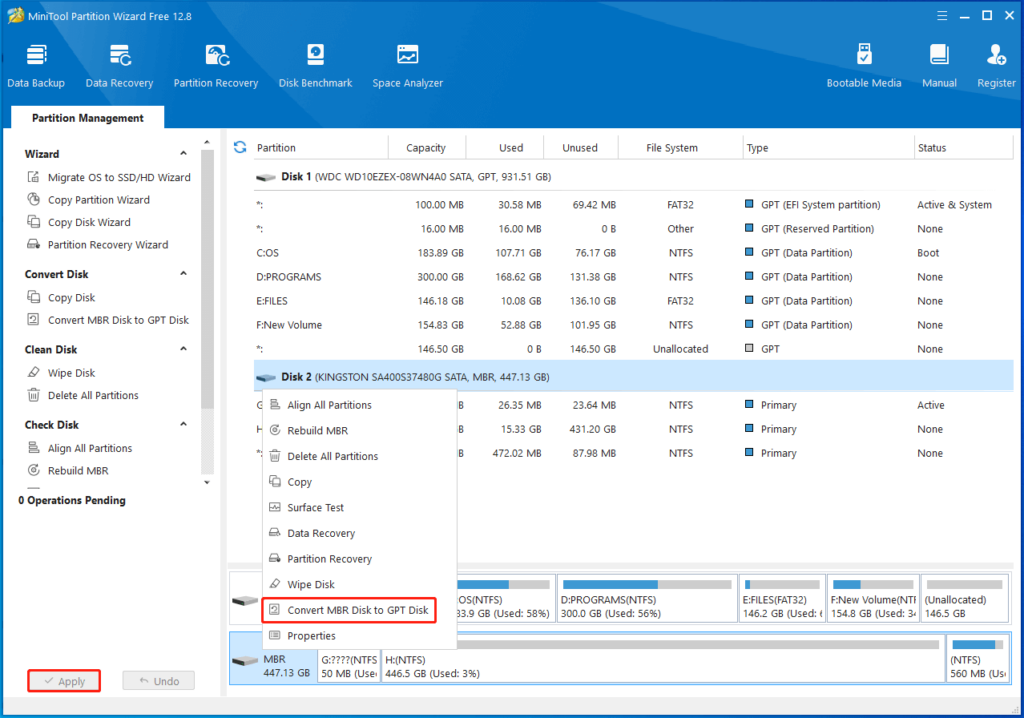
3 veiksmas: Dešiniuoju pelės mygtuku spustelėkite norimą SSD diską ir spustelėkite „Konvertuoti MBR diską į GPT diską“ . 4 veiksmas: Tada spustelėkite „Taikyti“ , kad atliktumėte operaciją.
4 pataisymas: perkelkite „Windows 11“ iš kito kompiuterio
Galite tiesiogiai perkelti „Windows 11“ iš kito kompiuterio, kad išvengtumėte „Windows 11“ neįdiegimo dėl SSD problemos. Po perkėlimo galite paleisti „Windows 11“ neįdiegę. Prijunkite SSD prie kompiuterio, kuriame įdiegta „Windows 11“, ir atlikite toliau nurodytus veiksmus, kad užbaigtumėte operaciją.
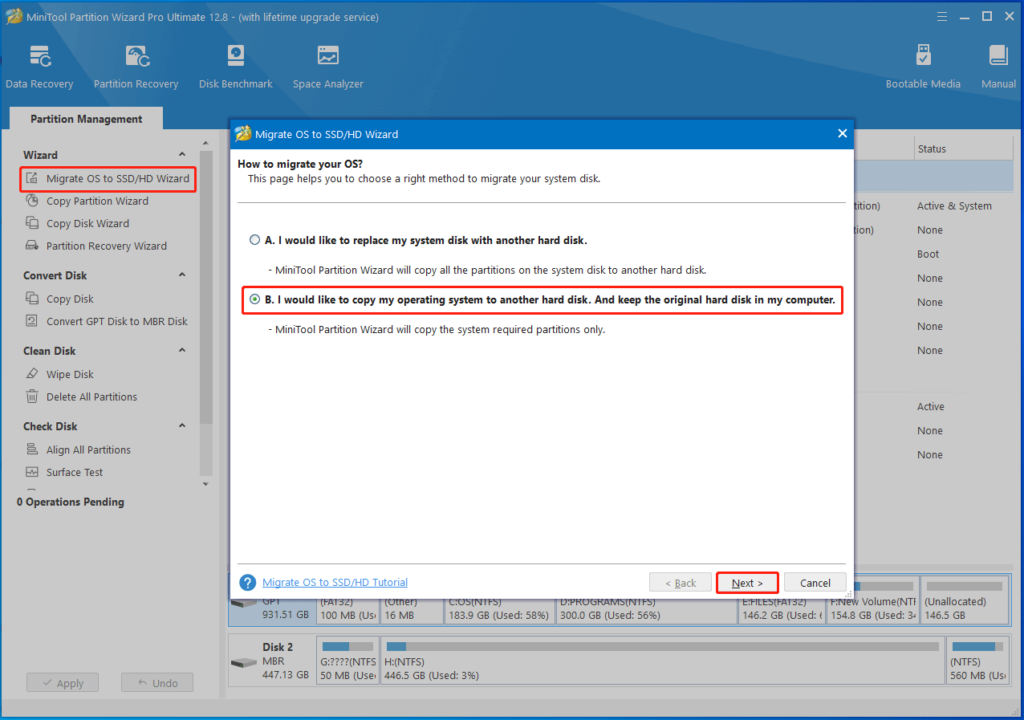
Žingsnis 1: Paleiskite programinę įrangą ir spustelėkite Perkelkite OS į SSD/HD vedlį kairiajame skydelyje. Pasirodžiusiame lange pasirinkite perkėlimo parinktį ir spustelėkite Sekantis. Čia mes pasirenkame "Norėčiau nukopijuoti savo operacinę sistemą į kitą standųjį diską. Ir laikykite originalų standųjį diską mano kompiuteryje".
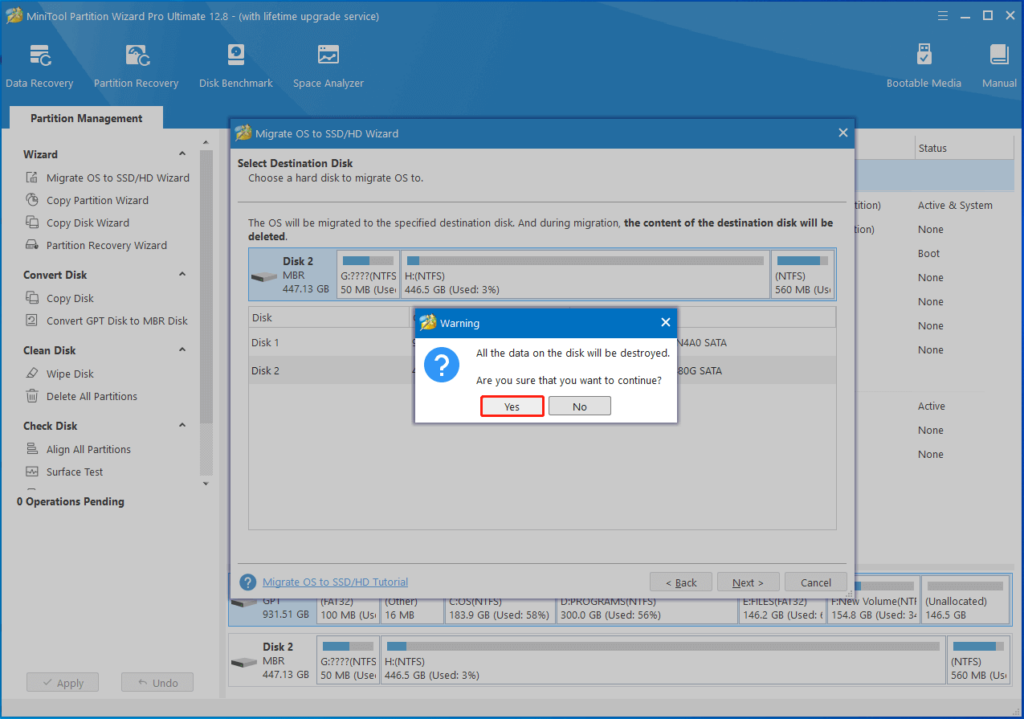
2 veiksmas: pasirinkite prijungtą SSD diską kaip paskirties diską ir spustelėkite „Toliau“ . Kitame lange spustelėkite „Taip“ , jei SSD diske nėra svarbių duomenų.
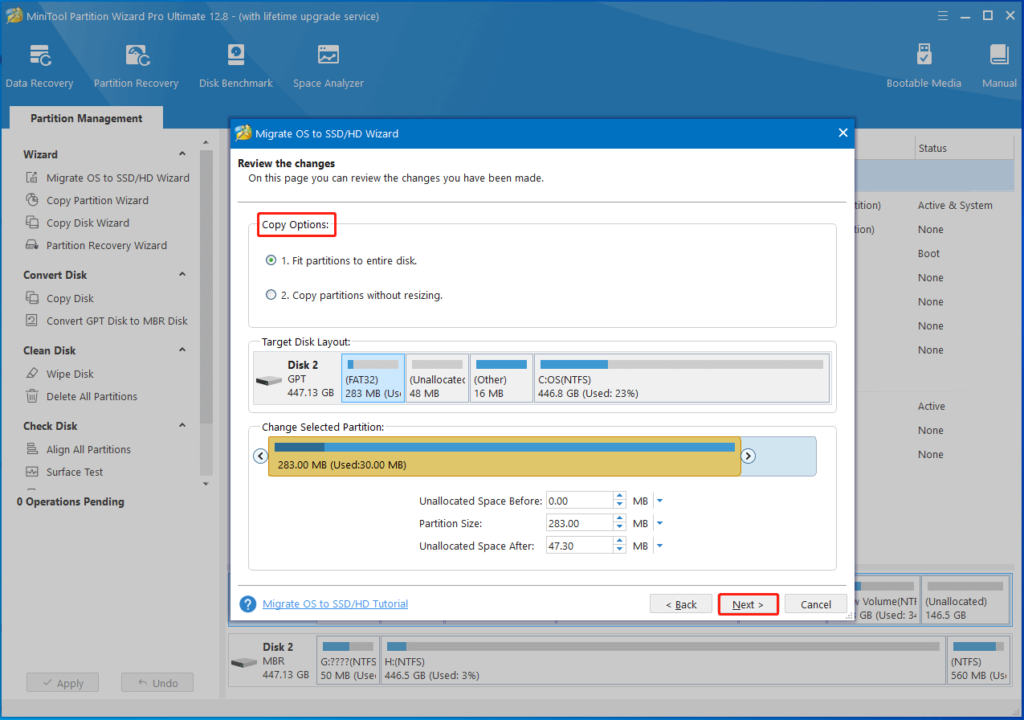
3 veiksmas: konfigūruokite kopijavimo parinktis pagal savo poreikius ir spustelėkite „Toliau“.
4 veiksmas: bakstelėkite Baigti > Taikyti, kad atliktumėte laukiančią operaciją.
Ar „Windows 11“ neįdiegta į SSD? Jei taip, atkreipkite dėmesį į šį įrašą dabar! Jis siūlo jums keletą sprendimų.
Susiję straipsniai