
칼리 리눅스 설치 방법
침투 테스트를 확인하기 위해 Kali Linux를 설치하고 싶으신가요? 이 가이드는 몇 가지 간단한 단계로 이를 수행하는 방법을 보여줍니다.
By남디 오케케
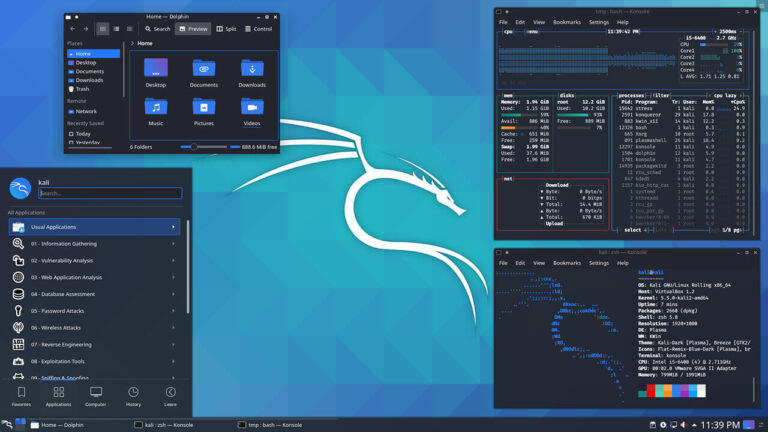
Kali Linux 는 침투 테스트에 가장 인기 있는 배포판입니다. 다양한 보안 및 포렌식 도구가 탑재되어 있어 윤리적 해커들에게 최고의 선택으로 꼽힙니다.
"Offensive Security"에서 개발한 Kali Linux는 Ubuntu와 마찬가지로 Debian에서 파생된 배포판입니다. 기본 사용자 인터페이스로 Xfce가 제공되며 이 시스템은 Kali NetHunter로 Android 기기에서도 사용할 수 있습니다.
설치에는 기본적으로 600개 이상의 도구가 포함되어 있습니다. 가장 인기 있는 도구로는 Nmap 포트 스캐너, 무선 네트워크용 Aircrack-ng, 비밀번호 해독용 John the Ripper, 네트워크 패킷 분석용 Wireshark가 있습니다.
Kali Linux 설치는 다음 세 가지 방법으로 간단할 수 있습니다.
A. Windows 10에서
B. 가상 머신에서
C. PC 또는 노트북에서
Windows 10에서
Microsoft는 Windows 10 머신에서 Linux 운영 체제를 실행하는 방법으로 Windows Subsystem for Linux(WSL)를 제공합니다. 셸 환경을 얻고 실제로 Linux 상자에 있는 것처럼 시스템의 대부분 도구를 사용할 수 있습니다.
이것이 훌륭한 기능이기는 하지만, 하드웨어에 직접 접근할 수 있는 표준 Kali 설치를 대체하는 것은 아니라는 점에 유의해야 합니다. Windows에는 여전히 몇 가지 제한이 있기 때문입니다.
하지만 설치와 사용이 쉽고, 하드 디스크를 변경할 필요가 없으며, 프로그래머에게는 Linux 앱을 빠르게 테스트할 수 있는 방법을 제공하는 등의 장점이 있습니다.
Windows에 Kali Linux를 설치하려면:
1. WSL 10을 설치하려는 경우에는 최소한 Windows 1 Fall Creators 업데이트를 실행하고, WSL 10를 설치하려는 경우에는 Windows 2020 2년 XNUMX월 업데이트를 실행하여 Windows 머신을 업데이트하세요.
2. PowerShell에서 관리자 권한으로 다음 명령을 입력하여 Windows에서 WSL 1 기능을 활성화합니다.
dism.exe /online /enable-feature /featurename:Microsoft-Windows-Subsystem-Linux /all /norestart
WSL 2를 선호하는 경우 다음을 입력하세요.
dism.exe / online / enable-feature / featurename : VirtualMachinePlatform / all / norestart
3. 컴퓨터를 다시 시작하십시오.
4. 시작 메뉴를 클릭하고 앱 스토어를 시작합니다. 여기서 Kali Linux를 검색하여 다른 앱과 마찬가지로 설치합니다.
5. 설치 후 다른 Windows 앱을 실행하듯이 Kali Linux를 실행하고 즐기세요.
가상 머신에서
가상 머신에 Kali Linux를 설치하는 방법은 두 가지가 있습니다. 첫 번째 방법은 Kali ISO 이미지 파일을 다운로드 하고 다음 섹션(C. PC 또는 노트북에 전체 설치)의 단계에 따라 가상 머신에 설치하는 것입니다.
여기에는 세 가지 유형의 패키지가 있습니다.
1. 설치 중에 필요한 패키지를 다운로드할 수 있는 작은 NetInstaller(약 500MB).
2. 기본 Kali 설치로 더 큰 Live 이미지(약 3GB).
3. 라이브 CD 기능은 없지만 모든 Kali 패키지가 포함되어 있어 오프라인 사용에 완벽한 기본 설치 프로그램 이미지(약 4GB).
각 이미지에는 32비트와 64비트 버전도 제공됩니다.
가상 머신에 Kali Linux를 설치하는 두 번째 방법은 미리 빌드된 Kali 머신 이미지를 다운로드하여 가상 머신 소프트웨어에 가져오는 것입니다. 이 방법은 VMware와 VirtualBox 모두에서 작동하며, 각 버전에 맞는 파일(32비트 및 64비트)은 Offensive Security 웹사이트에서 구할 수 있습니다.
다운로드 후 VirtualBox를 열고 "Import Appliance"를 선택하세요. VMware를 사용하는 경우 "Open a Virtual Machine"을 선택하세요. 다음으로 다운로드한 파일이 있는 폴더로 이동하여 선택하세요. 그런 다음 "Import"를 클릭하고 라이센스 계약에 동의하여 가져오기를 시작하세요. 나중에 머신의 리소스 설정을 조정할 수 있습니다.
PC 또는 랩탑에 대한 전체 설치
Kali Linux를 전체적으로 설치하는 경우 32비트 또는 64비트 시스템을 설치할 수 있으며, 기본 설치 프로그램을 사용하는 경우 개별 패키지를 설치할지 결정할 수도 있습니다.
또한 그래픽 또는 텍스트 기반 프로세스를 사용할 수 있는 선택권이 제공되며, 음성 기반 설치와 기타 고급 옵션도 제공됩니다.
칼리 리눅스 설치 방법
Kali Linux를 설치하는 단계는 다음과 같습니다.
1단계: 설치 미디어 준비
먼저 설치 이미지 파일을 다운로드하고 이를 이용해 설치 프로그램을 만들어야 합니다. 원하는 파일을 다운로드하세요. 또한 Rufus 또는 유사한 도구 와 같은 시작 디스크 제작 프로그램도 다운로드해야 합니다 . 마지막으로 4GB 이상의 용량을 가진 USB 드라이브가 필요합니다.
Kali 다운로드 페이지에는 다운로드한 패키지의 진위 여부를 확인하는 방법이 포함되어 있습니다. 먼저 그렇게 한 다음 Rufus를 시작하고, 썸 드라이브를 삽입하고, Rufus에서 썸 드라이브와 ISO 이미지 파일을 선택한 다음 시작을 클릭합니다.
프로그램이 시작 디스크를 만드는 것을 완료한 후에 드라이브를 꺼내고 닫으세요.
2단계: 부팅
여기서 설치 미디어를 삽입하여 컴퓨터를 시작합니다. UEFI 보안 컴퓨터가 있는 경우 보안 부팅을 비활성화해야 할 수 있습니다. 이를 위해 시작 시 표시되는 키를 누릅니다. 컴퓨터 제조사에 따라 F2, F10 또는 다른 키가 될 수 있습니다.
UEFI 설정 페이지에서 '부팅 옵션' 또는 '부팅 설정' 탭을 찾아 보안 부팅을 끕니다. 또한 부팅 순서에서 USB가 하드 디스크보다 앞에 오는지 확인합니다. 이 부팅 순서 설정은 UEFI 및 BIOS 시스템 모두에 필요합니다. 그런 다음 설정 페이지를 저장하고 종료합니다.
3단계: 기본 설치 설정
설치 미디어가 부팅되면 다운로드한 ISO 이미지에 따라 설치 메뉴가 표시됩니다. 텍스트 및 그래픽 설치 유형 중에서 선택합니다. 그런 다음 다음 단계에서 언어, 위치 및 키보드 레이아웃을 설정합니다.
컴퓨터의 호스트와 도메인 이름도 설정해야 합니다. 이러한 각 단계에는 지침이 제공되므로 항상 무엇을 하는지 알 수 있습니다.
마지막으로 사용자 이름, 비밀번호, 시스템 시계를 설정하여 기본 설치 설정의 이 단계를 완료합니다.
사용자 이름과 비밀번호를 분실하거나 잊어버리지 마세요. 필요하다면 적어두세요.
4단계: 디스크 준비
여기서 하드 디스크를 설정하고 여러 옵션이 제공됩니다. 가장 쉬운 해결책은 완전히 깨끗한 디스크를 사용하는 것이므로 첫 번째 옵션을 선택하고 계속 진행할 수 있습니다.
그러나 디스크에 보존하고 싶은 데이터가 있는 경우 Kali는 가장 큰 여유 공간에 설치하거나 수동으로 설치할 수 있는 기회를 제공합니다.
디스크 파티셔닝 및 포맷은 고급 컴퓨터 주제입니다. 따라서 학습 목적으로 깨끗한 디스크로 Kali를 설치하는 경우 수동 옵션을 시도해도 손해가 없습니다.
5단계: 패키지 설치
다음 단계는 네트워크 설정(사용 가능한 경우)입니다. 그렇지 않은 경우 패키지를 설치할 때입니다. NetInstaller 및 Live CD 설치 이미지는 모든 도구를 설치하기 위해 네트워크 연결이 필요하다는 점에 유의하세요. 그렇지 않은 경우 기본 설치만 받게 됩니다.
그러나 메인 설치 프로그램 이미지를 다운로드한 경우 원하는 도구 유형을 선택할 수 있습니다. 여기에는 top10, default 및 large가 포함되며 Xfce, GNOME 및 KDE Plasma와 같은 다양한 데스크톱 환경 중에서 선택할 수 있습니다.
6단계: 부트로더 설치
설치를 마친 후에도 재부팅 후 시스템 시작을 활성화하기 위해 부트로더가 필요합니다. GRUB가 여기서 선호하는 부트로더이며 설치하기 쉽습니다. 하지만 같은 머신에 다른 운영 체제가 있는 경우 GRUB를 듀얼 부팅으로 설정해야 합니다.
7단계: 재부팅
그게 다입니다. 부트로더가 설치되면 끝났습니다. 이제 시스템을 재부팅하기만 하면 되고, 모든 것이 잘되면 새로운 Kali Linux 운영 체제에 로그인할 수 있습니다.
맺음말
Kali가 얼마나 강력하면서도 유연한지 보셨을 겁니다. 시스템을 설치하는 방법은 여러 가지가 있으며, 취향에 맞게 사용자 정의할 수도 있습니다.
칼리 리눅스는 분명 모든 사람을 위한 것은 아닙니다. 하지만 네트워크 또는 온라인 보안에 관심이 있거나 윤리적 해커가 되는 것을 고려하고 있다면 위의 설치 방법 중 하나가 더 도움이 될 것입니다.
관련 기사




