15+ ყველაზე მნიშვნელოვანი iPhone ჰაკი
ეძებთ გზებს თქვენი iPhone გამოცდილების ოპტიმიზაციისთვის? შეამოწმეთ ეს 15+ ყველაზე მნიშვნელოვანი ჰაკი, რათა დაგეხმაროთ სისტემიდან საუკეთესოს მიღებაში.


iPhone არის ყველაზე საკულტო სმარტფონი მსოფლიოში, თავისი დახვეწილი დიზაინით, მომხმარებლისთვის მოსახერხებელი და მრავალი ინოვაციური ფუნქციით, რაც მას გამორჩეულს ხდის.
თუმცა, მისი პოპულარული ფუნქციების მიღმა, Apple შეიცავს ბევრ სასარგებლო ჰაკს, რომელთა განბლოკვაც შეგიძლიათ თქვენი ტელეფონის პოტენციალისა და საერთო მომხმარებლის გამოცდილების გაზრდის მიზნით.
სარჩევი
დამალვა
საუკეთესო iPhone ჰაკები
ეს ჰაკები მერყეობს დროის დაზოგვის ფუნქციებიდან საგანგებო სიტუაციებამდე, პროდუქტიულობის ამაღლებამდე და ა.შ. მათგან 15+ ყველაზე მნიშვნელოვანი ქვემოთ მოცემულია.
1. გამოიყენეთ Back Tap
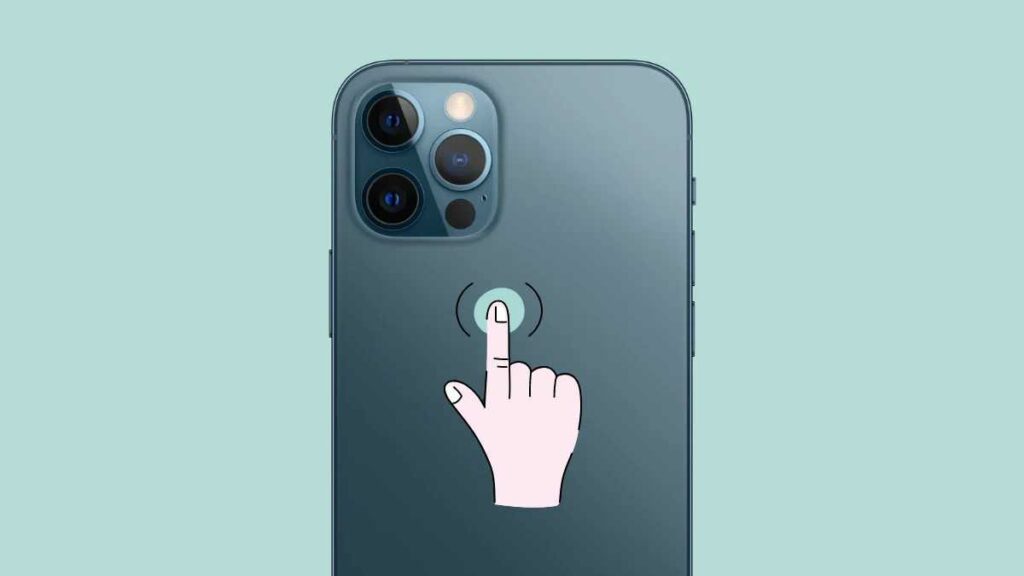
ძველი მოწყობილობების გვერდითა ღილაკებისა და შუა მთავარი ღილაკის გარდა, iPhone-ს ასევე აქვს უკანა მხარეს დამალული ღილაკი, რომელსაც Back Tap ეწოდება . ის ზუსტად Apple-ის ლოგოზეა განთავსებული და საშუალებას გაძლევთ დააკონფიგურიროთ, თუ რა შეუძლია თქვენთვის შეხებას, ორმაგ ან სამმაგ შეხებას. ამ უკანა შეხების ღილაკის კონფიგურაციისთვის გადადით შემდეგ ბმულზე:
პარამეტრები > ხელმისაწვდომობა > შეეხეთ > უკან შეეხეთ
2. ჩაწერეთ ეკრანი ხმით
თქვენ შეგიძლიათ ჩაწეროთ სახელმძღვანელო, პრეზენტაცია ან დემონსტრაცია თქვენი iPhone-ის ეკრანზე სხვადასხვა მიზნებისთვის. ეს ფუნქცია ხელმისაწვდომია თქვენს
პარამეტრები> კონტროლის ცენტრი
თუმცა, სტანდარტული ფორმით, ის მხოლოდ სისტემის ხმებს ან სხვა აუდიოს ჩაიწერს თქვენი iPhone-დან და არა თქვენს ხმას ან გარემოდან მიღებულ ხმებს. ამის შეცვლა შეგიძლიათ მართვის ცენტრში ეკრანის ჩაწერის ხატულაზე ხანგრძლივად დაჭერით და მიკროფონის ხატულაზე შეხებით მის ჩასართავად.
3. შექმენით მოციმციმე სინათლის შეტყობინება
თუ არ გსურთ ხმის და ვიბრაციის შეტყობინებები, შეგიძლიათ აირჩიოთ მოციმციმე სინათლის გაფრთხილებები, თუ ეს თქვენთვის შესაფერისია. თქვენს iPhone-ზე ამის დასაყენებლად ეწვიეთ:
პარამეტრები > ხელმისაწვდომობა > აუდიო/ვიზუალი > LED Flash გაფრთხილებისთვის
სლაიდერი გადაიტანეთ ჩართული (მწვანე) პოზიციაზე და საჭიროების შემთხვევაში, გააქტიურეთ ფლეში ჩუმად რეჟიმში .
4. დაამატეთ გადაუდებელი ინფორმაცია თქვენს დაბლოკვის ეკრანზე
თქვენი გადაუდებელი სამედიცინო ინფორმაციის დამატება თქვენს დაბლოკილ ეკრანზე შეიძლება გადაარჩინოს თქვენი სიცოცხლე (გადაუდებელ შემთხვევებში). ამისათვის გადადით:
პარამეტრები > ჯანმრთელობა > სამედიცინო ID
ახლა შეეხეთ რედაქტირებას და შეავსეთ რაც შეიძლება მეტი ინფორმაცია, მათ შორის თქვენი სახის ბოლოდროინდელი სურათი. შემდეგ, გაააქტიურეთ პარამეტრები „დაბლოკვისას ჩვენება“ და „გაზიარება საგანგებო ზარის დროს“ . დასრულების შემდეგ შეეხეთ „დასრულებას“ .
5. დაბლოკეთ ფიჭური მონაცემები კონკრეტული აპებისთვის
თუ გზაზე ხართ და მონაცემთა ნაკლებობა გაქვთ, მაშინ ერთი გამოსავალი არის დაბლოკოთ გარკვეული აპლიკაციები ინტერნეტში წვდომისგან თქვენი ფიჭური მონაცემთა გეგმით. ყველაფერი რაც თქვენ უნდა გააკეთოთ არის ეწვიოთ:
პარამეტრები> ფიჭური
აქ ნახავთ აპების სიას, რომლებიც იყენებენ ფიჭურ მონაცემებს თქვენს მოწყობილობაზე. შემდეგ შეგიძლიათ აირჩიოთ ან გამორთოთ ის აპლიკაციები, რომლებიც არ გჭირდებათ.
6. გაზარდეთ თქვენი სპიკერის გამომუშავების დონე
თუ უსმენთ მუსიკას ან პოდკასტს და გაქვთ დინამიკის ხმა მაქსზე, მაგრამ მაინც გსურს, რომ ოდნავ გააძლიერო, მაშინ იღბლიანი ხარ. უბრალოდ გადადით:
გადადით პარამეტრები > მუსიკა > EQ
და შეეხეთ ღილაკს „გვიან ღამე“ დინამიკის ხმის გასაძლიერებლად.
თქვენ არ შემოიფარგლებით მხოლოდ ეკრანზე კამერის ღილაკზე დაჭერით სურათის გადასაღებად. თქვენ ასევე შეგიძლიათ დააწკაპუნოთ თქვენი ტელეფონის ხმის ღილაკებზე ან თუნდაც ყურსასმენის დისტანციური მართვის ღილაკებზე, რათა კამერის აპმა გადაიღოს სურათი.
8. გამოიყენეთ ერთი ხელის კლავიატურა
მიუხედავად იმისა, ერთი ხელით გიჭირავთ ძაღლის ჯაჭვი, წიგნი ან ყავა, ან უბრალოდ არ მოგინდებათ ტექსტის გაგზავნა ორივე ხელით, შეგიძლიათ გადართოთ თქვენი iPhone-ის კლავიატურა მარცხენა ან მარჯვენა ვერსიაზე და განაგრძოთ თქვენი ცხოვრება. თქვენ შეგიძლიათ მუდმივად შეცვალოთ პარამეტრები ეწვიეთ:
პარამეტრები > ზოგადი > კლავიატურები > ერთი ხელის კლავიატურა
აირჩიეთ მარცხნივ, მარჯვნივ ან გამორთვა. თქვენ ასევე შეგიძლიათ შეცვალოთ პარამეტრი ნებისმიერი აპლიკაციის გახსნიდან, რომელიც იყენებს კლავიატურას, როგორიცაა შეტყობინებები. შემდეგ, ხანგრძლივად შეეხეთ გლობუსის ან emoji კლავიატურის ღილაკს და აირჩიეთ მარცხენა ან მარჯვენა განლაგება.
9. შექმენით მორგებული ვიბრაციები
მორგებული ზარის მელოდიები საოცარია – მხიარული მელოდია თქვენი ბავშვებისთვის, რომანტიული მელოდია თქვენი პარტნიორისთვის და ა.შ. ერთადერთი პრობლემა ის არის, რომ ყველას ესმის ზარის მელოდია ან გაიგებს ვინ რეკავს. ასე რომ, თუ ოდესმე გსურთ იცოდეთ ვინ რეკავს სხვისი ცოდნის გარეშე, მაშინ მორგებული ვიბრაციები არის გამოსავალი. მოგიწევთ ეწვიოთ:
კონტაქტები > აირჩიეთ პიროვნება > შეეხეთ რედაქტირება > აირჩიეთ ზარის მელოდია > შეეხეთ ვიბრაციის ოფციას
ახლა თქვენ გექნებათ შესაძლებლობა აირჩიოთ ვიბრაციის სხვადასხვა შაბლონები, მათ შორის გულისცემა, სტაკატო და ა.შ. ან ასევე შეგიძლიათ შექმნათ ინდივიდუალური ვიბრაციები.
10. შექმენით Emoji მალსახმობები
თუ ბევრს წერთ ემოჯით, მაშინ შეიძლება გაგიადვილოთ ცხოვრება თქვენი iPhone-ზე emoji მალსახმობების დამატებით. ისინი გეხმარებათ სწრაფად აკრიფოთ, რადგან აღარ დაგჭირდებათ კლავიატურებს შორის გადართვა. დასაწყებად, გადადით:
პარამეტრები > ზოგადი > კლავიატურები > ტექსტის ჩანაცვლება
შემდეგ, ახალი ფრაზის დასამატებლად დააჭირეთ „+“ ხატულას და „ფრაზის “ ველში შეიყვანეთ სასურველი ემოჯი, ხოლო „ მალსახმობების“ ველში შეიყვანეთ თქვენთვის სასურველი ტექსტის ჩანაცვლება . დააჭირეთ „შენახვას“ და დაასრულეთ. ახლა, როდესაც Whatsapp-ში ან iMessage-ში ტექსტის ჩანაცვლებას აკრეფთ , ემოჯი გამოჩნდება კლავიატურის ზემოთ, პროგნოზირებადი ტექსტის განყოფილებაში ასარჩევად.
11. შექმენით ტექსტური მალსახმობები საერთო გამონათქვამებისთვის
როგორც ზემოთ მოცემული ემოჯის ჩანაცვლების შემთხვევაში, ასევე შეგიძლიათ შექმნათ ტექსტური მალსახმობები გავრცელებული გამოთქმებისთვის, როგორიცაა „ოჰ , ღმერთო ჩემო!“ და ა.შ. უბრალოდ ეწვიეთ იმავე ტექსტის ჩანაცვლების ინსტრუმენტს:
პარამეტრები > ზოგადი > კლავიატურები > ტექსტის ჩანაცვლება
12. მიიღეთ შეტყობინებები მხოლოდ კონკრეტულ დროს
როდესაც თქვენი სამუშაოს ან სხვა საქმის შესასრულებლად გჭირდებათ გაძლიერებული ფოკუსის პერიოდები, უმჯობესია დააკონფიგურიროთ თქვენი iPhone ისე, რომ მიიღოთ მხოლოდ თქვენი შეტყობინებების შეჯამება მითითებულ დროს. ამისათვის გადადით:
პარამეტრები > შეტყობინებები > დაგეგმილი შეჯამება
13. გაახანგრძლივეთ ბატარეის ხანგრძლივობა
გზაში ხართ და არ ხართ დარწმუნებული, როდის შეძლებთ თქვენი iPhone-ის დატენვას? მაშინ უმჯობესია ჩართოთ დაბალი ენერგომოხმარების რეჟიმი , რათა თქვენი ბატარეა რაც შეიძლება დიდხანს გაძლოს. გადადით:
პარამეტრები > ბატარეა
და ჩართეთ დაბალი ენერგომოხმარების რეჟიმი . თუმცა, გაითვალისწინეთ, რომ ის გამორთავს Siri-ს, iCloud-ს და ელექტრონული ფოსტის ავტომატურ შემოწმებას. გარდა ამისა, თუ 5G ტელეფონს იყენებთ, ის ასევე გადადის 4G-ზე.
14. Shake To Undo
თუ თქვენ წერთ თქვენს iPhone-ზე და გჭირდებათ წაშალოთ ის, რაც ახლახან დაწერეთ უკანა ღილაკზე დაჭერის გარეშე, შეგიძლიათ უბრალოდ შეანჯღრიოთ ტელეფონი და ის მოგთხოვთ დაადასტუროთ, რომ გსურთ გააუქმოთ თქვენი ბოლო მოქმედება. ეს ფუნქცია ჩართულია ნაგულისხმევად, მაგრამ ასევე შეგიძლიათ მისი გამორთვა:
პარამეტრები > ხელმისაწვდომობა > შეეხეთ > შერყევა გასაუქმებლად
15. გაყინეთ თქვენი ეკრანი
ოდესმე აჩუქეთ თქვენი ტელეფონი მეგობრებს, რომ გადახედონ სურათს ან წაიკითხონ რაიმე საინტერესო და ისინი საბოლოოდ გადახვევენ და შორდებიან? ამის შეჩერება შეგიძლიათ უბრალოდ ეკრანის გაყინვით. დასაწყებად, გადადით:
პარამეტრები > ხელმისაწვდომობა > მართვადი წვდომა
შემდეგ, გაააქტიურეთ Guided Access ფუნქცია და დააყენეთ პაროლი, რომლის დამახსოვრებაც ადვილად შეგიძლიათ. ახლა, როდესაც ეკრანის გაყინვა ან გალღობა დაგჭირდებათ, 3-ჯერ დააჭირეთ გვერდით ღილაკს iPhone X-ზე და უფრო ახალ მოდელებზე ან 3-ჯერ Home ღილაკს iPhone 8-ზე და უფრო ძველ მოდელებზე.
16. გაზომეთ ფიზიკური სივრცე
თქვენს iPhone-ს შეუძლია გაზომოს რეალურ სამყაროში არსებული ობიექტები მისი საზომი აპლიკაციის გამოყენებით და ეს მოიცავს ყველაფერს, ადამიანის სიმაღლიდან საგნის ზომამდე, მართკუთხა ობიექტების კვადრატული ფუტის გაზომვასა და ერთ ან მრავალჯერად გაზომვას. ეს გაზომვის აპლიკაცია ასევე საშუალებას გაძლევთ შეინახოთ და მართოთ თქვენი გაზომვები.
17. შეტყობინებების რედაქტირება და გაუგზავნება iMessage-ში
ავტომატური შესწორება და ცერი ცერი ხშირად იწვევს შეცდომებს და შეიძლება დაგჭირდეთ შემდგომი შეტყობინებების გაგზავნა შესწორებებით. თუმცა, iMessage საშუალებას გაძლევთ დაარედაქტიროთ გაგზავნილი შეტყობინებები 5-ჯერ და მათი გაგზავნიდან 15 წუთში. თქვენ ასევე შეგიძლიათ გააუქმოთ შეტყობინების გაგზავნა გაგზავნიდან 2 წუთში. თუმცა, გაუგზავნობა სრულად მუშაობს მხოლოდ iOS 16-ზე და უფრო ახალ ვერსიაზე.
18. დამალე აპი ინსტალაციის გარეშე
არსებობს მრავალი მიზეზი, რის გამოც შეიძლება დაგჭირდეთ აპის დამალვა თქვენი საწყისი ეკრანიდან. ასე რომ, თუ ოდესმე გაგიჩნდებათ ეს საჭიროება და იყენებთ iOS 14-ზე და უფრო ახალ ვერსიას, შეეხეთ და ხანგრძლივად გააჩერეთ აპს თქვენს მთავარ ეკრანზე, სანამ არ გამოჩნდება ამომხტარი მენიუ.
შემდეგ, მენიუდან აირჩიეთ „აპლიკაციის წაშლა“ და „მთავარი ეკრანიდან წაშლა“ , რათა ის თქვენს აპლიკაციების ბიბლიოთეკაში დამალოთ. აპლიკაციების ბიბლიოთეკაზე წვდომა ყოველთვის შეგიძლიათ მთავარი ეკრანის ბოლო გვერდზე მარცხნივ გადაფურცვლით.
დასკვნა
ჩვენ მივედით ამ ყველაზე მნიშვნელოვანი iPhone-ის ჰაკერების სიის დასასრულს და თქვენ, იმედია, უნდა აირჩიოთ ერთი-ორი რჩევა.
ისინი ყველა დაგეხმარებიან თავიანთი უნიკალური გზებით, ასე რომ აირჩიეთ ის, რაც თქვენთვის მუშაობს.
დაკავშირებული სტატიები