
როგორ დააინსტალიროთ WordPress Ubuntu-ზე
გსურთ დააინსტალიროთ WordPress Ubuntu-ზე დამოუკიდებლად? თუ თქვენ ხართ წვრილმანი ტიპი, შემდეგ წაიკითხეთ, რომ გაიგოთ, თუ როგორ კეთდება ეს.


WordPress-ის პრაქტიკულობამ ის ინტერნეტის ძვირფასად აქცია, მსოფლიოს ყველა მასპინძელი ვებსაიტის 30%-ზე მეტს შეადგენს, პლუს 60%-იანი დომინირება კონტენტის მართვის სისტემებს შორის.
მიუხედავად იმისა, რომ WordPress თავდაპირველად მარტივად გამოსაყენებელი ბლოგინგის პლატფორმა იყო, ის ასევე გაიზარდა და მრავალი ფუნქციაც მოიცვა. ეს კი მას შესანიშნავ ინსტრუმენტად აქცევს მრავალი ტიპის ვებსაიტის შესაქმნელად.
ბევრი ჰოსტინგის პროვაიდერი გვთავაზობს WordPress-ის ინსტალაციას ერთი დაწკაპუნებით. მაგრამ თუ თქვენ ხართ ისეთი ტიპი, რომელსაც უყვარს საქმის დამოუკიდებლად კეთება, ან უბრალოდ გსურთ უფრო განახლებული ინსტალაცია, მაშინ ეს სახელმძღვანელო თქვენთვისაა.
წინარეკვიზიტები: განაახლეთ ან განაახლეთ თქვენი LAMP
WordPress მოითხოვს LAMP (Linux Apache MySQL PHP) დასტას გასაშვებად ან მსგავსი რამ. და რადგან თქვენ გაქვთ Ubuntu, რომელიც აკმაყოფილებს Linux-ის მოთხოვნას, თქვენ ასევე უნდა დარწმუნდეთ, რომ სხვა კომპონენტები დაინსტალირებული და მზადაა, WordPress-ის დამატებამდე. გთხოვთ გაითვალისწინოთ, რომ WordPress-ს შეუძლია Windows-ზე გაშვება, მაგრამ საუკეთესოდ მუშაობს Linux-ზე. ასევე, შეგიძლიათ შეცვალოთ Apache ალტერნატივით, როგორიცაა Lightspeed. მაგრამ ეს სახელმძღვანელო ორიენტირებულია LAMP-ზე.
თქვენ ასევე შეიძლება დაგჭირდეთ სისტემის განახლება, რათა დარწმუნდეთ, რომ იყენებთ მხოლოდ უახლეს პაკეტებს. მაგალითად, 2021 წლის იანვრიდან WordPress ხელმისაწვდომია 5.6 ვერსიაში და ის მოითხოვს PHP 7.4 ვერსიიდან ზევით და MySQL 5.6-დან ზევით. ეს სახელმძღვანელო ვარაუდობს, რომ თქვენ იყენებთ Ubuntu 20.04-ს.
თქვენი Ubuntu სისტემის განახლებისთვის, შეიყვანეთ შემდეგი ბრძანებები:
sudo apt განახლება
sudo apt განახლება
გრაფიკული და ბრძანების ხაზის ინსტალაცია
თქვენ შეგიძლიათ დააინსტალიროთ LAMP და WordPress პაკეტები ბრძანების ხაზის მეშვეობით ან გრაფიკული ხელსაწყოს გამოყენებით, როგორიცაა Ubuntu Software Center. მაგრამ გთხოვთ გაითვალისწინოთ, რომ ეს უკანასკნელი შესაძლებელია მხოლოდ იმ შემთხვევაში, თუ თქვენ იყენებთ Ubuntu Desktop გარემოს.
ეს ეტაპობრივი გაკვეთილი ვარაუდობს, რომ თქვენ დააინსტალირებთ პაკეტებს სერვერის გარემოზე გრაფიკული ინტერფეისის გარეშე.
თუ დესკტოპის გარემოში ხართ, ასევე შეგიძლიათ გამოიყენოთ ტერმინალი. ან შეგიძლიათ დაასრულოთ ნაბიჯები 1-დან 3-მდე პროგრამული ცენტრის გამოყენებით, შემდეგ გააგრძელეთ ინსტალაცია მე-4 ნაბიჯიდან.
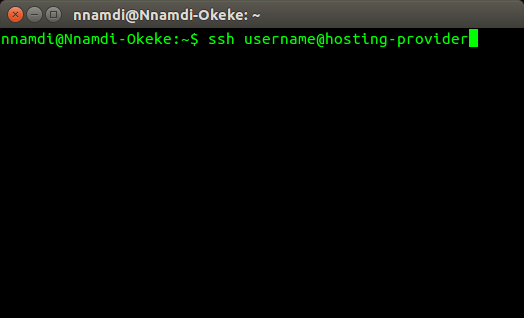
თქვენს დისტანციურ ჰოსტში შესასვლელად, აკრიფეთ:
ssh user@hostname #გამოიყენეთ ინფორმაცია თქვენი ჰოსტისგან
როგორ დააინსტალიროთ WordPress Ubuntu-ზე
მიჰყევით ამ ნაბიჯებს, რათა დააინსტალიროთ WordPress Ubuntu-ზე:
ნაბიჯი 1. დააინსტალირეთ და დააკონფიგურირეთ Apache
არაფერი მუშაობს მსოფლიო ქსელში HTTP (HyperText Transfer Protocol) სერვერის გარეშე. ასე რომ, ჯერ უნდა შეამოწმოთ, გაქვთ თუ არა სერვერი გაშვებული. და თუ არა, თქვენ დააინსტალირეთ ერთი. ჩვენ გამოვიყენებთ Apache2-ს.
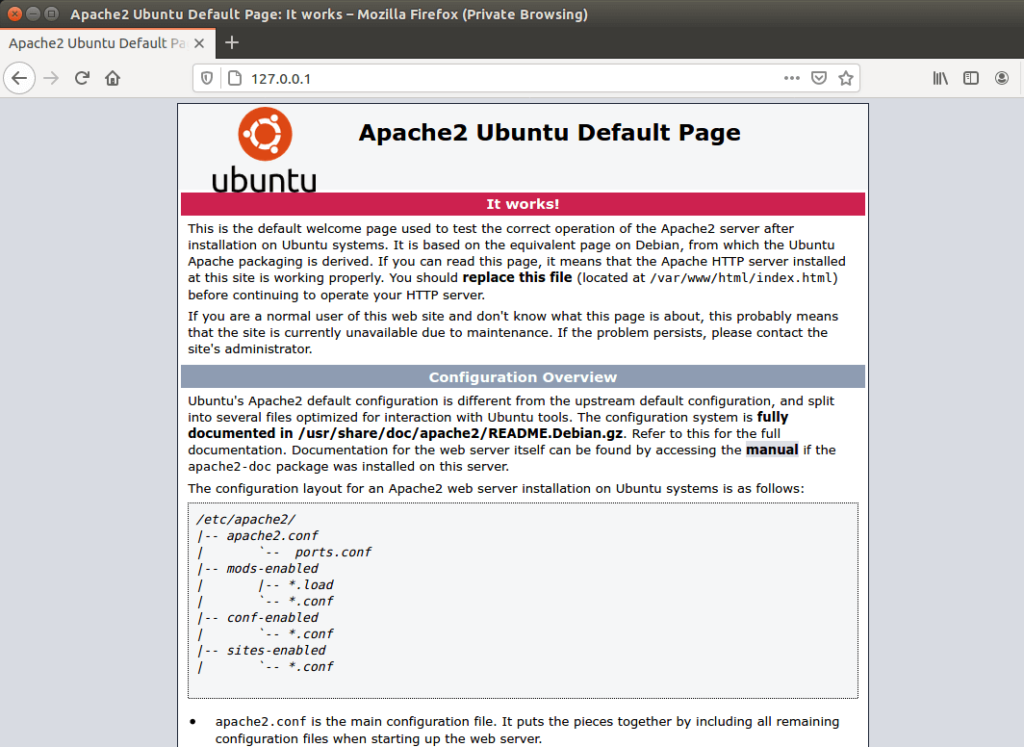
იმის შესამოწმებლად, დაინსტალირებულია თუ არა Apache, გაუშვით:
sudo systemctl სტატუსი apache2
ან ჩაწერეთ თქვენი სერვერის IP მისამართი თქვენს ბრაუზერში. თუ Apache არის ლოკალურ მანქანაზე, ჩაწერეთ 127.0.0.1 თქვენს მისამართის ზოლში. თქვენ უნდა ნახოთ მსგავსი გვერდი:
თუ Apache არ არის დაინსტალირებული სისტემაში, მაშინ დააინსტალირეთ იგი შემდეგი ბრძანების გამოყენებით:
sudo apt განახლება
sudo apt install apache2
შემდეგი, შეამოწმეთ Ubuntu firewall UFW-სთვის ხელმისაწვდომი აპლიკაციები:
sudo ufw აპლიკაციის სია
მან უნდა დაბეჭდოს მსგავსი რამ:
ხელმისაწვდომი აპლიკაციები:
Apache
აპაჩი სავსეა
Apache Secure
OpenSSH
შეგიძლიათ დაუშვათ სრული HTTP და HTTPS ტრაფიკი „Apache Full“-ის არჩევით ან დაუშვათ მხოლოდ HTTPS „Apache Secure“-ის არჩევით. მაგალითად:
sudo ufw საშუალებას აძლევს "Apache Secure"
ნაბიჯი 2. დააინსტალირეთ და დააკონფიგურირეთ MySQL
როდესაც თქვენი Apache დაინსტალირდება და მუშაობს, შემდეგი ნაბიჯი არის MySQL-ის დაყენება. ამის გაკეთება შეგიძლიათ შეყვანით:
sudo apt დააყენოთ mysql- სერვერი
ეს დააინსტალირებს ყველაფერს, რაც საჭიროა მონაცემთა ბაზის გასაშვებად თქვენს სერვერზე, მათ შორის კლიენტს shell გარემოსთვის. ის მოგთხოვთ შეიყვანოთ root (ადმინისტრატორის) პაროლი, მაგრამ თქვენ თავისუფლად შეგიძლიათ შეიყვანოთ იგი ან დატოვოთ ცარიელი მოგვიანებით, კონფიგურაციის დროს.
ინსტალაციის შემდეგ დაიცავით ინსტალაცია შემდეგი ბრძანებით:
mysql_secure_installation
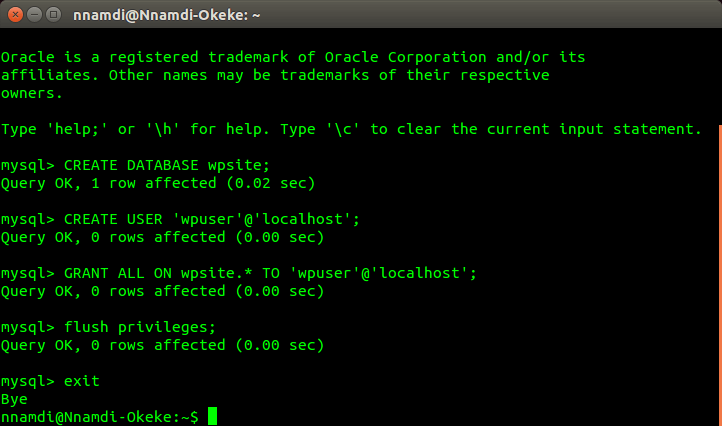
უმჯობესია უპასუხოთ „დიახ“ მის ყველა წინადადებას. შემდეგ შედით სისტემაში shell კლიენტის გამოყენებით და შექმენით მონაცემთა ბაზა და მომხმარებლის ანგარიში WordPress-ისთვის. აი, როგორ აკეთებ ამას.
mysql -u root -p #შემდეგ შეიყვანეთ პაროლი
mysql> მონაცემთა ბაზის შექმნა wpsite;
mysql> შექმენით მომხმარებლის 'wpuser'@'localhost' განსაზღვრული 'პაროლით';
mysql> GRANT ALL ON wpsite.* 'wpuser'@'localhost'-ზე;
mysql> ციმციმის პრიორიტეტები;
mysql> EXIT;
ნაბიჯი 3. დააინსტალირეთ და დააკონფიგურირეთ PHP
ახლა დროა დააინსტალიროთ LAMP დაყენების PHP ნაწილი. ეს ასევე მარტივია, უბრალოდ შეიყვანეთ:
sudo apt დააინსტალირე php php-mysql
ან შეგიძლიათ დააინსტალიროთ PHP ყველა მისი პოპულარული გაფართოებით WordPress-ის ერთბაშად გასაშვებად აკრეფით:
sudo apt დააინსტალირე php php-mysql php-gd php-mbstring php-curl php-intl php-zip php-xml php-xmlrpc php-soap
და ბოლოს, გამოიყენეთ nano ან თქვენი საყვარელი რედაქტორი, რომ შექმნათ index.php ფაილი თქვენს Apache webroot-ში და შეინახოთ იგი. ის შეიძლება შეიცავდეს მარტივ PHP სკრიპტს, როგორიცაა:
<?php
phpinfo();
?>
nano /var/www/html/index.php
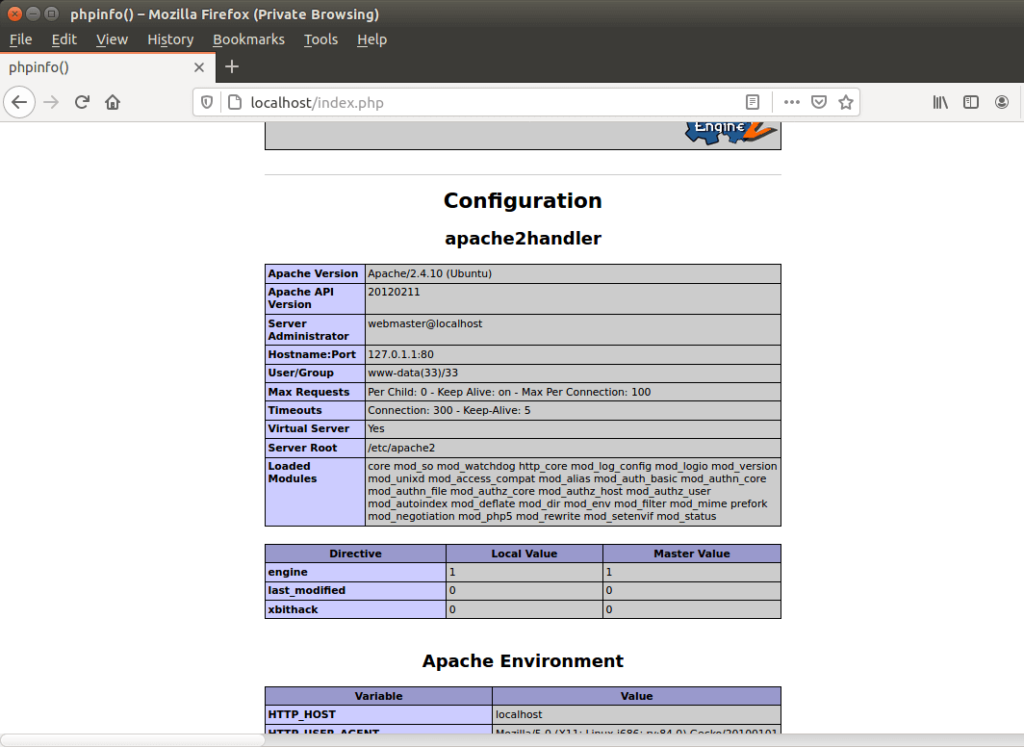
შემდეგ ეწვიეთ თქვენს Apache სერვერს თქვენს ბრაუზერში, რათა დაადასტუროთ, რომ PHP მუშაობს:
website-ip-address/info.php
თუ ადგილობრივ მანქანაზე ხართ, შეგიძლიათ ეწვიოთ:
localhost/index.php ან
127.0.0.1/index.php
გთხოვთ, გაითვალისწინოთ, რომ თქვენი Apache HTTP სერვერი კონფიგურირებულია იმისათვის, რომ ემსახურებოდეს *.html ფაილებს ჯერ *.php ფაილებამდე. და რადგან თქვენ ახლა გაქვთ ფაილის ორივე ტიპი 'html' საქაღალდეში, უბრალოდ თქვენი ვებსაიტის IP მისამართის შეყვანით გაჩვენებთ Apache HTML მისასალმებელ გვერდს.
PHP-ის ნაგულისხმევად მოსამსახურებლად, თქვენ უნდა განაახლოთ რამდენიმე კონფიგურაციის ფაილი და გადატვირთოთ Apache:
sudo nano /etc/apache2/mods-enabled/dir.conf
DirectoryIndex index.html index.cgi index.pl index.php index.xhtml index.htm
ფაილი უნდა გამოიყურებოდეს ზემოთ. უბრალოდ შეცვალეთ index.html index.php-ით და შეინახეთ. შემდეგ გადატვირთეთ Apache ცვლილებების ძალაში შესვლისთვის, შემდეგნაირად:
sudo systemctl გადატვირთვა apache2
მხოლოდ თქვენი ვებსაიტის-ip-მისამართის, ან localhost / 127.0.0.1 შეყვანით ახლა სტანდარტულად მოემსახურება index.php.
ნაბიჯი 4. დააინსტალირეთ და დააკონფიგურირეთ WordPress
ახლა დროა ჩამოტვირთოთ და დააინსტალიროთ WordPress. ამას აკეთებთ შემდეგი ბრძანებებით:
cd /tmp #switch დროებით დირექტორიაში
wget -c http://wordpress.org/latest.tar.gz #ჩამოტვირთეთ ფაილი
tar -xzvf უახლესი.tar.gz #extract
sudo cp -R wordpress /var/www/html/wordpress #გადატანა თქვენს html საქაღალდეში
sudo chown -R www-data:www-data /var/www/html/wordpress #set მფლობელი (Apache ჯგუფი)
sudo chmod -R 775 /var/www/html/wordpress #set execution უფლებები
ნაბიჯი 5. შემდგომი შესწორებები
აქამდე ჩვენ ვმუშაობდით მხოლოდ თქვენი ვებსაიტის IP მისამართით. იმისათვის, რომ დააკონფიგურიროთ თქვენი WordPress ინსტალაცია თქვენი დომენის სახელთან მუშაობისთვის, გააკეთეთ:
sudo nano /etc/apache2/sites-available/mysite.com.conf
ეს უნდა გამოიყურებოდეს ქვემოთ, უბრალოდ შეცვალეთ mysite.com თქვენს დომენზე.
სერვერის სახელი mysite.com
DocumentRoot / var / www / html / wordpress
შეცდომა შესვლა $ {APACHE_LOG_DIR} /error.log
CustomLog $ {APACHE_LOG_DIR} / acess.log კომბინირებული
ყველას დაშვება
შემდეგ ჩართეთ Apache-ს გადაწერის მოდული გამოყენებით:
sudo A2enmod გადაწერა
ეს ნაბიჯები უნდა მოგაწოდოთ ისეთი ლამაზი და ადამიანის მიერ წასაკითხი URL-ები, როგორიცაა:
mysite.com/my-first-wordpress-post-url
დაყენების დასასრულებლად გაუშვით:
sudo apache2ctl configtest #შეამოწმეთ, რომ ყველაფერი წესრიგშია
sudo a2ensite mysite.com.conf #დაამატე ახალი დომენის კონფიგურაცია
sudo systemctl გადატვირთეთ apache2 #გადატვირთეთ სერვერი
ნაბიჯი 6. გაუშვით და შეამოწმეთ
WordPress-ის დაყენება დასრულებულია, მაგრამ თქვენ მაინც გჭირდებათ საბოლოო ინსტალაციის გაშვება. თქვენ ამას აკეთებთ თქვენს ბრაუზერში თქვენს WordPress საქაღალდეში ნავიგაციით და ინსტრუქციების შემდეგ:
ვებგვერდი-ip-address/wordpress ან
mysite.com (თუ თქვენ დააყენეთ ვირტუალური მასპინძელი)
თქვენ უნდა შექმნათ მომხმარებლის ანგარიში და შეიყვანოთ ადრე შექმნილი MySQL მონაცემთა ბაზის დეტალები. ბოლოს დააჭირე ინსტალაციის ღილაკს და ეგაა.
დასკვნა
გილოცავ, თუ აქამდე მოხვედი. WordPress-ის ხელით ინსტალაცია არც ისე ადვილია, როგორც ერთი დაწკაპუნებით, მაგრამ ძალიან დამაკმაყოფილებელია. ის ასევე საშუალებას გაძლევთ დააკონფიგურიროთ თქვენი სერვერი, როგორც გსურთ.
გაითვალისწინეთ, რომ ეს მხოლოდ დასაწყისია. შეიძლება დაგჭირდეთ WordPress-ის სხვადასხვა დანამატები ან PHP გაფართოებები და მათ შეიძლება დაგჭირდეთ სერვერზე დამატებითი სამუშაოს შესრულება.
დაკავშირებული სტატიები




