10 საუკეთესო ინსტრუმენტი კომპიუტერის CPU და GPU ტემპერატურის მონიტორინგისთვის (2026)
ეძებთ ხელსაწყოს რეალურ დროში თქვენი კომპიუტერის CPU და GPU ტემპერატურის მონიტორინგისთვის? ამ სტატიაში მოცემულია ათი საუკეთესო ინსტრუმენტი თქვენი კომპიუტერის ტემპერატურის მონიტორინგისთვის.

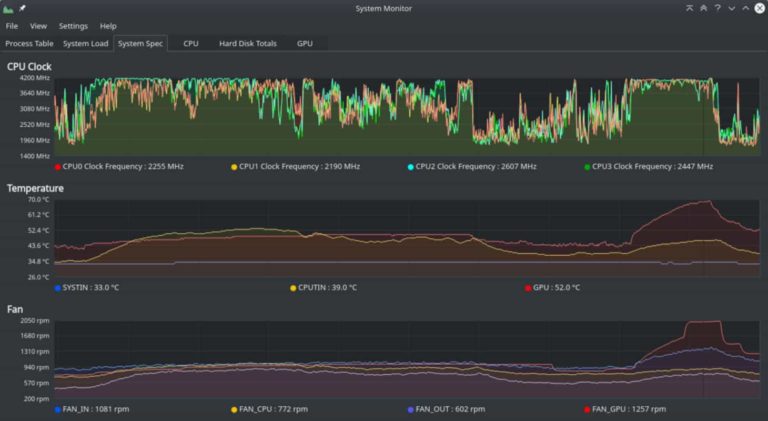
არსებობს მრავალი მიზეზი, რის გამოც გსურთ აკონტროლოთ თქვენი კომპიუტერის CPU და GPU. უმეტეს შემთხვევაში, მომხმარებლები აკონტროლებენ თავიანთი კომპიუტერის ტემპერატურას, რათა დაეხმარონ ძირითადი ტექნიკის პრობლემის დიაგნოსტირებას. ზოგჯერ მათ უბრალოდ სურთ სტრესის ტესტირება თავიანთი ახლად აშენებული კომპიუტერის ოპტიმალური მუშაობის უზრუნველსაყოფად.
თქვენი კომპიუტერის ტემპერატურის მონიტორინგი არის ალბათ ერთ-ერთი საუკეთესო რამ, რაც შეგიძლიათ გააკეთოთ თქვენი კომპიუტერისთვის, განსაკუთრებით თუ იყენებთ Windows მანქანებს. საშუალო კომპიუტერის მომხმარებელს, რომელიც ახორციელებს ყოველდღიურ დავალებებს, როგორიცაა აკრეფა, კვლევა, ბეჭდვა და ა.შ., ალბათ არ დასჭირდება CPU ტემპერატურის მონიტორინგი. თუმცა, თუ თქვენ გიყვართ ჰარდკორი თამაშები და ოვერკლაკი, თვალი უნდა ადევნოთ თქვენი კომპიუტერის შიდა ტემპერატურას.
CPU მაღალი ტემპერატურის მქონე კომპიუტერი ექვემდებარება რამდენიმე ტექნიკის რისკს; ამიტომ მნიშვნელოვანია თქვენი კომპიუტერის ტემპერატურის მონიტორინგი. საბედნიეროდ, არსებობს CPU მონიტორინგის ხელსაწყოების მნიშვნელოვანი რაოდენობა, რომელიც დაგეხმარებათ აკონტროლოთ თქვენი CPU ტემპერატურა რეალურ დროში. ეს სტატია ხაზს უსვამს ათ საუკეთესო ხელსაწყოს, რომელიც შეგიძლიათ გამოიყენოთ თქვენი კომპიუტერის CPU ტემპერატურის მონიტორინგისთვის.
საუკეთესო CPU და GPU მონიტორინგის პროგრამული უზრუნველყოფა
1. ბირთვის ტემპერატურა
ძირითადი ტემპ არის CPU მონიტორინგის ერთ-ერთი ყველაზე კომპაქტური, მსუბუქი და ადვილად გამოსაყენებელი ინსტრუმენტი. თუ ოდესმე გამოგიცდიათ თქვენი აპლიკაციების დროდადრო გაყინვა ან თუნდაც ავარია, სავარაუდოდ, თქვენი CPU გადახურებულია. Core Temp-ის უახლესი ვერსიით, შეგიძლიათ შეამოწმოთ თითოეული დამუშავების ბირთვის ინდივიდუალური ტემპერატურა რეალურ დროში ტემპერატურის რყევების გამოსავლენად სხვადასხვა დატვირთვით.
Core Temp მხარს უჭერს ყველაზე პოპულარულ პროცესორებს, როგორიცაა Intel, AMD, VIA და ა.შ. ამ პროგრამის მომხმარებლის ინტერფეისი ძალიან ინტუიციურია და ის მომხმარებლებს საშუალებას აძლევს ადვილად გააფართოვონ და დააკონფიგურირონ თავიანთი აპლიკაციები. ტემპერატურის ვარიანტების ჩვენების გარდა, Core Temp გვაწვდის ინფორმაციას, როგორიცაა ბირთვის ძაბვა, სამუშაო სიხშირის სიმძლავრე და თქვენი კომპიუტერის ენერგიის მოხმარება.
მომხმარებლებს შეუძლიათ გაუშვან Core Temp როგორც ფონური აპლიკაცია სხვა პროგრამების შენელების გარეშე.
2.HWMonitor
HWMonitor არის მრავალფუნქციური მონიტორინგის ინსტრუმენტი, რადგან ეს პროგრამა აკონტროლებს არა მხოლოდ თქვენი კომპიუტერის ტემპერატურას, არამედ აკონტროლებს ვენტილატორის სიჩქარეს, ძაბვას, სიხშირეს და დატვირთვას. მას შემდეგ რაც მომხმარებლები წარმატებით დააინსტალირებენ პროგრამას, მათ მიეცემათ უფლება ნახონ მყარი დისკის, დედაპლატების და გრაფიკული ბარათების ტემპერატურა. ეს დროებითი ინსტრუმენტი მხარს უჭერს უახლეს CPU-ებს და მუშაობს როგორც 32-ბიტიან, ასევე 64-ბიტიან პროცესორებზე.
HVMonitor იყოფა ორ მონიტორინგის რეჟიმად; მხოლოდ შეჯამება და მხოლოდ სენსორები. შემაჯამებელი რეჟიმი იდეალურია მოთამაშეებისთვის, რადგან ეს რეჟიმი იყენებს ნაკლებ რესურსებს, ხოლო მხოლოდ სენსორების რეჟიმი გაძლევთ ყოვლისმომცველ ანგარიშს თქვენი მთელი სისტემის ჯანმრთელობის შესახებ; სენსორები იკავებენ მხოლოდ დიდ გამოთვლით ძალას.
3 სპექტაკლი
Speccy არის CPU-ს მონიტორინგის ერთ-ერთი პირველი უნივერსალური ინსტრუმენტი, რომელიც შექმნილია იმისთვის, რომ მომხმარებლებს მისცეს სრული შედეგი მათი კომპიუტერის ჯანმრთელობის შესახებ, ვიდრე უბრალოდ CPU და GPU-ს მონიტორინგი. Speccy-ით თქვენ არ შემოიფარგლებით მხოლოდ ტექნიკის მონიტორინგით; ამის ნაცვლად, ეს ინსტრუმენტი გაძლევთ სრულყოფილად ასახავს თქვენი კომპიუტერის ტექნიკის სპეციფიკაციებს.
Speccy არის შესანიშნავი ინსტრუმენტი კომპიუტერის ყველა ტექნიკური მახასიათებლების სწრაფად იდენტიფიცირებისთვის, რათა დაგეხმაროთ შესყიდვისა და განახლების ვარიანტებში. Speccy არის შესანიშნავი ინსტრუმენტი თქვენი კომპიუტერის ტექნიკის ინფორმაციის ჩვენებისთვის მომხმარებლებისთვის, რომლებსაც სურთ თავიანთი კომპიუტერების გაყიდვა.
Speccy-დან მიღებული შედეგები წარმოდგენილია XML-ში, ტექსტურ ფაილებში ან სნეპშოტებში, რათა მომხმარებლებს ადვილად შეეძლოთ მათზე წვდომა. SPeccy დაგეხმარებათ გაზარდოთ თქვენი კომპიუტერის შესრულება თქვენი სპეციფიკაციების განახლების გარეშე.
4. SpeedFan
SpeedFan არის ტემპერატურის მონიტორინგის კიდევ ერთი ინსტრუმენტი, რომელიც მომხმარებლებს აძლევს ძირითადად ყველა მახასიათებელს, რომელიც მათ სჭირდებათ CPU-ს მონიტორინგისთვის. SpeedFan-ის ინსტალაციის შემდეგ მომხმარებლებს ეძლევათ რეალურ დროში CPU ინფორმაცია, მრავალბირთვიანი პროცესორის ცალკეული ბირთვების ტემპერატურა და გრაფიკული ბარათები.
იგი მხარს უჭერს Windows OS-ის ფართო სპექტრს, რომელიც დათარიღებულია Windows 95-ით და უფრო ახალი Windows 10-ით. Speed Fan მუშაობს როგორც 32-ბიტიან, ასევე 64-ბიტიან პროცესორებზე. SpeedFan-ის ერთ-ერთი უნიკალური თვისება ის არის, რომ თქვენ შეგიძლიათ შეცვალოთ თქვენი გულშემატკივართა სიჩქარე პირდაპირ თქვენი SpeedFan დაფიდან.
ინსტრუმენტი ძალიან კონფიგურირებადია და შესანიშნავია იმ მომხმარებლებისთვის, რომლებსაც სურთ ხელით გააკონტროლონ თავიანთი გულშემატკივართა პარამეტრები.
5. გახსენით აპარატურის მონიტორი
გახსენით აპარატურის მონიტორი არის ფანტასტიკური CPU მონიტორინგის ინსტრუმენტი, რომელიც იდეალურია მსუბუქი კომპიუტერების მონიტორინგისთვის. ეს პროგრამული უზრუნველყოფა მოითხოვს ძალიან დაბალ რესურსებს გასაშვებად, უზრუნველყოფს CPU ტემპერატურის მონიტორინგს და აჩვენებს სასარგებლო ინფორმაციას თქვენი აპარატურის შესახებ. ეს დროებითი ინსტრუმენტი მუშაობს როგორც Intel, ასევე AMD პროცესორებთან და მხარს უჭერს ATI და NVIDIA გრაფიკულ ბარათებს.
ინტერფეისი ძალიან ინტუიციურია და ეს მარტივი ინტერფეისი მომხმარებლებს საშუალებას აძლევს აკონტროლონ ტემპერატურის სენსორები, ვენტილატორის სიჩქარე, ძაბვა და მრავალი სხვა. თქვენ არ უნდა ინერვიულოთ თქვენს პროცესორთან თავსებადობაზე, რადგან Open Hardware Monitor თავსებადია 32 ბიტიან და 64 ბიტიან Windows კომპიუტერებთან. Linux-ის მომხმარებლები ასევე არ არიან გამოტოვებული, რადგან ეს პროგრამა შეუფერხებლად მუშაობს x86-ზე დაფუძნებულ Linux OS-ზე.
Open Hardware Monitor არის ღია კოდის პროექტი; ამიტომ, მისი გამოყენება უფასოა.
6. რეალური ტემპერატურა
რეალური ტემპი ფუნქციონირებს Core Temp-ის მსგავსად, რადგან ის შექმნილია ძირითადად CPU ტემპერატურის მონიტორინგისთვის. ეს დროებითი ინსტრუმენტი მხარს უჭერს მხოლოდ Intel Core-ზე დაფუძნებულ პროცესორებს და არ იმუშავებს AMD ან Pentium 4 პროცესორებზე. მხარდაჭერილი Intel კომპიუტერებისთვის, მომხმარებლებს შეუძლიათ დააინსტალირონ Real Temp ნებისმიერ მოწყობილობაზე, რომელიც მუშაობს Windows 2000-დან Windows 10-მდე და მუშაობს 32 ბიტიან და 64 ბიტიან პროცესორებზე.
Real Temp-ის ერთი მნიშვნელოვანი უპირატესობა ის არის, რომ ის აჩვენებს, თუ რამდენად დაშორებულია თქვენი CPU TJMax-ისგან. TJMax არის ტემპერატურა, რომელსაც კომპიუტერი აღწევს, სანამ CPU არ დაიწყებს სტრესს. მომხმარებლებისთვის, რომლებიც არ არიან დარწმუნებულნი, რამდენად ცხელი უნდა იყოს მათი კომპიუტერი, Real Temp ეხმარება CPU-ს მინიმალური და მაქსიმალური ტემპერატურის აღრიცხვაში და აქვს ჩაშენებული განგაშის და გამორთვის ფუნქცია, რომელიც შეიძლება გააქტიურდეს ავარიის ან BSOD-ის თავიდან ასაცილებლად.
7. CPU თერმომეტრი
CPU თერმომეტრიr არის ტემპერატურის მონიტორინგის ერთ-ერთი ყველაზე მსუბუქი ინსტრუმენტი. ის ფუნქციონირებს როგორც ღია აპარატურის მონიტორი, რომელიც უზრუნველყოფს სტანდარტულ ინფორმაციას თქვენი კომპიუტერის სიხშირის, ბირთვის ნომრისა და პროცესორის ტემპერატურის შესახებ. ეს ინსტრუმენტი მომხმარებლებს უჩვენებს გამაფრთხილებელ შეტყობინებას, როდესაც კომპიუტერი მიაღწევს მითითებულ ტემპერატურას.
ეს ინსტრუმენტი მუშაობს Intel-ისა და AMD-ის უმეტეს პროცესორებზე და მხარდაჭერილია 32 ბიტიან და 64 ბიტიან Windows OS-ზე, მათ შორის Windows Vista, 2008, 7 და 10. CPU თერმომეტრი აჩვენებს საათის სიჩქარეს, CPU ბირთვის ტემპერატურას, ძაბვას და საერთო ენერგიის მოხმარებას.
8. AIDA64 ექსტრემალური
ამ სიაში CPU მონიტორინგის ინსტრუმენტების უმეტესობისგან განსხვავებით, AIDA64 ექსტრემალური არ არის უფასო, მაგრამ კარგი მიზეზის გამო. ეს ინსტრუმენტი არის უაღრესად მრავალმხრივი, რაც მომხმარებლებს აძლევს უპირატესობების ფართო სპექტრს, როგორიცაა ტექნიკის მონიტორინგი, სტრესის ტესტირების შესაძლებლობები, ბენჩმარკინგის შესაძლებლობები, დიაგნოსტიკა და მრავალი სხვა.
AIDA64 Extreme არ არის თქვენი საშუალო ტემპერატურის მონიტორინგის ინსტრუმენტი, რადგან ამ ხელსაწყოს შეუძლია გაუმკლავდეს მძიმე ამოცანებს, როგორიცაა გადატვირთვა, და მას აქვს მოწინავე აპარატურის დიაგნოსტიკის ძრავა, რომელიც შექმნილია ძლიერი მომხმარებლებისთვის. ეს ინსტრუმენტი მუშაობს უმეტეს თანამედროვე 32 ბიტიან და 64 ბიტიან ოპერაციულ სისტემებზე. მიუხედავად იმისა, რომ AIDA64 Extreme არის პრემიუმ ინსტრუმენტი, მომხმარებლებს სთავაზობენ 30-დღიან უფასო საცდელს ინსტრუმენტის შესამოწმებლად.
9. Enhanco Free
როგორც სახელი ვარაუდობს, ენჰანკო არის CPU მონიტორინგის უფასო ინსტრუმენტი, რომელიც მომხმარებლებს აძლევს CPU მონიტორინგის ღირსეულ ფუნქციებს. ეს ინსტრუმენტი მხარს უჭერს ოპერაციულ სისტემებს, რომლებიც დათარიღებულია Windows XP ეპოქიდან. თუმცა, Enhanco-ს პროგრამული უზრუნველყოფის შემქმნელებმა მას შემდეგ შექმნეს უახლესი ვერსიები, რომლებიც მხარდაჭერილია Windows 7, 8 და 10-ზე.
Ehanco არ არის ყოვლისმომცველი მონიტორინგის ინსტრუმენტი. თუმცა, ის დაგეხმარებათ შეცვალოთ რამდენიმე რამ თქვენს კომპიუტერში, როგორიცაა დისკის გამწმენდი, დეფრაგმენტაცია, რეესტრის გაწმენდა და უსაფრთხოებაც კი. ამ ფუნქციების გარდა, Enhanco მომხმარებლებს დეტალურ ინფორმაციას აწვდის RAM-ის, CPU ტემპერატურის, სიხშირის და მრავალი სხვას შესახებ.
10 MSI Afterburner
MSI Afterburner არის ტემპერატურის მონიტორინგის შესანიშნავი ინსტრუმენტი, რომელიც არა მხოლოდ შესაფერისია პროცესორის ტემპერატურის მონიტორინგისთვის, არამედ შეიძლება გამოყენებულ იქნას თამაშებში კომპიუტერის ტექნიკის საორიენტაციოდ. მათთვის, ვინც სტრეს ტესტირებას იღებს, MSI Afterburner შეიძლება იყოს თქვენი საუკეთესო ვარიანტი.
დასკვნა
არსებობს CPU მონიტორინგის უამრავი ინსტრუმენტი. სრულყოფილების ძიებაში შეიძლება თითქმის ისეთი შეგრძნება იყოს, როგორც თივის გროვაში ნემსის ძებნა. თუმცა, თქვენ ვერ შეცდებით ჩვენ მიერ აქ ჩამოთვლილ რომელიმე ვარიანტში (უფასო ან ფასიანი).
აუცილებელია თვალი ადევნოთ თქვენი კომპიუტერის ტემპერატურას. კარგი იქნება, თუ დააინსტალირეთ რომელიმე ამ ხელსაწყოებიდან, რათა გააუმჯობესოთ თქვენი კომპიუტერის ჯანმრთელობა და შესრულება.
დაკავშირებული სტატიები