GeneratePressとAMPを完全に互換性のあるものにする方法
AMPを使用すると、モバイルでサイトを高速化できます。 GeneratePressテーマを使用してトランジショナルモードまたは標準モードでAMPを機能させる際に問題が発生した場合は、次の方法で問題を修正しました。

GeneratePressとAMPは互換性があります。 この投稿では、GeneratePressをAMPと100%互換にする方法を紹介します。
Accelerated Mobile Pages(AMP)は、Automatticと一緒にGoogleによって作成されたオープンソースプロジェクトです。 目標は、携帯電話でWebサイトを高速化することです。
訪問者のほとんどがモバイルから来ている場合、AMPは時間の経過とともにトラフィックを大幅に増やす可能性があります。
ただし、ほとんどの訪問者がデスクトップから来ている場合は、大きな違いに気付かないかもしれませんが、それでも価値はあります。
GeneratePressは、私がこれまで見てきた中で最も高速なWordPressテーマです。私のGeneratePressレビューをご覧ください。さらに嬉しいことに、AMPに100%対応しています。
あなたのウェブサイト/ブログにAMPを実装する
AMPを実装する最良の方法は、Google自身が開発・保守している公式AMPプラグインを利用することです。
WordPressディレクトリにアクセスして、プラグインをインストールしてアクティブ化します。 これを行うには、ダッシュボードからプラグインをクリックしてから、[新規追加]をクリックします。 ページが表示されたら、AMPを検索します。 AMPプラグインが表示されます。
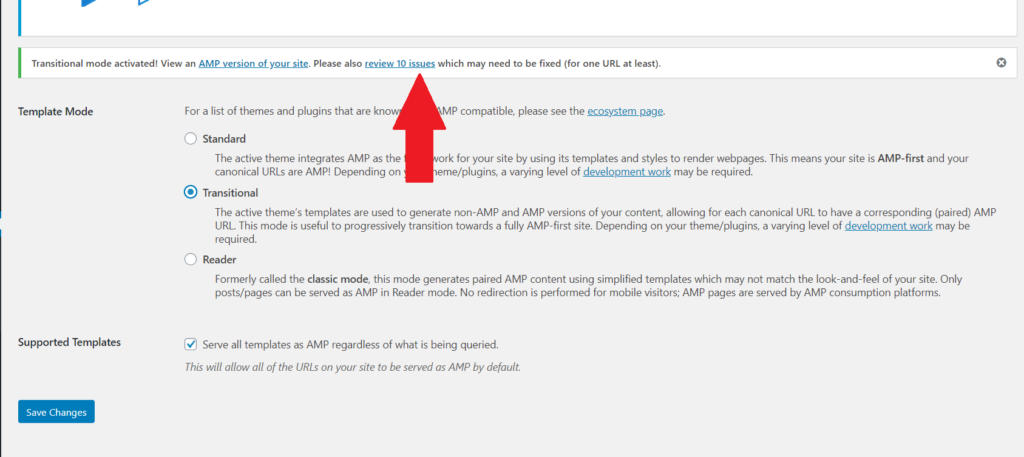
インストールしたら、プラグインをアクティブにします。 次に、設定をクリックします。 XNUMXつのオプションが表示されます。 標準モード、遷移モード、またはリーダーモード。 リーダーモードは正常に動作します。 それは機能するためにあなたのテーマに依存しないので。 ただし、トランジショナルモードまたは標準モードでGeneratePressを実行する際に問題が発生した場合は、こちらの手順に従ってください。
他のAMPプラグインを使用している場合でも、これらの手順は機能します。
GeneratePressとAMPを完全に互換性のあるものにする方法
次の手順に従って、GeneratePressとAMPを完全に互換性のあるものにします。
1. AMPforGeneratePressプラグインをダウンロードしてインストールします
GeneratePressの開発者であり創設者であるTomUsborneによる公式プラグインがあります。 プラグインの目的は、AMPとの互換性の問題を修正することです。
プラグインはWordPressディレクトリではまだ利用できません。 しかしトムはメールで私にそれをすぐに利用できるようにするだろうと言った。
今のところ、プラグインはGitHubから入手できます。
そこに到達したら、クローンをクリックするか、ダウンロードします。 次に、ダウンロードzipをクリックします。
次に、WordPressダッシュボードに移動するには、プラグインをクリックしてから、[新規追加]をクリックします。 新しいページで、アップロードプラグインをクリックし、ダウンロードしたファイルを選択してインストールします。
インストールしたら、アクティブにします。 以上です。
2.AMPをトランジショナルモードまたは標準モードに切り替えます
次に、AMPプラグイン設定に再度移動し、移行モードまたは標準モードに切り替えます。 移行モードとは、テーマフレームワークを使用してAMPと非AMPを提供することを意味し、標準モードとは、サイトがAMPファーストであることを意味します。
サイトがAMP移行モードで動作する場合、標準モードで動作します。 XNUMXつの違いは、正規URLだけです。
移行モードの場合、AMPにアクセスするには、ホームページを含むリンクの末尾に「?amp」を追加する必要があります。
ただし、標準モードの場合、追加は必要ありません。 あなたの正規のURLはアンプです。
このテストでは、トランジションモードを使用して動作することを示しています。 私の訪問者のほとんどはデスクトップから来ているので、リーダーモードでAMPを使用することを好みます。
3.AMPテストを実施します。
移行モードまたは標準に変更した後。 多くのエラーが表示されます! パニックになるな!
BloggingToolsを移行モードに変更した後に発生したエラーを以下に示します。
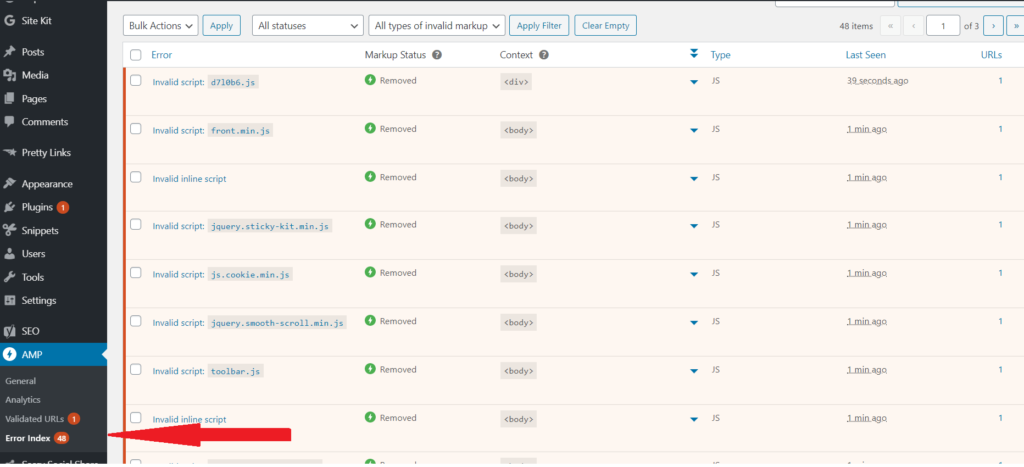
48のエラーインデックスがありました。
これらのエラーのほとんどは警告です。 それらのいくつかはプラグインによって引き起こされます。 警告は、強調表示されたアイテムがAMPに表示されないことを通知するためのものです。
テーマに関連する大きな警告はありませんでした。
私が気付いた主な問題は、キャッシュプラグインであるBreezeにありました。 AMPを満足させないように見えるCSSを追加していました。 そこで、Breezeを無効にして、テストに進みました。
テストには、Google公式のAMPテストツールを使用できます。
結果は、AMP が問題なく実行されていることを示しています。以下を参照してください。
これが私のホームページのテストです。
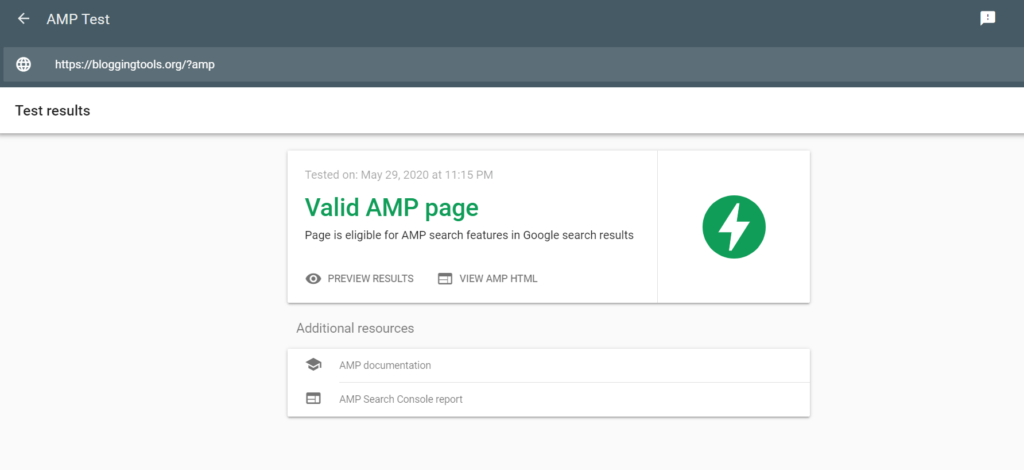
次に、投稿ページをテストしました。
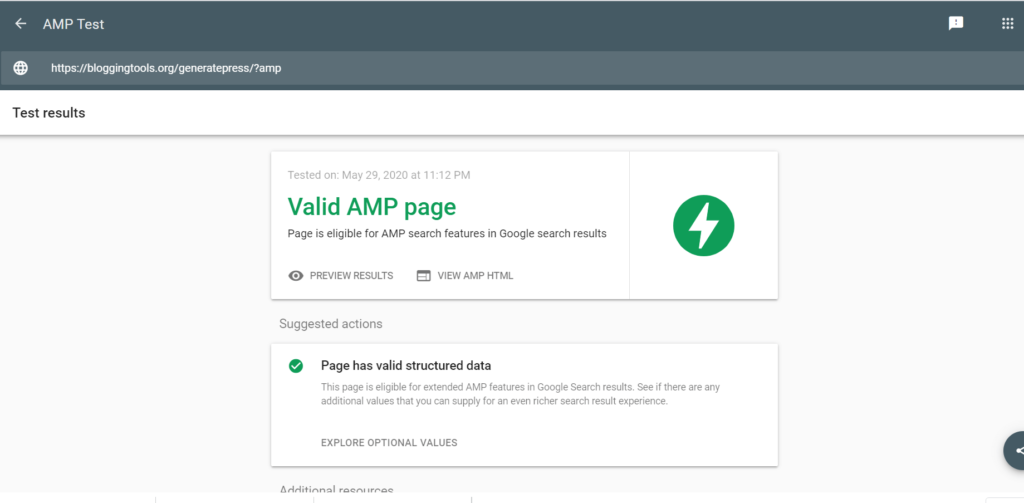
上記から、AMPとGeneratePressは完全に互換性があることがわかります。
一般的な問題
それでもAMPを移行モードまたは標準モードで動作させるのに問題がある場合は、プラグインのXNUMXつが問題である可能性があります。
主な原因は、おそらくAMP互換ではないキャッシングプラグインまたは最適化プラグインでしょう。
関連記事