
Warzone Lag: Kako riješiti problem u sustavu Windows 10/11
Kako popraviti Warzone lag u sustavu Windows 10/11? Isprobajte rješenja prikazana u ovom postu jedno po jedno i nakon toga bi Warzone mogao bolje raditi na vašem računalu.

Mnogi igrači su iskusili i mučili se problemom kašnjenja u igri. Stoga bismo se ovdje željeli usredotočiti na problem kašnjenja u Warzoneu i odgovoriti na dva pitanja: zašto je Warzone toliko usporen i kako popraviti kašnjenje u Warzoneu.
Dvije vrste Warzone Lag
Postoje dvije glavne vrste Warzone kašnjenja. Jedan je Low FPS, a drugi visoka latencija. Nizak FPS dovodi do zastajkivanja i pauziranja radnje na zaslonu, dok je velika latencija spor prijenos podataka ili, jasnije rečeno, računalo dugo radi na slanju podataka odgovarajućem poslužitelju i zatim natrag na računalo.
Kako popraviti Warzone Lag u sustavu Windows 10/11
Ovdje se usredotočujemo na prvu vrstu Warzone kašnjenja i u nastavku vam pokazujemo kako popraviti Warzone kašnjenje. Ako ste zaglavili u drugoj vrsti Warzone kašnjenja, možete provjeriti ovaj vodič za rješenja.
kako popraviti Warzone lag? Odgovor postaje jasan nakon saznanja o razlozima problema. Uobičajeni razlozi uključuju premalo prostora na disku, zastarjeli sustav i upravljački program te neodgovarajuće postavke. Dakle, rješenja za problem kašnjenja u Warzoneu su dodavanje slobodnog prostora, ažuriranje upravljačkog programa sustava i grafike te promjena postavki. Osim tih rješenja, neki trikovi bi mogli pomoći poput igranja igrice na cijelom zaslonu i modificiranja datoteke adv_options.ini. Sada slijedite donji vodič za izvođenje ovih rješenja za popravak kašnjenja Warzonea.
Popravak 1: Igrajte Warzone u načinu rada preko cijelog zaslona
Igranje igre u načinu rada preko cijelog zaslona dodijelit će sve GPU resurse igri. Da biste to učinili, samo trebate pritisnuti tipku Esc , a ta se tipka obično nalazi u gornjem lijevom kutu tipkovnice. Sada provjerite je li Warzone i dalje usporen u načinu rada preko cijelog zaslona.
Popravak 2: Izmijenite postavke Warzonea
Promjena sljedećih postavki malo opterećuje GPU i tako smanjuje kašnjenje Warzone.
- Način prikaza: cijeli zaslon
- Rendering Resolution: 100 (smanjenje ove opcije na 100 može drastično povećati FPS, ali Warzone bi mogao biti mutan)
- Brzina osvježavanja zaslona: odgovara stopi osvježavanja vašeg monitora; ako je to nemoguće, uskladite ovu postavku sa svojim prosječnim FPS-om
- Razlučivost zaslona: uskladite ovu postavku s izvornom razlučivošću vašeg monitora
- Omjer slike: Automatski
- V-Sync: Onemogućeno
- Ograničenje broja sličica u sekundi: sve samo ne ograničeno
- Rezolucija teksture: Niska
- Filtar teksture Anizotropno: normalno
- Kvaliteta čestica: Niska
- Udari mecima i sprejevi: omogućeno
- Teselacija: onemogućeno
- Razlučivost karte sjene: niska
- Cache Spot Shadows: onemogućeno
- Okluzija ambijenta: onemogućeno
- Refleksija prostora zaslona: onemogućeno
- Dubina polja: onemogućeno
- Snaga filma: 0
- World Motion Blur: onemogućeno
- Weapon Motion Blur: onemogućeno
- Zrnatost datoteke: 0
Popravak 3: Izmijenite datoteku adv_options.ini
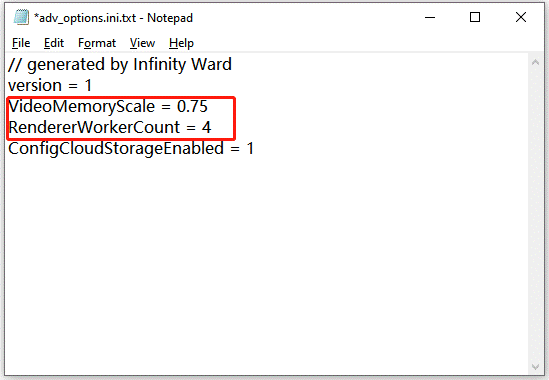
Kada Warzone ne može otkriti koliko jezgri vaše računalo ima, može se pojaviti problem s niskim FPS-om. Dakle, pokušajte dati igrici do znanja koliko jezgri ima vaše računalo. Za to morate izmijeniti datoteku adv_options.ini putem Notepada:
Korak 1: Pritisnite Windows + E i u prozoru File Explorer idite na putanju: C:\Users\Documents\Call of Duty Modern Warfare\players\adv_options.ini.
Korak 2: Otvorite datoteku adv_options.ini pomoću Notepada.
Korak 3: Postavite VideoMemoryScale na 0.75 i prilagodite RendererWorkerCount prema vašim jezgrama.
Popravak 4: Dodajte slobodan prostor
Warzone zahtijeva 174 GB prostora na tvrdom disku. Koliko ste slobodnog prostora dodijelili igri? Ako ima malo slobodnog prostora za ovu igru, RAM ne može stvoriti datoteku na tvrdom disku za overflow zadatke i tako se stvara Warzone lag. U ovom slučaju morate odmah osloboditi svoj tvrdi disk.
Da biste dobili slobodan prostor, možete izvršiti oduzimanje ili zbrajanje. Oduzimanje znači da možete ukloniti nevažne datoteke sa svog računala kako biste dobili slobodan prostor, dok dodavanje znači da možete proširiti particiju na kojoj je igra instalirana kako biste brzo dobili mnogo slobodnog prostora.
Za oduzimanje:
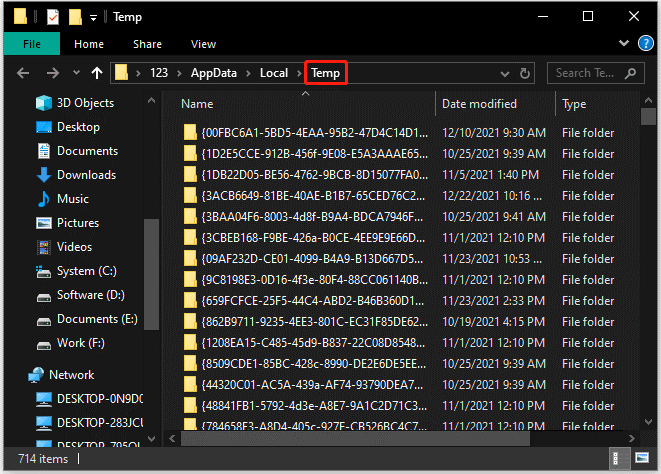
Očistite mapu Temp : pritisnite Windows + R , upišite %temp% u dijaloški okvir Pokreni i pritisnite Enter te odaberite sve datoteke u prozoru i izbrišite ih.
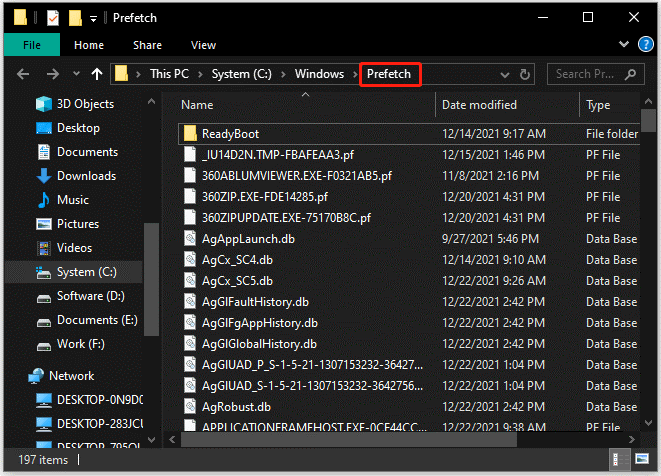
Očistite mapu Prefetch: pritisnite Windows + R , upišite Prefetch u dijaloški okvir Pokreni i pritisnite Enter te odaberite sve datoteke u prozoru i izbrišite ih.
Napravite zbrajanje
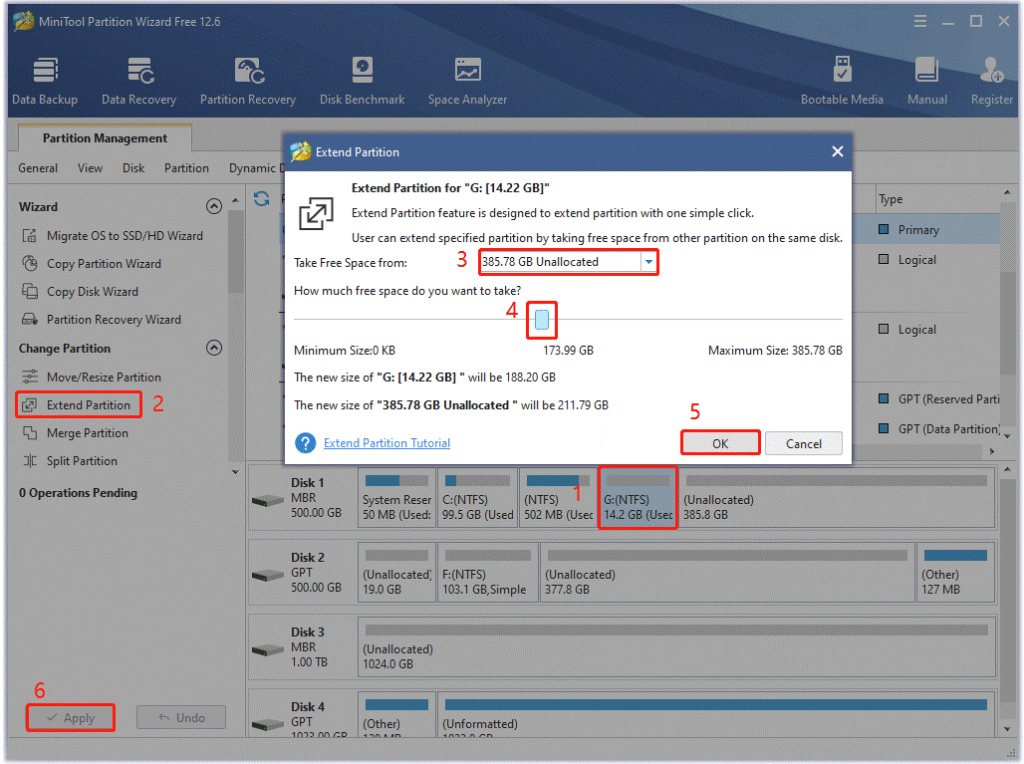
Za jednostavno korištenje možete isprobati MiniTool Partition Wizard . MiniTool Partition Wizard vam omogućuje dodavanje slobodnog prostora s drugih particija i nedodijeljenog prostora na particiju na istom disku, a potrebno je šest koraka:
- Pokrenite MiniTool Partition Wizard i odaberite particiju koju želite proširiti.
- Odaberite Proširite particiju značajku iz lijevog okna.
- Odaberite odakle ćete uzeti prostor.
- Pomaknite klizač kako biste zauzeli potreban prostor.
- kliknite OK tipku.
- kliknite Korak po korak do prijave tipku.
Ovaj način je super jednostavan, ali postaje beskoristan kada je ciljna particija formatirana na exFAT ili ext2/3/4.
Popravak 5: Ažurirajte upravljački program za sustav i grafiku
Kao što je već spomenuto, zastarjeli upravljački program za sustav ili grafiku također je odgovoran za kašnjenje Warzonea. Stoga pokušajte ažurirati svoj sustav i upravljački program za grafiku ako još uvijek imate problema s kašnjenjem Warzonea.
Za ažuriranje sustava potrebno je izvršiti četiri koraka:
- Press Windows + I da biste otvorili postavke sustava Windows.
- U prozoru postavki odaberite Ažuriranje i sigurnost opcija.
- kliknite Provjerite ažuriranja i pričekajte da Windows potraži najnovija ažuriranja za vaše računalo.
- Ako je dostupan, Windows će ga automatski početi preuzimati. Nakon nekog vremena slijedite upit sustava Windows za ponovno pokretanje računala, što omogućuje Windowsu da završi instalaciju.
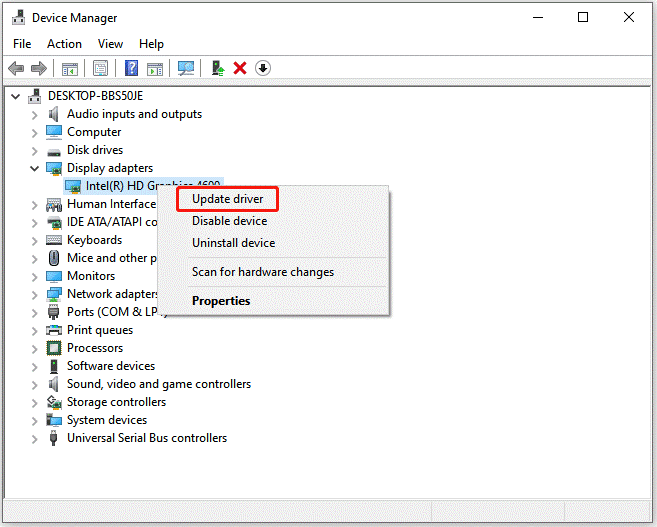
Za ažuriranje upravljačkog programa grafičke kartice potrebno je izvršiti pet koraka:
- Desnom tipkom miša kliknite Windows i zatim odaberite Upravitelj uređaja opciju iz izbornika.
- Povećaj Adaptori zaslona kategorija
- Desnom tipkom miša kliknite navedenu stavku i odaberite opciju Ažuriraj upravljački program.
- Odaberite Automatski pretražujte za ažurirani upravljački program opcija.
- Ako se pronađe novi upravljački program, slijedite upute na zaslonu za dovršetak instalacije.
Zaključak
Zašto Warzone tako kasni? Razlozi mogu biti različiti, a glavni su nedostatak prostora na disku, zastarjeli upravljački program za sustav i grafiku te nepravilne postavke igre.
Kako popraviti Warzone lag? Možete pokušati igrati Warzone na cijelom zaslonu, promijeniti postavke igre, izmijeniti datoteku adv_options.ini, osloboditi prostor na disku i izvršiti ažuriranje upravljačkog programa za sustav i grafiku.
Pa, to je sve o Warzone lagu. Nadamo se da će vam ovaj vodič biti od koristi.
Vezani članci




