
Kako instalirati WordPress na Ubuntu
Želite sami instalirati WordPress na Ubuntu? Ako ste DIY tip, pročitajte dalje kako biste otkrili kako se to radi.


Praktičnost WordPressa učinila ga je miljenikom interneta, s više od 30% svih hostiranih web stranica u svijetu, plus 60% dominacije među sustavima za upravljanje sadržajem.
Iako je započeo kao jednostavna platforma za bloganje , WordPress je također narastao i uključuje mnogo značajki. I to ga čini izvrsnim alatom za izradu mnogih vrsta web stranica.
Mnogi pružatelji usluga hostinga nude instalacije WordPressa jednim klikom. Ali ako ste tip koji voli raditi stvari sam ili jednostavno želite ažurniju instalaciju, onda je ovaj vodič za vas.
Preduvjeti: Ažurirajte ili nadogradite svoj LAMP
WordPress zahtijeva LAMP (Linux Apache MySQL PHP) skup za pokretanje ili nešto slično. A budući da imate Ubuntu, koji zadovoljava zahtjeve Linuxa, također morate provjeriti jesu li ostale komponente instalirane i spremne prije dodavanja WordPressa. Imajte na umu da WordPress može raditi na Windowsima, ali najbolje radi na Linuxu. Također, Apache možete zamijeniti alternativom poput Lightspeeda. Ali ovaj je vodič usmjeren na LAMP.
Možda ćete također htjeti nadograditi sustav kako biste bili sigurni da koristite samo najnovije pakete. Od siječnja 2021., na primjer, WordPress je dostupan u verziji 5.6, a zahtijeva PHP od verzije 7.4 naviše i MySQL od 5.6 naviše. Ovaj vodič pretpostavlja da koristite Ubuntu 20.04.
Za nadogradnju vašeg Ubuntu sustava unesite sljedeće naredbe:
sudo apt ažuriranje
sudo apt nadogradnju
Grafička instalacija u odnosu na instalaciju putem naredbenog retka
Pakete LAMP i WordPress možete instalirati putem naredbenog retka ili pomoću grafičkog alata kao što je Ubuntu Software Center. Ali imajte na umu da je potonje moguće samo ako koristite Ubuntu Desktop okruženje.
Ovaj vodič korak po korak pretpostavlja da instalirate pakete u okruženju poslužitelja bez grafičkog korisničkog sučelja.
Ako ste u desktop okruženju, također možete koristiti terminal. Ili možete dovršiti korake od 1 do 3 pomoću softverskog centra, a zatim nastaviti instalaciju od koraka 4.
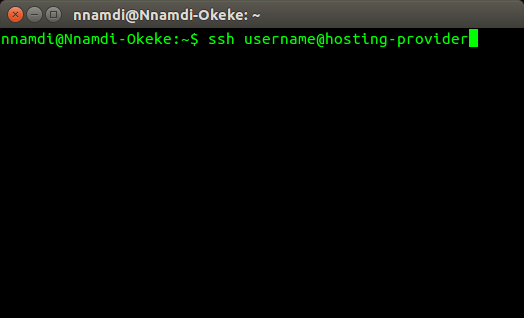
Za prijavu na udaljeni host upišite:
ssh user@hostname #koristite informacije s vašeg hosta
Kako instalirati WordPress na Ubuntu
Slijedite ove korake da instalirate WordPress na Ubuntu:
Korak 1. Instalirajte i konfigurirajte Apache
Ništa ne radi na svjetskoj mreži bez HTTP (HyperText Transfer Protocol) poslužitelja. Dakle, prvo morate provjeriti imate li pokrenut poslužitelj. A ako ne, instalirajte ga. Koristit ćemo Apache2.
Da provjerite je li Apache instaliran, pokrenite:
sudo systemctl status apache2
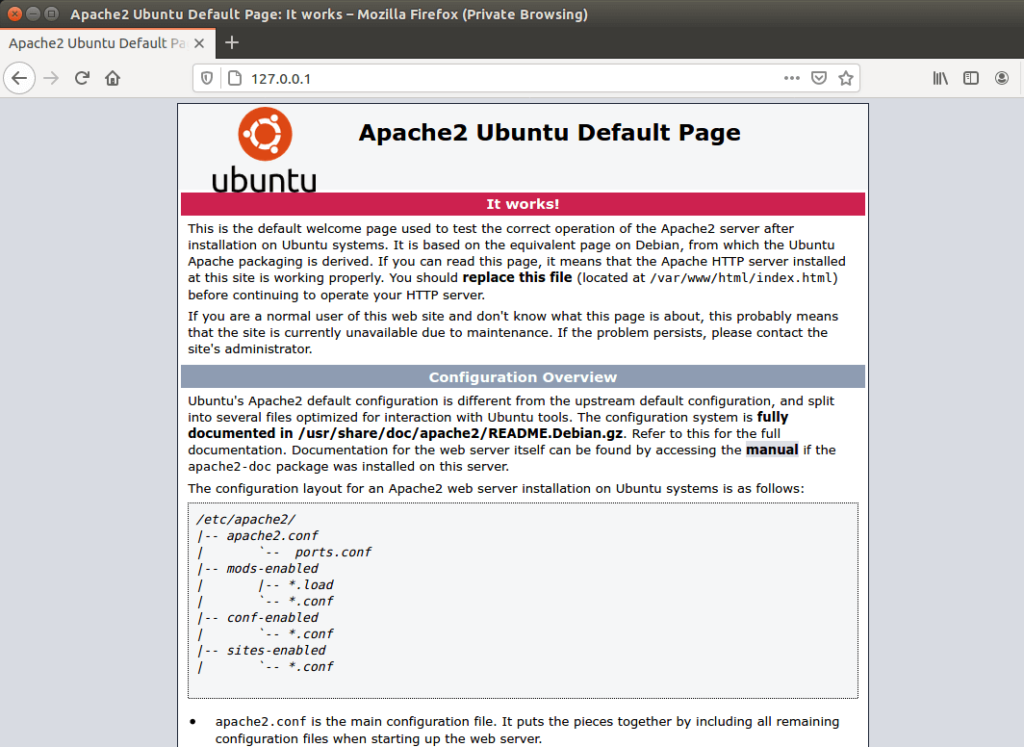
Ili upišite IP adresu vašeg poslužitelja u svoj web preglednik. Ako je Apache na lokalnom računalu, upišite 127.0.0.1 u adresnu traku. Trebali biste vidjeti sličnu stranicu:
Ako Apache nije instaliran na sustavu, instalirajte ga pomoću sljedeće naredbe:
sudo apt ažuriranje
sudo apt instalirati apache2
Zatim provjerite dostupne aplikacije za Ubuntu firewall UFW pomoću:
popis aplikacija sudo ufw
Trebao bi ispisati nešto poput:
Dostupne aplikacije:
apaš
Apache pun
Apache Secure
OpenSSH
Možete dopustiti puni HTTP i HTTPS promet odabirom 'Apache Full' ili dopustiti samo HTTPS odabirom 'Apache Secure'. Na primjer:
sudo ufw dopusti 'Apache Secure'
Korak 2. Instalirajte i konfigurirajte MySQL
Nakon što je vaš Apache instaliran i pokrenut, sljedeći korak je instalacija MySQL-a. To možete učiniti unosom:
sudo apt instalira mysql-poslužitelj
Ovo će instalirati sve što je potrebno za pokretanje baze podataka na vašem poslužitelju, uključujući klijenta za okruženje ljuske. Tražit će od vas da unesete root (administratorsku) lozinku, ali je slobodno možete unijeti ili ostaviti praznu za kasnije, tijekom konfiguracije.
Nakon instalacije osigurajte instalaciju sljedećom naredbom:
mysql_secure_installation
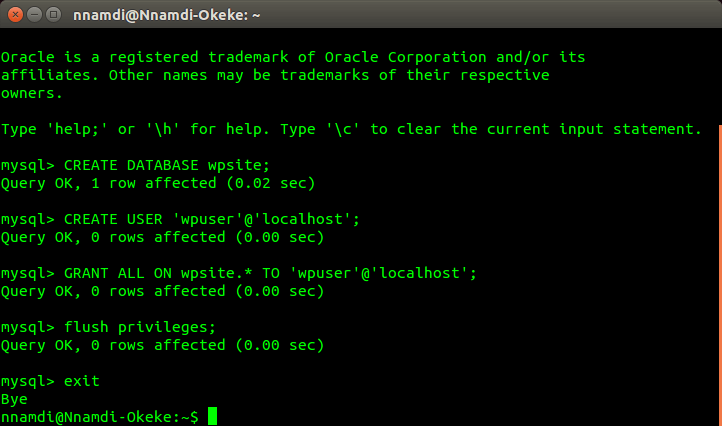
Najbolje je na sve njegove prijedloge odgovoriti s "da". Zatim se prijavite pomoću shell klijenta i izradite bazu podataka i korisnički račun za WordPress. Evo kako ćete to učiniti.
mysql -u root -p #zatim unesite svoju lozinku
mysql> STVARANJE BAZE PODATAKA wpsite;
mysql> STVARAJ KORISNIKA 'wpuser'@'localhost' PREDSTAVLJENOG PO 'password';
mysql> DOBRI SVE NA wpsite.* TO 'wpuser'@'localhost';
mysql> FLUSH PRIVILEGES;
mysql> IZLAZ;
Korak 3. Instalirajte i konfigurirajte PHP
Sada je vrijeme da instalirate PHP dio LAMP postavke. Ovo je također jednostavno, samo unesite:
sudo apt instaliraj php php-mysql
Ili možete odlučiti instalirati PHP sa svim njegovim popularnim proširenjima za pokretanje WordPressa u pokretu tako da upišete:
sudo apt instaliraj php php-mysql php-gd php-mbstring php-curl php-intl php-zip php-xml php-xmlrpc php-sapun
Na kraju, upotrijebite nano ili svoj omiljeni uređivač za stvaranje datoteke index.php u vašem Apache webrootu i spremite je. Može sadržavati jednostavnu PHP skriptu poput:
phpinfo();
?>
nano /var/www/html/index.php
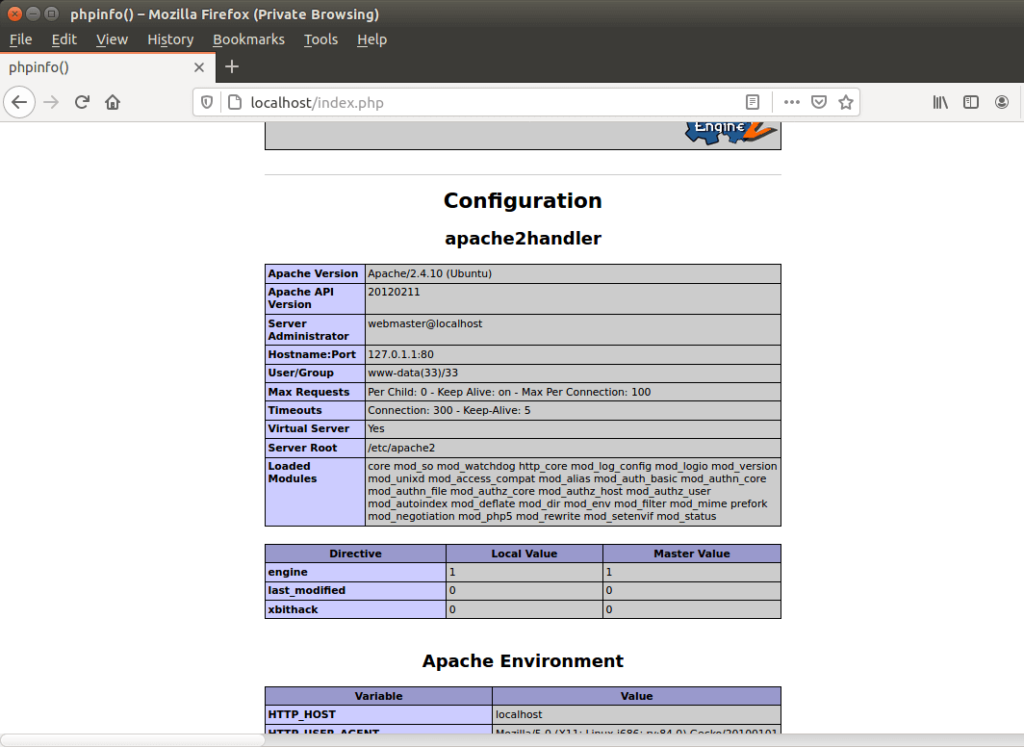
Zatim posjetite svoj Apache poslužitelj na svom pregledniku kako biste potvrdili da PHP radi na:
web-ip-adresa/info.php
Ako ste na lokalnom računalu, možete posjetiti:
localhost/index.php ili
127.0.0.1/index.php
Imajte na umu da je vaš Apache HTTP poslužitelj konfiguriran za posluživanje *.html datoteka prije *.php datoteka. A budući da sada imate obje vrste datoteka u mapi 'html', jednostavnim unosom IP adrese vaše web stranice prikazat će vam se Apache HTML stranica dobrodošlice.
Za posluživanje PHP-a prema zadanim postavkama morat ćete ažurirati neke konfiguracijske datoteke i ponovno pokrenuti Apache:
sudo nano /etc/apache2/mods-enabled/dir.conf
DirectoryIndex index.html index.cgi index.pl index.php index.xhtml index.htm
Datoteka bi trebala izgledati kao gore. Samo zamijenite index.html s index.php i spremite. Zatim ponovno pokrenite Apache kako bi promjene stupile na snagu, s:
sudo systemctl ponovo pokrenite apache2
Unosom samo vaše IP-adrese web-mjesta ili localhost / 127.0.0.1 sada će prema zadanim postavkama služiti index.php.
Korak 4. Instalirajte i konfigurirajte WordPress
Sada je vrijeme da preuzmete i instalirate WordPress. To možete učiniti pomoću sljedećih naredbi:
cd /tmp #prijelaz na privremeni direktorij
wget -c http://wordpress.org/latest.tar.gz #preuzmite datoteku
tar -xzvf najnoviji.tar.gz #ekstrakt
sudo cp -R wordpress /var/www/html/wordpress #premjesti u svoju html mapu
sudo chown -R www-data:www-data /var/www/html/wordpress #set vlasnik (Apache grupa)
sudo chmod -R 775 /var/www/html/wordpress #postavi prava izvršenja
Korak 5. Daljnja podešavanja
Do sada smo radili samo s IP adresom vaše web stranice. Da biste konfigurirali svoju WordPress instalaciju za rad s nazivom vaše domene, učinite sljedeće:
sudo nano /etc/apache2/sites-available/mysite.com.conf
Trebalo bi izgledati ovako, samo promijenite mysite.com u svoju domenu.
Naziv poslužitelja mysite.com
DocumentRoot / var / www / html / wordpress
Prijava pogreške $ {APACHE_LOG_DIR} /error.log
CustomLog $ {APACHE_LOG_DIR} /access.log kombiniran
Sve AllowOverride
Zatim omogućite Apacheov modul za prepisivanje pomoću:
sudo a2enmod prepisati
Ovi bi vam koraci trebali pružiti one otmjene i ljudima čitljive URL-ove kao što su:
mysite.com/my-first-wordpress-post-url
Da biste dovršili postavljanje, pokrenite:
sudo apache2ctl configtest #provjerite je li sve u redu
sudo a2ensite mysite.com.conf #dodajte novu konfiguraciju domene
sudo systemctl reload apache2 #restart server
Korak 6. Pokrenite i testirajte
Postavljanje WordPressa je dovršeno, ali još uvijek morate pokrenuti konačnu instalaciju. To možete učiniti tako da otvorite mapu WordPress u svom pregledniku i slijedite upute:
web-ip-adresa/wordpress ili
mysite.com (ako postavite virtualni host)
Morat ćete kreirati korisnički račun i unijeti pojedinosti o MySQL bazi podataka koju ste prije izradili. Na kraju pritisnite gumb za instalaciju i to je to.
Zaključak
Čestitam ako ste došli ovako daleko. Ručno instaliranje WordPressa nije tako jednostavno kao one jednostavne opcije jednim klikom, ali je vrlo zadovoljavajuće. Također vam omogućuje da prilagodite svoj poslužitelj kako želite.
Imajte na umu da je ovo samo početak. Možda će vam kasnije trebati različiti WordPress dodaci ili PHP proširenja, a oni mogu od vas zahtijevati dodatni rad na poslužitelju.
Vezani članci




