15+ najvažnijih hakova za iPhone
Tražite načine da optimizirate svoje iPhone iskustvo? Pogledajte ovih 15+ najvažnijih hakova koji će vam pomoći da izvučete najbolje iz sustava.


IPhone je najprepoznatljiviji pametni telefon na svijetu, sa svojim elegantnim dizajnom, jednostavnošću upotrebe i mnogim inovativnim značajkama koje ga čine istaknutim.
Međutim, osim svojih popularnih značajki, Apple uključuje mnoge korisne hakove koje možete otključati kako biste povećali potencijal svog telefona i cjelokupno korisničko iskustvo.
Pregled sadržaja
sakriti
Najbolji iPhone hakovi
Ovi hakovi variraju od značajki za uštedu vremena do hitnih slučajeva, povećanja produktivnosti itd. A 15+ najvažnijih od njih su ispod.
1. Koristite stražnji dodir
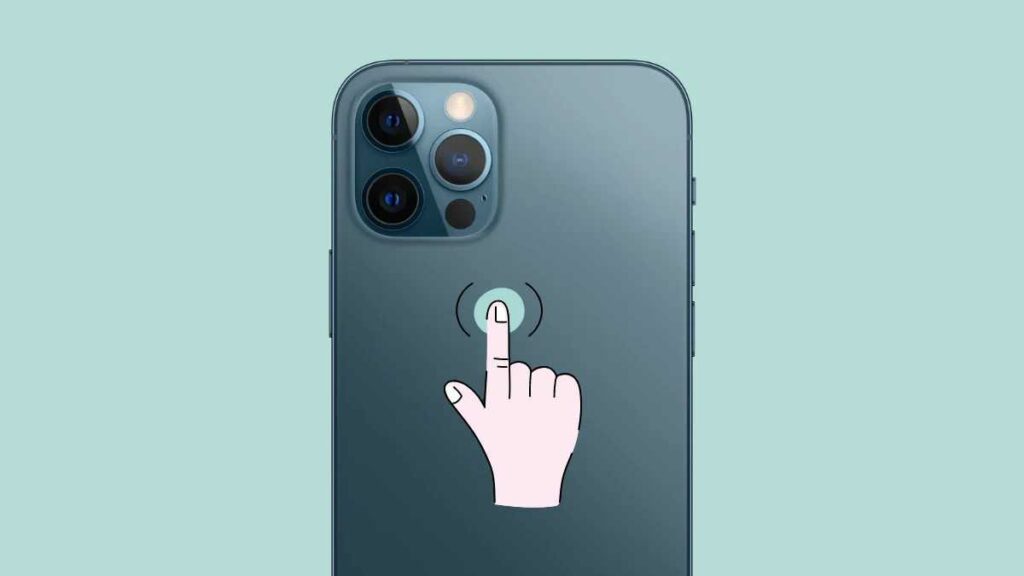
Osim bočnih tipki i srednje tipke Home na starijim uređajima, iPhone također dolazi sa skrivenom tipkom na stražnjoj strani, nazvanom Back Tap . Nalazi se točno na Appleovom logotipu i omogućuje vam konfiguriranje što dodir, dvostruki ili trostruki dodir može učiniti za vas. Za konfiguriranje ove tipke za stražnji dodir, idite na:
Postavke > Pristupačnost > Dodirnite > Dodirnite natrag
2. Snimite ekran s glasovnim zapisom
Možete snimiti poduku, prezentaciju ili demonstraciju na zaslonu svog iPhonea za mnoge različite svrhe. Ova je značajka dostupna u vašem
Postavke> Kontrolni centar
U svom standardnom obliku, međutim, snimat će samo sistemske zvukove ili druge zvukove s vašeg iPhonea, a ne vaš glas ili zvukove iz vaše okoline. To možete promijeniti dugim pritiskom na ikonu Snimanje zaslona u kontrolnom centru i dodirom ikone mikrofona da biste je uključili.
3. Napravite obavijest o trepćućem svjetlu
Ako ne želite zvučne i vibracijske obavijesti, možete se odlučiti za trepćuća svjetlosna upozorenja, ako vam to odgovara. Da biste to postavili na svom iPhoneu, posjetite:
Postavke > Pristupačnost > Audio/vizualno > LED bljeskalica za upozorenja
Pomaknite klizač na Uključeno (zeleno) i aktivirajte i Tihu bljeskalicu ako vam je potrebna.
4. Dodajte podatke za hitne slučajeve na svoj zaključani zaslon
Dodavanje hitnih medicinskih podataka na zaključani zaslon može vam spasiti život (u hitnom slučaju). Da biste to učinili, idite na:
Postavke > Zdravlje > Medicinska iskaznica
Sada dodirnite uredi i ispunite što više informacija, uključujući nedavnu sliku svog lica. Zatim aktivirajte opcije Prikaži kada je zaključano i Dijeli tijekom hitnog poziva . Dodirnite Gotovo kada završite.
5. Blokirajte mobilne podatke za određene aplikacije
Ako ste na putu i imate malo podataka, jedno od rješenja je blokiranje pristupa internetu određenim aplikacijama pomoću vašeg mobilnog podatkovnog plana. Sve što trebate učiniti je posjetiti:
Postavke> Mobilno
Ovdje ćete pronaći popis aplikacija koje koriste mobilne podatke na vašem uređaju. Zatim možete odabrati ili onemogućiti aplikacije koje vam nisu potrebne.
6. Pojačajte izlaznu razinu vašeg zvučnika
Ako slušate glazbu ili podcast i imate glasnoću zvučnika na Maxu, ali ipak želite da ga možete malo pojačati, onda imate sreće. Jednostavno idite na:
Idite na Postavke > Glazba > EQ
I dodirnite Kasno noću da biste pojačali zvuk zvučnika.
Niste ograničeni na dodirivanje gumba kamere na zaslonu kako biste snimili sliku. Također možete kliknuti gumbe za glasnoću na telefonu ili čak gumbe daljinskog upravljača na slušalicama kako bi aplikacija za kameru snimila sliku.
8. Koristite jednoručnu tipkovnicu
Bilo da jednom rukom držite povodac za psa, knjigu ili kavu ili vam jednostavno nije do slanja poruka s obje ruke, tipkovnicu svog iPhonea možete prebaciti na verziju za lijevu ili za desnu ruku i nastaviti sa svojim životom. Postavke možete trajno promijeniti posjetom:
Postavke > Općenito > Tipkovnice > Tipkovnica s jednom rukom
Odaberite Lijevo, Desno ili Isključeno. Također možete promijeniti postavku otvaranjem bilo koje aplikacije koja koristi tipkovnicu, kao što su poruke. Zatim dodirnite i držite tipku globusa ili emoji tipkovnice i odaberite raspored za lijevu ili desnu ruku.
9. Stvorite prilagođene vibracije
Prilagođene melodije zvona su nevjerojatne – zabavna melodija za vašu djecu, romantična melodija za vašeg partnera i tako dalje. Jedini problem je što svi čuju i melodiju zvona ili znaju tko zove. Dakle, ako ikada poželite znati tko zove bez ičijeg znanja, tada su prilagođene vibracije rješenje. Morat ćete posjetiti:
Kontakti > Odaberite osobu > Dodirnite Uredi > Odaberite melodiju zvona > Dodirnite opciju vibracije
Sada ćete imati opciju odabira različitih uzoraka vibracija, uključujući otkucaje srca, stakato itd. ili također možete stvoriti prilagođene vibracije.
10. Stvorite Emoji prečace
Ako često šaljete poruke s emotikonima, možda biste si trebali olakšati život dodavanjem prečaca za emotikone na svoj iPhone. Pomažu vam da brže tipkate jer više ne biste morali mijenjati tipkovnice. Za početak idite na:
Postavke > Općenito > Tipkovnice > Zamjena teksta
Zatim dodirnite ikonu „+“ da biste dodali novu frazu i unesite željeni emoji u okvir Fraza i bilo koju zamjenu teksta po vašem izboru u okvir Prečac . Dodirnite Spremi i gotovi ste. Sada će se svaki put kada upišete zamjenski tekst u Whatsappu ili iMessageu, emoji pojaviti u odjeljku za prediktivno pisanje iznad tipkovnice za odabir.
11. Stvorite tekstualne prečace za uobičajene izraze
Kao i kod gore navedenih zamjena emojija, možete stvoriti i tekstualne prečace za uobičajene izraze, kao što je OMG za Oh, moj Bože! i tako dalje. Samo posjetite isti alat za zamjenu teksta na:
Postavke > Općenito > Tipkovnice > Zamjena teksta
12. Primajte obavijesti samo u određeno vrijeme
Kada su vam potrebna razdoblja pojačane usredotočenosti na posao ili druge stvari, najbolje je konfigurirati svoj iPhone tako da u određeno vrijeme dobijete samo sažetak svojih obavijesti. Da biste to učinili, idite na:
Postavke > Obavijesti > Planirani sažetak
13. Produžite vijek trajanja baterije
Na putu ste i niste sigurni kada sljedeći put možete napuniti svoj iPhone? Tada je bolje da aktivirate način rada niske potrošnje energije kako bi vam baterija trajala što dulje. Idite na:
Postavke > Baterija
I uključite način rada niske potrošnje energije . Međutim, imajte na umu da on onemogućuje Siri, iCloud i automatske provjere e-pošte. Osim toga, ako koristite 5G telefon, on se također prebacuje na 4G.
14. Protresite za poništavanje
Ako pišete na svom iPhoneu i trebate izbrisati ono što ste upravo napisali, a da ne morate pritisnuti i držati povratnu tipku, možete jednostavno protresti telefon i on će od vas tražiti da potvrdite da želite poništiti svoju posljednju radnju. Ova je značajka omogućena prema zadanim postavkama, ali je također možete deaktivirati na:
Postavke > Pristupačnost > Dodirnite > Protresite za poništavanje
15. Zamrznite svoj zaslon
Jeste li ikada dali svoj telefon prijateljima da pogledaju sliku ili pročitaju nešto zanimljivo, a oni na kraju skrolaju i povuku? To možete zaustaviti jednostavnim zamrzavanjem zaslona. Za početak idite na:
Postavke > Pristupačnost > Vođeni pristup
Zatim aktivirajte značajku Vođeni pristup i postavite pristupni kod koji možete lako zapamtiti. Sada, kad god trebate zamrznuti ili odmrznuti zaslon, pritisnite bočnu tipku 3 puta na iPhoneu X i novijim modelima ili tipku Home 3 puta na iPhoneu 8 i starijim modelima.
16. Izmjerite fizički prostor
Vaš iPhone može mjeriti objekte iz stvarnog svijeta pomoću svoje aplikacije za mjerenje, a to uključuje sve, od visine osobe do veličine objekta, mjerenja kvadratnih stopa pravokutnih objekata i pojedinačnih ili višestrukih mjerenja. Ova aplikacija za mjerenje također vam omogućuje spremanje i upravljanje vašim mjerenjima.
17. Uredite i poništite slanje poruka u iMessageu
Automatsko ispravljanje i pogrešan palac često uzrokuju pogreške i možda ćete morati poslati dodatne poruke s ispravcima. iMessage vam međutim omogućuje uređivanje poslanih poruka do 5 puta i unutar 15 minuta od slanja. Također možete poništiti slanje poruke unutar 2 minute od slanja. Međutim, poništi slanje u potpunosti radi samo na iOS-u 16 i novijim.
18. Sakrijte aplikaciju bez da je deinstalirate
Mnogo je razloga zašto biste željeli sakriti aplikaciju s početnog zaslona. Dakle, ako ikada budete imali tu potrebu i koristite iOS 14 ili noviji, dodirnite i držite aplikaciju na početnom zaslonu dok se ne pojavi skočni izbornik.
Zatim odaberite Ukloni aplikaciju iz izbornika i Ukloni s početnog zaslona da biste je sakrili u svojoj Biblioteci aplikacija. Biblioteci aplikacija uvijek možete pristupiti prevlačenjem prsta ulijevo na posljednjoj stranici početnog zaslona.
Zaključak
Došli smo do kraja ovog najvažnijeg popisa hakiranja iPhonea i nadamo se da ste pokupili savjet ili dva.
Svi su korisni na svoje jedinstvene načine, pa odaberite ono što vam odgovara.
Vezani članci