
Warzone Lag: kuidas probleemi lahendada operatsioonisüsteemis Windows 10/11
Kuidas parandada Warzone'i viivitust operatsioonisüsteemis Windows 10/11? Proovige ükshaaval selles postituses kuvatud lahendusi ja pärast seda võib Warzone teie arvutis paremini töötada.
ByToimetus
Paljud mängijad on mängu viivituse pärast häiritud ja piinatud. Seega keskendume siinkohal Warzone'i viivituse probleemile ja vastame kahele küsimusele: miks on Warzone nii viivitav ja kuidas Warzone'i viivitust parandada.
Kahte tüüpi Warzone Lag
Warzone'i viivitusel on kaks peamist tüüpi. Üks on madal FPS ja teine kõrge latentsusaeg. Madal FPS põhjustab kogelemist ja ekraanil kuvatavate toimingute peatamist, samas kui kõrge latentsusaeg tähendab aeglast andmeedastust või selgemalt öeldes, et arvuti ülesandeks on pikka aega andmeid vastavasse serverisse saata ja seejärel arvutisse tagasi saata.
Warzone'i viivituse parandamine operatsioonisüsteemis Windows 10/11
Siin keskendume esimesele Warzone'i viivituse tüübile ja näitame teile allpool, kuidas Warzone'i viivitust parandada. Kui olete teist tüüpi Warzone'i viivituses kinni, saate vaadata seda lahendusjuhendit.
kuidas parandada Warzone'i viivitust? Vastus selgub pärast probleemi põhjuste tundmaõppimist. Levinumad põhjused on kettaruumi vähesus, aegunud süsteem ja draiver ning valed sätted. Seega on Warzone'i viivituse probleemi lahendused vaba ruumi lisamine, süsteemi- ja graafikadraiveri värskendamine ning sätete muutmine. Lisaks nendele lahendustele võivad abiks olla mõned nipid, näiteks mängu mängimine täisekraanirežiimis ja faili adv_options.ini muutmine. Nüüd järgige allolevat juhendit nende lahenduste tegemiseks Warzone'i viivituse parandamiseks.
Parandus 1: mängige Warzone'i täisekraanirežiimis
Täisekraanirežiimis mängides eraldatakse kõik GPU ressursid mängule. Selleks peate lihtsalt vajutama Esc- klahvi ja see klahv asub tavaliselt klaviatuuri vasakus ülanurgas. Nüüd kontrollige, kas Warzone on täisekraanirežiimis ikka veel lagukas.
Parandus 2: muutke Warzone'i sätteid
Järgmiste sätete muutmine võtab GPU-lt teatud koormuse ja vähendab seega Warzone'i viivitust.
- Kuvarežiim: täisekraan
- Renderduseraldusvõime: 100 (selle valiku vähendamine 100-ni võib FPS-i drastiliselt suurendada, kuid Warzone võib olla udune)
- Ekraani värskendussagedus: sobib teie monitori värskendussagedusega; kui see on võimatu, sobitage see säte oma keskmise FPS-iga
- Kuva eraldusvõime: sobitage see säte oma monitori eraldusvõimega
- Kuvasuhe: automaatne
- V-Sync: keelatud
- Kaadrisageduse limiit: kõike muud kui piiramata
- Tekstuuri eraldusvõime: madal
- Tekstuurifilter Anisotroopne: normaalne
- Osakeste kvaliteet: madal
- Bullet Impacts and Sprays: lubatud
- Tesselatsioon: puudega
- Varjukaardi eraldusvõime: madal
- Vahemälu kohavarjud: keelatud
- Ümbritsev oklusioon: keelatud
- Ekraaniruumi peegeldus: keelatud
- Esitamise sügavus: keelatud
- Filmi tugevus: 0
- World Motion Blur: keelatud
- Relva liikumise hägu: keelatud
- Faili tera: 0
Parandus 3: muutke faili adv_options.ini
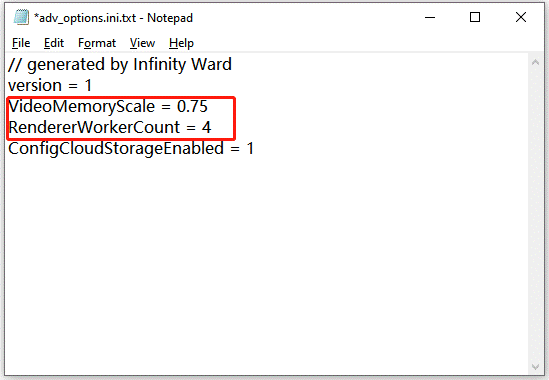
Kui Warzone ei suuda tuvastada teie arvuti tuumade arvu, võib ilmneda madala FPS-i probleem. Seega proovige anda mängule teada, mitu tuuma teie arvutil on. Selleks peate muutma faili adv_options.ini Notepadi kaudu:
1. samm: vajutage klahvikombinatsiooni Windows + E ja minge failihalduri aknas teele: C:\Users\\Documents\Call of Duty Modern Warfare\players\adv_options.ini.
2. samm: Avage fail adv_options.ini Notepadis.
3. samm: määrake VideoMemoryScale väärtuseks 0.75 ja kohandage RendererWorkerCount vastavalt oma tuumadele.
Parandus 4: lisage vaba ruumi
Warzone nõuab 174 GB kõvakettaruumi. Kui palju vaba ruumi olete mängule eraldanud? Kui selle mängu jaoks on vähe vaba ruumi, ei saa RAM kõvakettale faili luua ületäitumise ülesannete jaoks ja seega tekib Warzone'i viivitus. Sel juhul peate oma kõvaketta kohe vabastama.
Vaba ruumi saamiseks võite teha lahutamise või liitmise. Lahutamine tähendab, et saate vaba ruumi saamiseks arvutist eemaldada ebaolulised failid, samas kui liitmine tähendab, et saate laiendada partitsiooni, kuhu mäng on installitud, et saada kiiresti palju vaba ruumi.
Lahutamiseks:
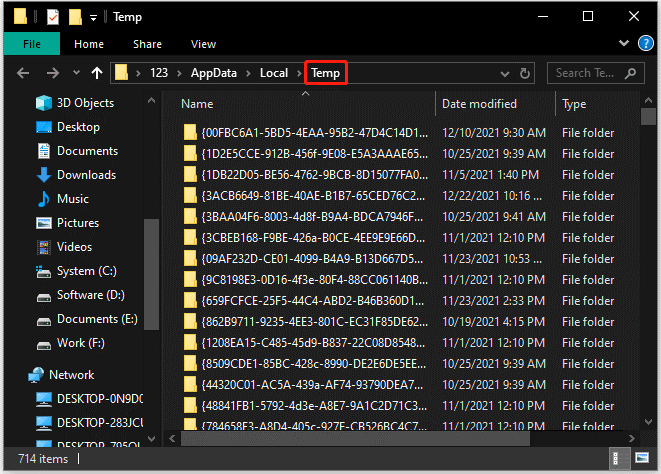
Tühjendage kaust Temp : vajutage Windows + R , tippige dialoogiboksis Käivita %temp% ja vajutage sisestusklahvi ning valige kõik aknas olevad failid ja kustutage need.
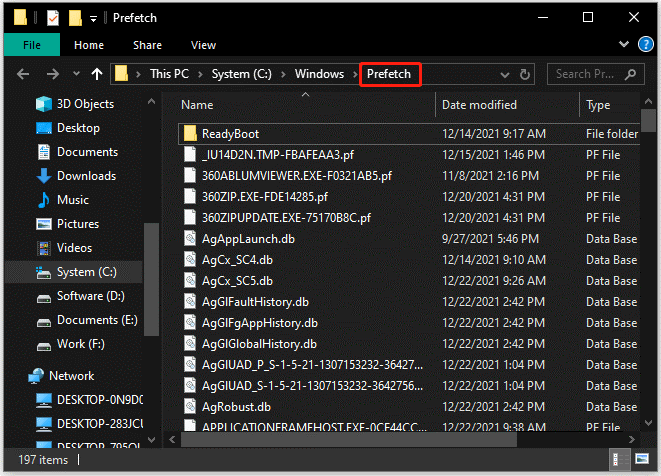
Tühjendage kaust Prefetch: vajutage Windows + R , tippige dialoogiboksis Käivita Prefetch ja vajutage sisestusklahvi ning valige kõik aknas olevad failid ja kustutage need.
Tehke lisamine
Lihtsaks tegemiseks võite proovida MiniTool Partition Wizard . MiniTool Partition Wizard võimaldab teil lisada sama ketta partitsioonile vaba ruumi teistest partitsioonidest ja jaotamata ruumi ning selleks on vaja kuut sammu:
- Käivitage MiniTool Partition Wizard ja valige laiendatav partitsioon.
- Vali Laienda partitsiooni funktsioon vasakult paanilt.
- Valige, kust ruumi võtta.
- Vajaliku ruumi võtmiseks liigutage liugurit.
- kliki OK nuppu.
- kliki kehtima nuppu.
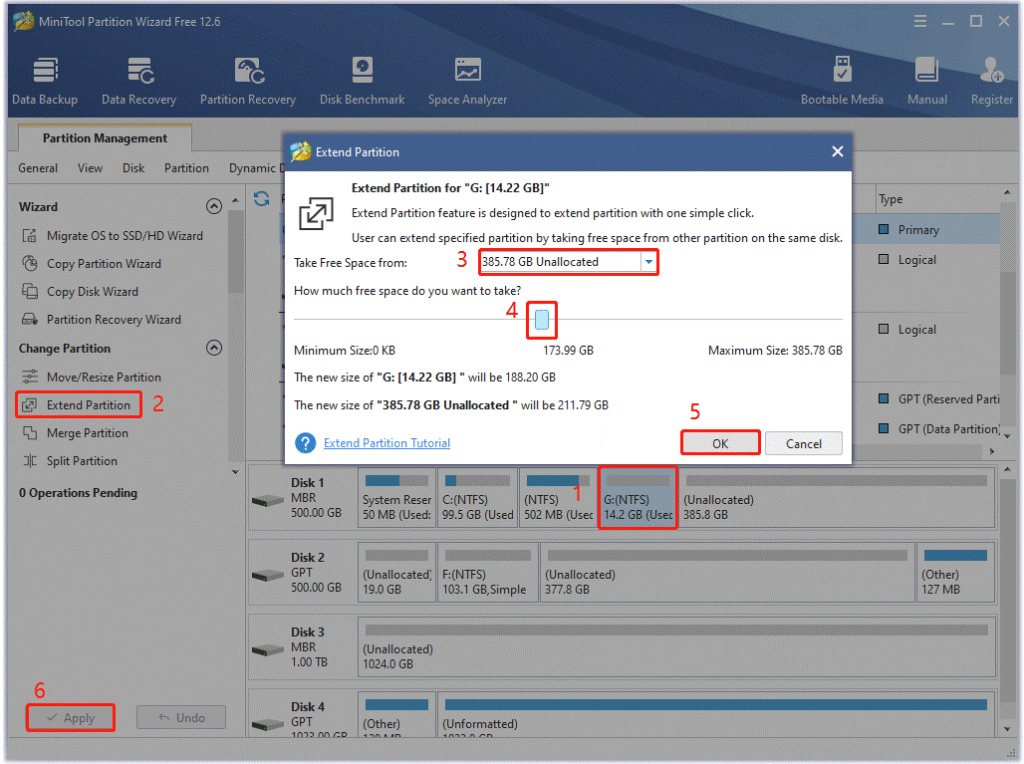
See on ülilihtne, kuid muutub kasutuks, kui sihtpartitsioon on vormindatud kujule exFAT või ext2/3/4.
Parandus 5: värskendage süsteemi ja graafika draiverit
Nagu eelpool mainitud, vastutab Warzone'i viivituse eest ka vananenud süsteem või graafikadraiver. Seetõttu proovige värskendada oma süsteemi ja graafikadraiverit, kui teil on endiselt Warzone'i viivitusprobleem.
Süsteemi värskendamiseks tuleb teha neli sammu:
- press Windows + I Windowsi sätete avamiseks.
- Seadete aknas valige Värskendamine ja turvalisus valik.
- kliki Kontrolli uuendusi nuppu ja oodake, kuni Windows otsib teie arvuti jaoks uusimaid värskendusi.
- Kui see on saadaval, alustab Windows selle automaatselt allalaadimist. Mõne aja pärast järgige arvuti taaskäivitamiseks Windowsi viipa, mis võimaldab Windowsil installimise lõpetada.
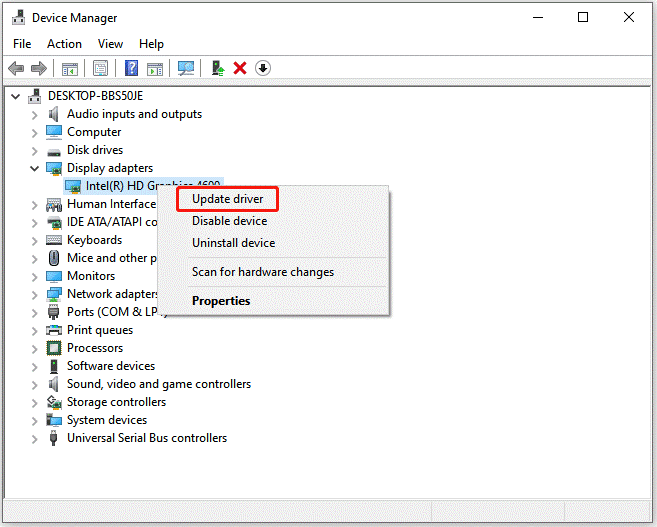
Graafikadraiveri värskendamiseks tuleb teha viis sammu:
- Paremklõpsake seda Windows ikooni ja seejärel valige Device Manager valik menüüst.
- Laienda Ekraani adapterid kategooria
- Paremklõpsake loetletud üksust ja valige suvand Värskenda draiverit.
- Vali Värskendatud draiveritarkvara saab automaatselt otsida valik.
- Kui leitakse uus draiver, järgige installimise lõpetamiseks ekraanil kuvatavaid juhiseid.
Järeldus
Miks Warzone nii hiline on? Põhjused võivad olla erinevad ja peamised neist on vähe kettaruumi, aegunud süsteemi- ja graafikadraiver ning valed mänguseaded.
Kuidas parandada Warzone'i viivitust? Võite proovida mängida Warzone'i täisekraanirežiimis, muuta mängu sätteid, muuta faili adv_options.ini, vabastada kettaruumi ning värskendada süsteemi ja graafika draivereid.
Noh, see on kõik Warzone'i mahajäämuse kohta. Loodetavasti on see juhend teile kasulik.
seotud artiklid




