
Kuidas WordPressi Ubuntusse installida
Kas soovite WordPressi Ubuntule ise installida? Kui olete isetegemise tüüp, lugege edasi, et teada saada, kuidas seda tehakse.


WordPressi praktilisus on muutnud selle Interneti lemmikuks, moodustades üle 30% kõigist hostitud veebisaitidest maailmas, millele lisandub 60% domineerimine sisuhaldussüsteemide seas.
Kuigi see algas hõlpsasti kasutatava blogimisplatvormina , on WordPress kasvanud ja nüüd on see nüüdseks saanud paljude funktsioonidega platvormiks. See teeb sellest suurepärase tööriista paljude veebisaitide loomiseks.
Paljud hostingu pakkujad pakuvad ühe klõpsuga WordPressi installimisi. Kuid kui teile meeldib ise asju teha või soovite lihtsalt ajakohasemat installi, siis see juhend on teie jaoks.
Eeltingimused: värskendage või täiendage oma LAMP-i
WordPress nõuab käitamiseks LAMP-i (Linux Apache MySQL PHP) pinu või midagi sarnast. Ja kuna teil on Ubuntu, mis vastab Linuxi nõuetele, peate enne WordPressi lisamist veenduma, et ka muud komponendid on installitud ja valmis. Pange tähele, et WordPress võib töötada Windowsis, kuid töötab kõige paremini Linuxis. Samuti saate Apache'i asendada alternatiiviga, nagu Lightspeed. Kuid see juhend keskendub LAMPile.
Samuti võite soovida süsteemi uuendada, et veenduda, et kasutate ainult uusimaid pakette. Näiteks 2021. aasta jaanuarist on WordPress saadaval versioonis 5.6 ja see nõuab PHP-d alates versioonist 7.4 ja MySQL-i alates versioonist 5.6. See juhend eeldab, et kasutate Ubuntu 20.04.
Ubuntu süsteemi uuendamiseks sisestage järgmised käsud:
sudo apt uuendatud
sudo apt uuendada
Graafiline vs käsurea installimine
LAMP- ja WordPressi pakette saate installida kas käsurea kaudu või graafilise tööriista, näiteks Ubuntu tarkvarakeskuse abil. Kuid pange tähele, et viimane on võimalik ainult siis, kui kasutate Ubuntu töölauakeskkonda.
See samm-sammult õpetus eeldab, et installite paketid ilma graafilise kasutajaliideta serverikeskkonda.
Kui olete töölauakeskkonnas, saate kasutada ka terminali. Või võite tarkvarakeskuse abil toimingud 1–3 lõpule viia, seejärel jätkata installimist 4. sammust.
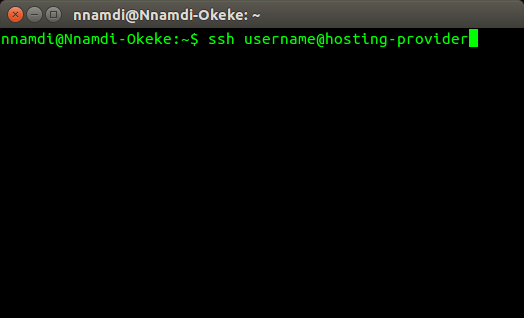
Kaughosti sisselogimiseks tippige:
ssh kasutaja@hostinimi #kasutage oma hostilt saadud teavet
Kuidas WordPressi Ubuntusse installida
WordPressi Ubuntu installimiseks järgige neid samme:
Samm 1. Installige ja konfigureerige Apache
Miski ei tööta ülemaailmses veebis ilma HTTP (HyperText Transfer Protocol) serverita. Seega peate esmalt kontrollima, kas server töötab. Ja kui ei, siis installite selle. Me kasutame Apache2.
Kontrollimaks, kas Apache on installitud, käivitage:
sudo systemctl olek apache2
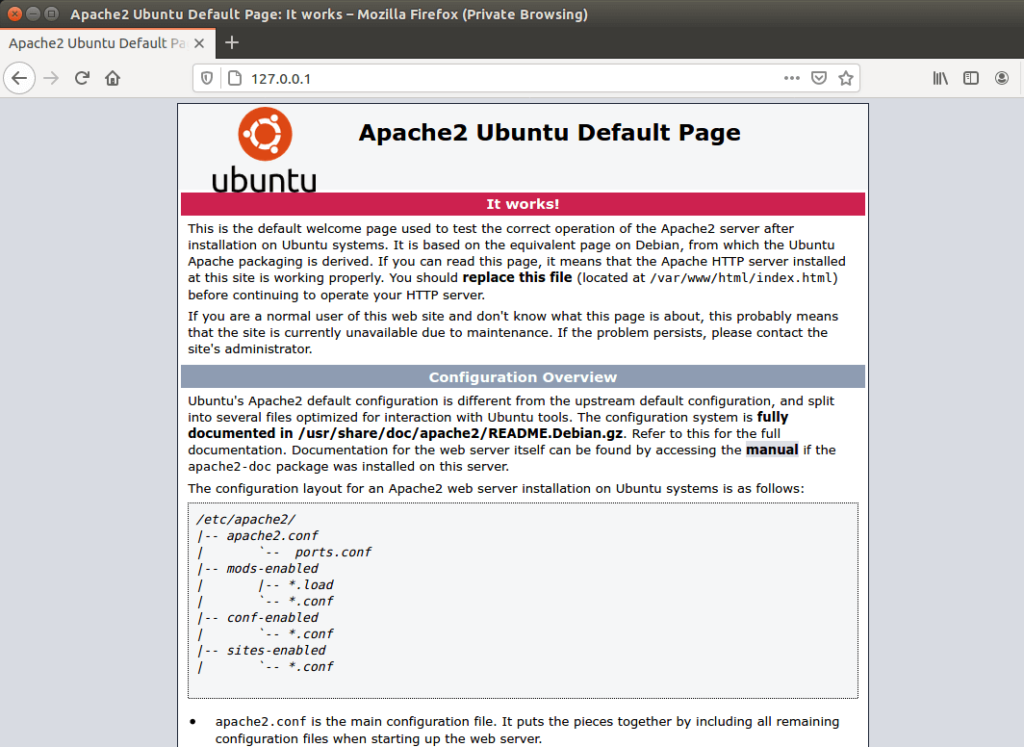
Või sisestage oma serveri IP-aadress oma veebibrauserisse. Kui kohalikus masinas on Apache, tippige aadressiribale 127.0.0.1. Peaksite nägema sarnast lehte:
Kui Apache pole süsteemi installitud, installige see järgmise käsuga:
sudo apt uuendatud
sudo apt install apache2
Järgmisena kontrollige Ubuntu tulemüüri UFW jaoks saadaolevaid rakendusi, kasutades:
sudo ufw rakenduste loend
See peaks printima midagi sellist:
Saadaolevad rakendused:
Apache
Apache täis
Apache Secure
OpenSSH
Saate lubada täielikku HTTP- ja HTTPS-liiklust, valides „Apache Full” või lubada ainult HTTPS-i, valides „Apache Secure”. Näiteks:
sudo ufw lubab 'Apache Secure'
Samm 2. Installige ja konfigureerige MySQL
Kui teie Apache on installitud ja käivitatud, on järgmine samm MySQL-i installimine. Seda saate teha sisestades:
sudo apt installige mysql-server
See installib kõik, mis on vajalik andmebaasi käitamiseks teie serveris, sealhulgas shellkeskkonna kliendi. See palub teil sisestada root (administraatori) parooli, kuid võite selle sisestada või jätta selle hilisemaks konfigureerimise ajal tühjaks.
Pärast installimist kinnitage installimine järgmise käsuga:
mysql_secure_installation
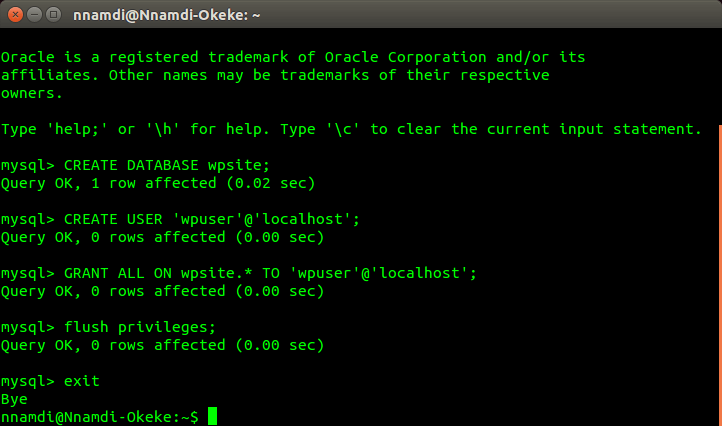
Parim on vastata kõigile selle soovitustele jaatavalt. Seejärel logige shell-kliendiga sisse ja looge WordPressi jaoks andmebaas ja kasutajakonto. Siin on, kuidas seda teha.
mysql -u root -p # ja seejärel sisestage oma parool
mysql LOO ANDMEBAAS wpsite;
mysql> LOO KASUTAJA 'wpuser'@'localhost' TUNNISTATUD 'Parooliga';
mysql> GRANT ALL ON wpsite.* TO 'wpuser'@'localhost';
mysql> FLUSH PRIVILEGES;
mysql EXIT;
Samm 3. Installige ja konfigureerige PHP
Nüüd on aeg installida LAMP-i seadistuse PHP-osa. See on ka lihtne, sisestage lihtsalt:
sudo apt install php php-mysql
Või võite installida PHP koos kõigi populaarsete laiendustega WordPressi käitamiseks korraga, tippides:
sudo apt install php php-mysql php-gd php-mbstring php-curl php-intl php-zip php-xml php-xmlrpc php-soap
Lõpuks kasutage nano- või oma lemmikredaktorit, et luua oma Apache veebijuures fail index.php ja see salvestada. See võib sisaldada lihtsat PHP-skripti, näiteks:
<?php
phpinfo();
?>
nano /var/www/html/index.php
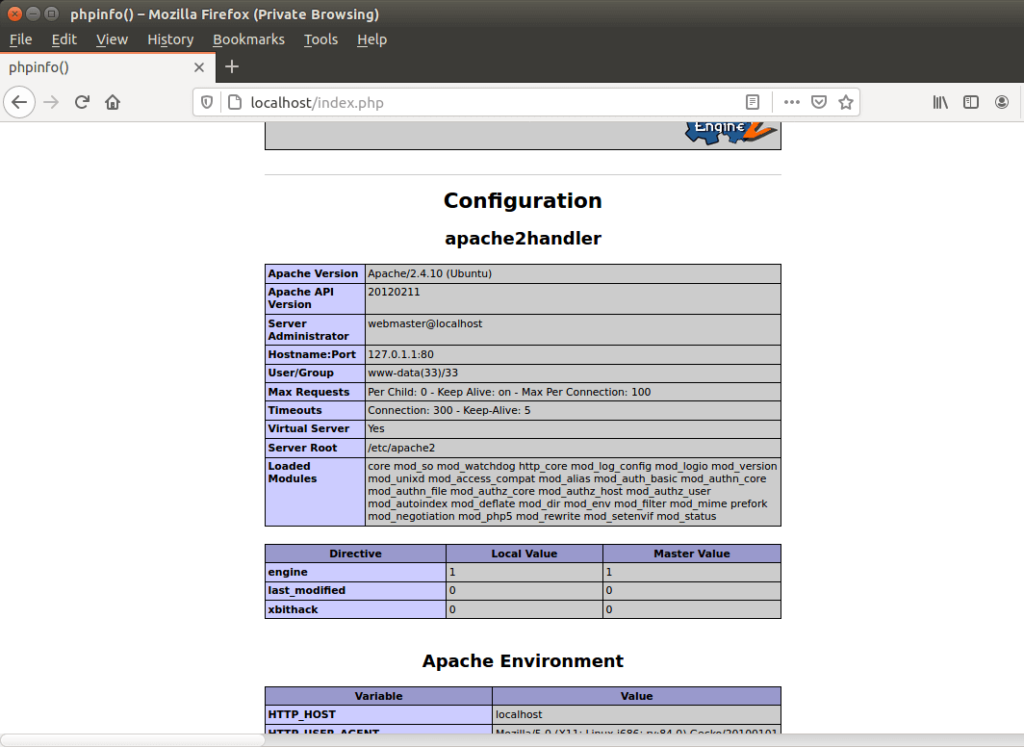
Seejärel külastage oma brauseris oma Apache serverit ja veenduge, et PHP töötab aadressil:
veebisait-ip-aadress/info.php
Kui kasutate kohalikku masinat, võite külastada:
localhost/index.php või
127.0.0.1/index.php
Pange tähele, et teie Apache HTTP-server on konfigureeritud teenindama *.html-faile enne *.php-faile. Ja kuna teil on nüüd kaustas „html” mõlemad failitüübid, kuvatakse lihtsalt oma veebisaidi IP-aadressi sisestamisel Apache HTML-i tervitusleht.
PHP vaikimisi teenindamiseks peate värskendama mõningaid konfiguratsioonifaile ja taaskäivitama Apache:
sudo nano /etc/apache2/mods-enabled/dir.conf
DirectoryIndex index.html index.cgi index.pl index.php index.xhtml index.htm
Fail peaks välja nägema nagu ülaltoodud. Lihtsalt vaheta index.html failiga index.php ja salvesta. Seejärel taaskäivitage Apache, et muudatused jõustuksid:
sudo systemctl taaskäivitage apache2
Sisestades ainult oma veebisaidi IP-aadressi või localhost / 127.0.0.1, teenindab nüüd vaikimisi indeks.php.
Samm 4. Installige ja konfigureerige WordPress
Nüüd on aeg WordPress alla laadida ja installida. Teete seda järgmiste käskudega:
cd /tmp #lülituge ajutisele kataloogile
wget -c http://wordpress.org/latest.tar.gz #laadige fail alla
tar -xzvf latest.tar.gz #extract
sudo cp -R wordpress /var/www/html/wordpress #move oma html-kausta
sudo chown -R www-data:www-data /var/www/html/wordpress #set owner (Apache grupp)
sudo chmod -R 775 /var/www/html/wordpress #määra täitmisõigused
5. samm. Edasised näpunäited
Seni oleme töötanud ainult teie veebisaidi IP-aadressiga. WordPressi installi konfigureerimiseks oma domeeninimega töötama tehke järgmist.
sudo nano /etc/apache2/sites-available/mysite.com.conf
See peaks välja nägema nagu allpool, lihtsalt muutke mysite.com oma domeeniks.
Serverinimi mysite.com
DocumentRoot / var / www / html / wordpress
ErrorLog $ {APACHE_LOG_DIR} /error.log
CustomLog $ {APACHE_LOG_DIR} /access.log kombineeritud
AllowOverride Kõik
Seejärel lubage Apache'i ümberkirjutamise moodul, kasutades:
sudo a2enmod ümber kirjutada
Need sammud peaksid andma teile sellised väljamõeldud ja inimloetavad URL-id, näiteks:
mysite.com/my-first-wordpress-post-url
Seadistuse lõpetamiseks käivitage:
sudo apache2ctl configtest #kontrollige, kas kõik on korras
sudo a2ensite mysite.com.conf #lisage uus domeeni konfiguratsioon
sudo systemctl reload apache2 #taaskäivitage server
6. samm. Käivitage ja testige
WordPressi seadistamine on lõpule viidud, kuid peate siiski käivitama lõpliku installi. Selleks navigeerite brauseris oma WordPressi kausta ja järgite juhiseid:
veebisait-ip-aadress/wordpress või
mysite.com (kui määrate virtuaalse hosti)
Peate looma kasutajakonto ja sisestama MySQL-i andmebaasi andmed, mille olete varem loonud. Lõpuks vajuta installinuppu ja ongi kõik.
Järeldus
Õnnitlused, kui olete nii kaugele jõudnud. WordPressi käsitsi installimine pole nii lihtne kui need lihtsad ühe klõpsuga valikud, kuid see on väga rahuldust pakkuv. See võimaldab teil ka oma serverit vastavalt soovile kohandada.
Pidage meeles, et see on alles algus. Võimalik, et vajate erinevaid WordPressi pistikprogramme või PHP laiendusi ning need võivad nõuda teilt serveriga täiendavat tööd.
seotud artiklid




