
Sådan opretter du en app uden kodning i 2026 (Android & iOS)
Brænder du for at omdanne din idé til en mobilapp, men kan du ikke skrive de rigtige koder for at få det til at virke? Se, hvordan du kan oprette en app uden kodning.

Smartphone-apps bliver vigtigere for virksomheder, men deres høje udviklingsomkostninger skræmmer ofte små-virksomhedsejere væk. Med ingen-kode udviklingsfærdigheder, er virksomheder nødt til at være afhængige af freelance-udviklere og bureauer, der opkræver præmiepriser. Men med ny teknologi, der er tilgængelig i dag, kan du også oprette en app uden kodning.
Alt du behøver er en app-skaber som Appy Pie , og så kan du få din idé realiseret og funktionel i tre nemme trin.
Mobilapps hjælper virksomheder af alle størrelser med at forblive konkurrencedygtige og endda finde nye indtægtskilder. Og efterhånden som smartphonebrugere og app-downloads fortsætter med at stige, er der ingen tvivl om mobilhandels lyse fremtid.
Følgende er en enkel trin-for-trin guide til at hjælpe dig med at oprette din helt egen app uden kodningsevner. Så du kan også begynde at høste de fordele, som en tilpasset app kan tilbyde din virksomhed.
Hvorfor mobilapps?
Der plejede at være ét internet, men ikke mere. I dag er der to internetter: Desktop-web og Mobile Web.
Desktop-internettet oplevede sin tidlige boom fra 1980'erne til 1990'erne. Mens den første smartphone blev opfundet i 1992 , var det da App Inc. lancerede iPhone i 2007, at internettet ændrede sig for altid med introduktionen af den 'moderne smartphone'.
I dag løber omsætningen fra mobilapps i hundredvis af milliarder af dollars, hvor smartphonebrugere og app-downloads stiger hvert år.
Lokationsbaserede søgninger viser sig også at være meget lukrative, hvor over 70 % konverterer til offlinekøb, og omkring 50 % af alle brugere finder nye produkter eller virksomheder på deres telefoner.
M-commerce (mobilhandel) transaktioner over smartphones har også været stigende, og i betragtning af den yngre generations tilknytning til deres smartphones, er det nemt at se, hvad fremtiden bringer for mobile apps.
Fordelene ved No-code Development
Udvikling uden kode giver dig mulighed for at oprette apps uden at skrive en enkelt linje kode. Dette er gode nyheder for alle, inklusive erfarne programmører og ikke-programmører.
Appy Pie gør dette muligt med et designmiljø, der hurtigt skaber en funktionel app til både Android- og iPhone-enheder.
Du kan oprette den app, som din virksomhed har brug for, ved hjælp af visuelle træk-og-slip-elementer. Fra restaurantreservationer til sociale aktiviteter og andre områder af e-handel er der ingen grænser for, hvad du kan gøre.
Og selvom du er programmør, vil no-code-udvikling få din idé op at køre på en brøkdel af den tid, det ville have taget at programmere appen i hånden. Dette kan være nyttigt, når tiden er kritisk.
Uanset dine grunde til at vælge at oprette din app ved hjælp af Appy Pie, her er trinene til at få det gjort.
Ting, du får brug for
Her er en liste over, hvad du skal bruge for at oprette din app på Appy Pie.
- Et kreditkort: Appy Pie har brug for det for at bekræfte din identitet. Du får en 7-dages gratis prøveversion af systemet gennem Paypal.
- En smartphone: Dette er for at teste den app, du lige har bygget.
- Et par minutter: Den indledende app-opbygningsproces er hurtig og tager kun et par minutter. Men hele designprocessen afhænger af dine tilpasningsbehov.
Sådan opretter du en app uden kodning
Når du har alt klar. Her er de trin, du skal følge:
Trin 1: Beslut dig for, hvad du vil bygge
Det første skridt er at beslutte, hvilken type app du vil oprette. Appy Pie fungerer med app- skabeloner , så du hurtigt kan vælge en, der er tættest på det, du har brug for, og redigere den senere.
Her er de vigtigste skabeloner på platformen:
- Online butik
- Dating
- Beliggenhed og steder
- Radio og podcasts
- Events
- Sundhed og velvære
- Uddannelse
- Restauranter og mad
- Nyheder og magasiner
- Forretning
- Religion
- Andre
Hver af disse skabeloner indeholder vigtige moduler, der er nødvendige for at producere de nødvendige funktioner. For eksempel er der forsendelsesmodulet til onlinebutikker, et Geo auto-push beskedmodul til leveringer, kuponer, sociale medier, begivenhedskalender og så videre.
Målet her er at indlæse standardmoduler baseret på den type app, du har brug for, da dette gør tingene lettere for dig.
Trin 2: Besøg Appy Pie-webstedet
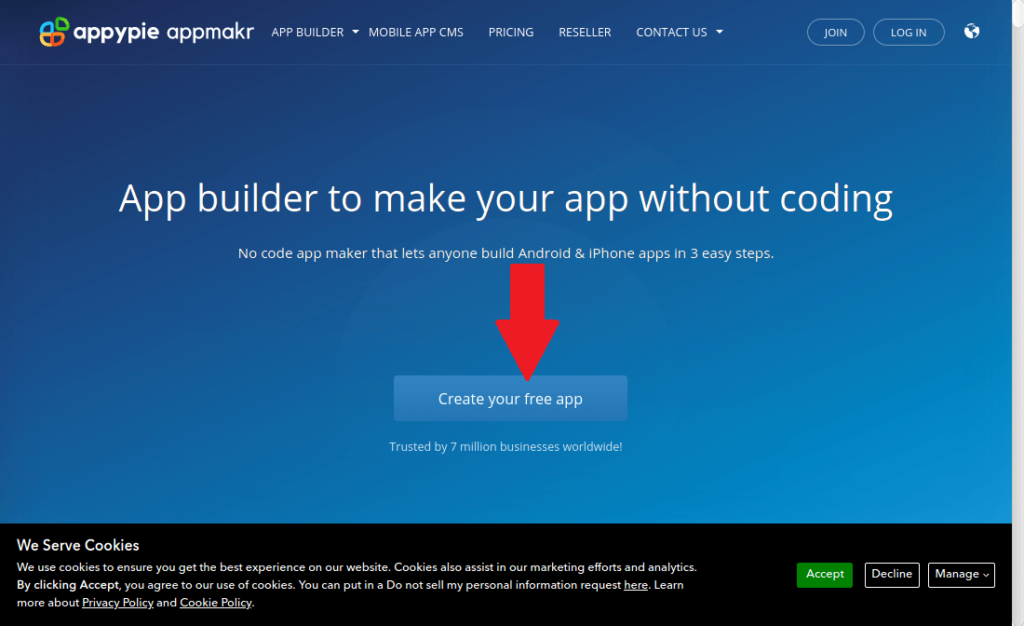
Når du har fundet ud af, hvad du ønsker, er dit næste skridt at gå til Appy Pie-webstedet. Klik her for at besøge Appy Pie-webstedet . Der skal du klikke på knappen 'Opret din gratis app' for at oprette din gratis konto.
Trin 3: Indtast appnavnet
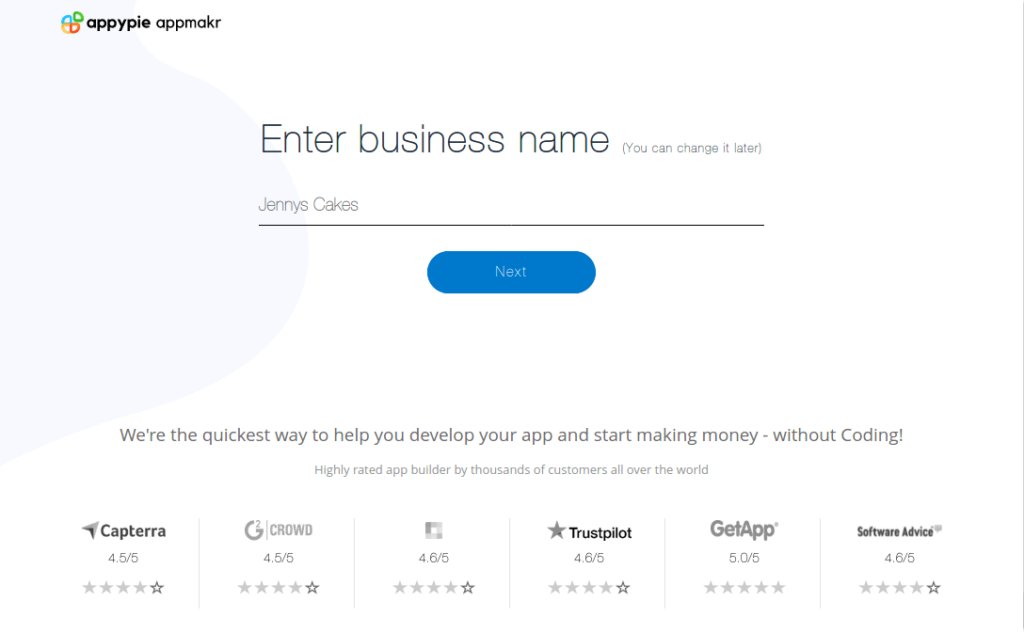
Nu er det tid til at indtaste din apps navn. Du kan indtaste et hvilket som helst navn, du vil, men vær forsigtig med specialtegn som en apostrof, da systemet ikke accepterer det.
Som du kan se, bruger jeg 'Jennys Cakes' som mit appnavn. Jenny er en nabo, der brænder meget for kager. Hun er meget kreativ og god til det hun laver. Så jeg tror, jeg skal overraske hende med en platform til at vise hendes talenter ved hjælp af en app.
Trin 4: Vælg en passende kategori
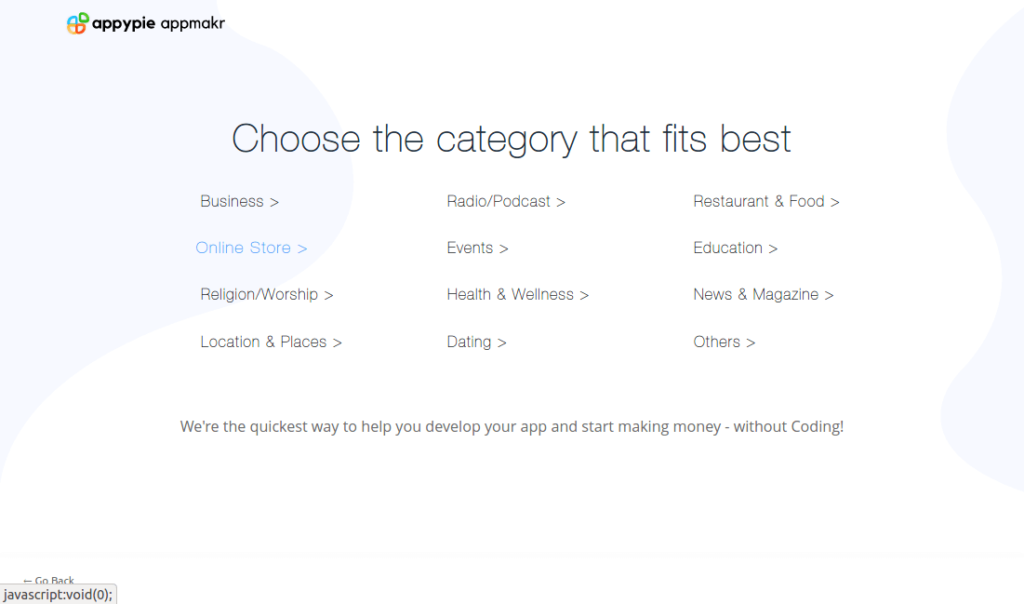
Nu kommer kategorisektionen. Den er designet mere som en skabelon, så hvis du vælger en kategori her, udfyldes din app på forhånd med alle standardmodulerne til lignende apps. Du kan altid ændre og optimere de forskellige funktioner senere, så ingen bekymringer.
Da Jennys Cakes-appen, som jeg opretter, mere er en onlinebutik, vælger jeg kategorien 'Onlinebutik' her. Dette skal indlæse den med en kontaktside, forespørgsler, et katalog for at vise hendes forskellige kagedesigns og så videre.
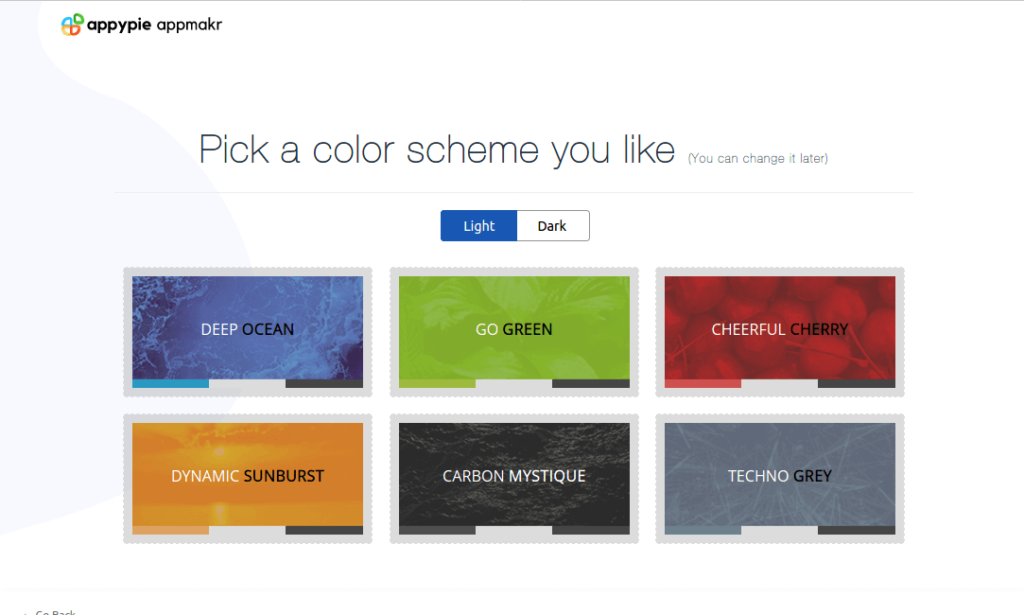
Trin 5: Vælg et farvetema
Du vil nu møde farveskemasiden, som du også kan ændre senere, ligesom de fleste andre muligheder her. Mulighederne inkluderer at vælge en af seks farver og desuden mellem et lyst og et mørkt tema.
Der er 'Deep Ocean'-temaet, som er naturligt blåt, et grønt 'Go Green'-tema og så videre. Bare tag et valg og gå videre.
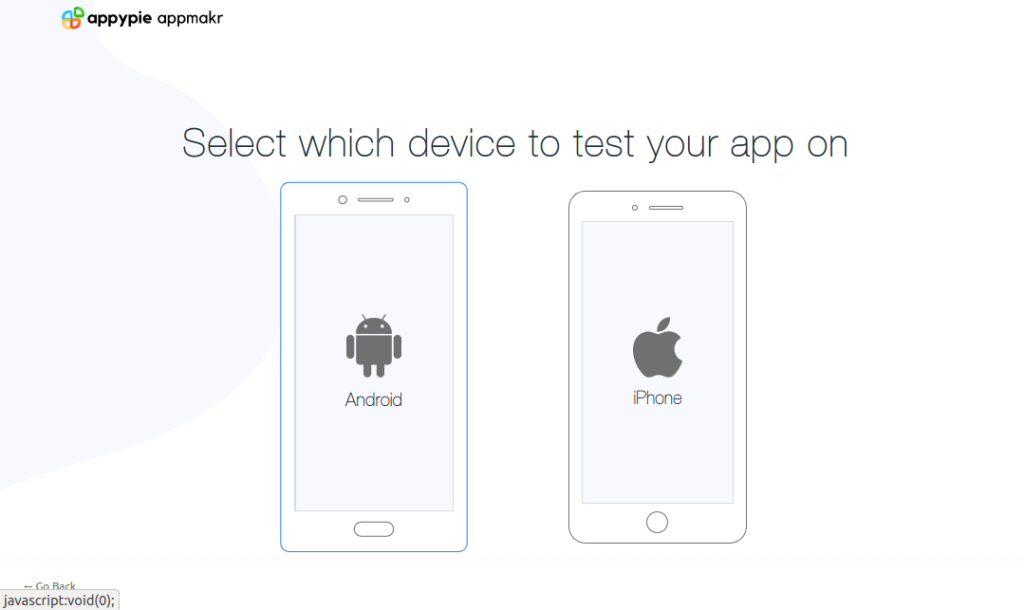
Trin 6: Vælg Target Device
Appy Pie opretter Android- og iPhone-apps, men du skal vælge én enhed til test, og det er det, du gør her.
Du skal blot klikke for at vælge en af de to enheder, og du er næsten færdig. Jeg vælger Android.
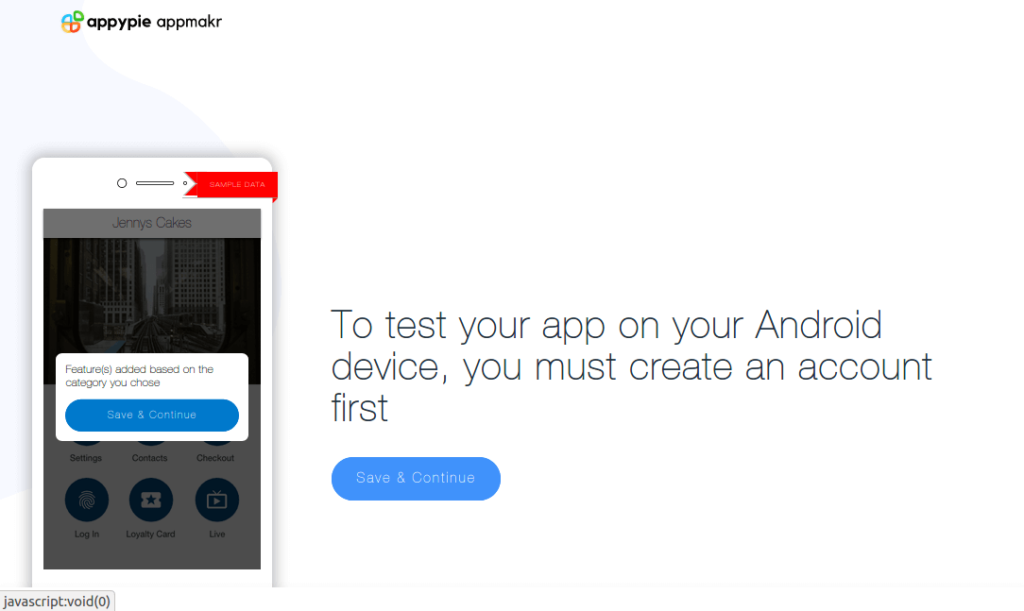
Trin 7: Gem og opret konto
Endelig er det tid til at oprette en Appy Pie-konto, så du kan gemme dit projekt og få linket til at downloade og teste din app.
Klik på knappen 'Gem og fortsæt' for at gøre dette.
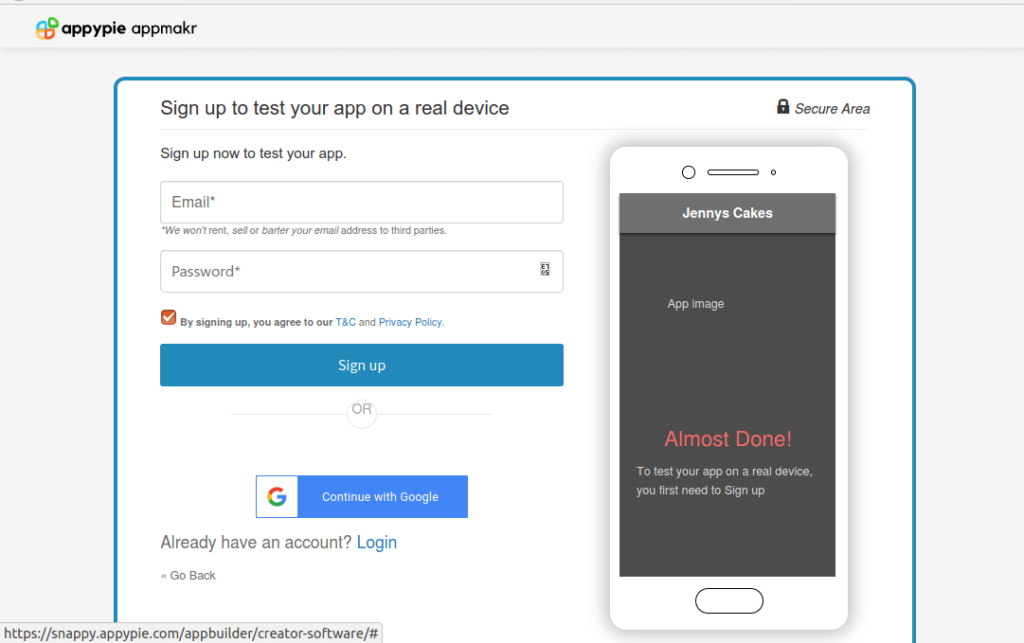
Trin 8: Brug af en sikker adgangskode
Denne side tilbyder dig tekstindtastningsbokse til din e-mailadresse og adgangskode. Selvfølgelig skal du vide, hvordan du indtaster din e-mailadresse.
Til adgangskoden skal systemet dog have en kombination af små og store bogstaver, inklusive mindst et tal (0-9) og et specialtegn (@#_- osv.). Ellers vil det ikke virke.
Trin 9: Bekræft din konto
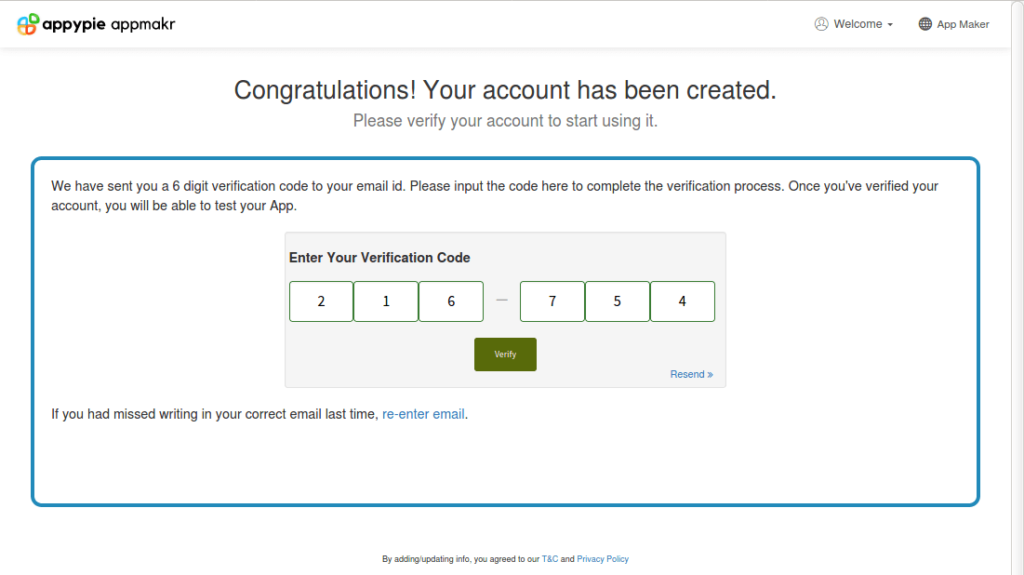
Efter vellykket kontooprettelse sender Appy Pie en bekræftelses-e-mail til den adresse, du lige har angivet. Så åbn din e-mail-indbakke på en anden fane og få den 6-cifrede bekræftelseskode.
Skift derefter tilbage til fanen Appy Pie, indtast cifrene og klik på knappen 'Bekræft' for at bekræfte din nyoprettede konto på webstedet.
Trin 10: Tid til nogle redigeringer
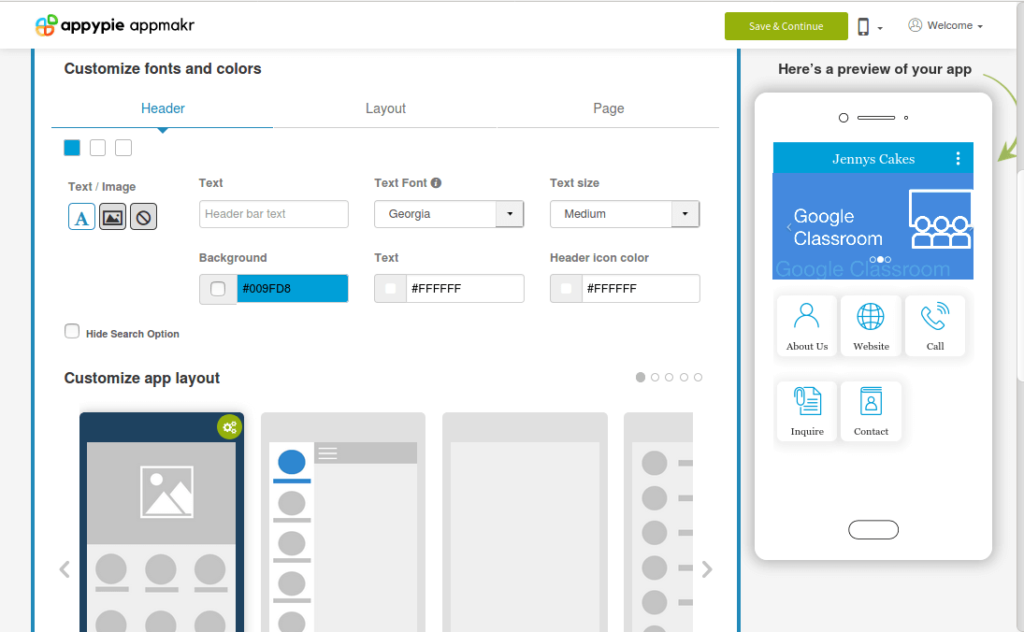
Når din konto er verificeret, indlæser Appy Pie editoren, så du kan justere din app yderligere efter din smag.
Du kan enten udføre disse ændringer nu eller senere, men du skal indtaste dine kreditkortoplysninger, når du logger ind senere. Dette skyldes, at du har brug for en kontoopgradering for at få adgang til funktionerne i Appy Pie-brugerdashboardet. Dette tilbud er også tilgængeligt som en 7-dages prøveperiode.
Redigeringerne her er hovedsageligt visuelle – så du kan tilpasse skrifttyper, sidehoved-, side- og sidefodslayout samt farver og andre æstetiske værdier. Mere detaljeret tilpasning er tilgængelig ved login.
Når du er færdig med det foreløbige design, skal du trykke på knappen 'Gem og fortsæt' for at afslutte.
Trin 11: Download og test
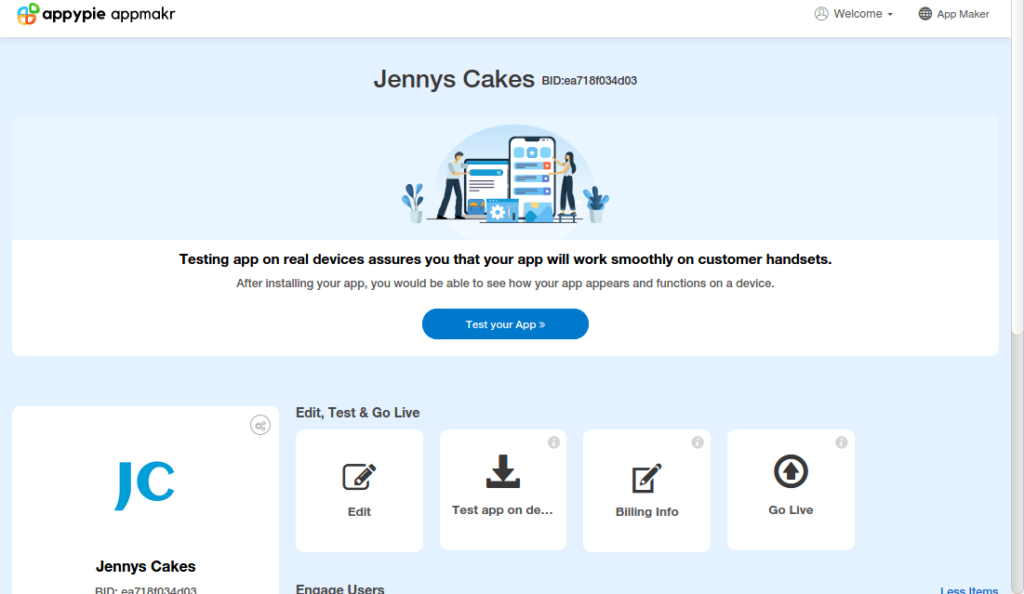
Nu er appen færdig, og det er tid til at teste. Men først skal systemet bygge det og tilbyde dig et downloadlink. Dette kan tage op til 2 minutter, så bare vær tålmodig.
Når det er gjort, får du en downloadside med en QR-kode, som du bare kan scanne med din telefon for at downloade appen. Du vil også modtage en e-mail med instruktioner, eller du kan også klikke på 'Kopier link' for at hente download.
At teste din nye app hjælper dig med at se, hvordan din kreation fungerer i det virkelige liv, og hvad du skal ændre eller forbedre.
Hvis alt går godt, så tillykke med oprettelsen af din allerførste app!
Udgivelse af din app
Når du har lavet alle de nødvendige redigeringer og test, og du føler, at din app er klar til verden, er det nu tid til at udgive den. At udgive en app betyder at uploade den offentligt på internettet, hvor potentielle brugere kan finde, downloade og installere den.
App-udgivelsesprocessen varierer fra Google Play Butik, som er vært for Android-apps, til Apple App Store til iPhone-apps, så du skal vide, hvordan det gøres for hver.
Husk, at Appy Pie tilbyder udgivelsessupport, men kun for sine kunder med guld- og platinplan.
1. Udgivelse i Google Play Butik
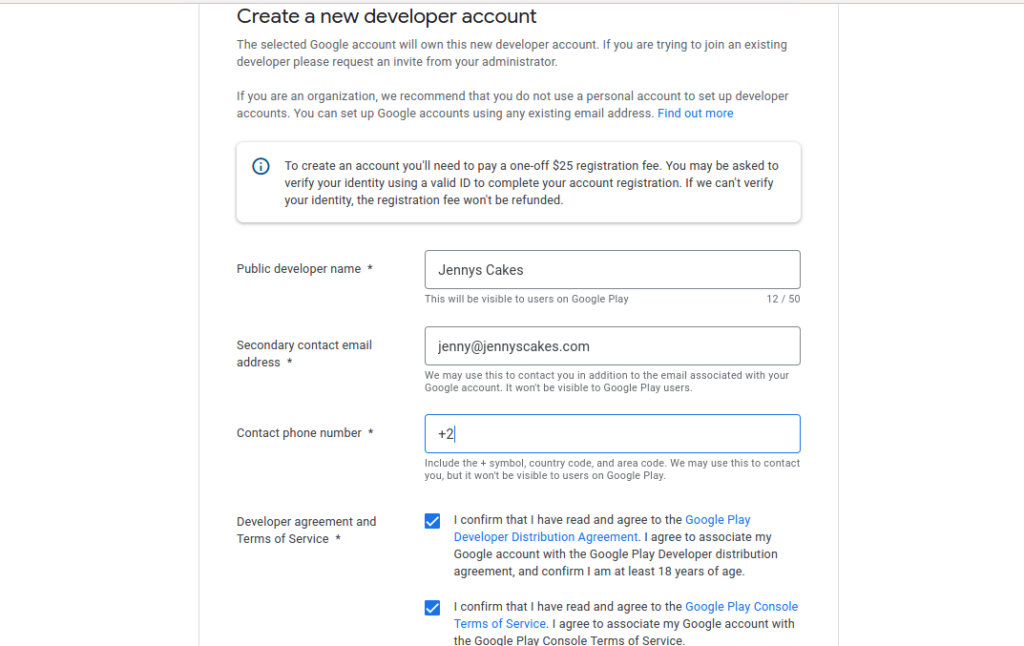
- Opret en Google-udviklerkonto: Det første skridt til at udgive en Android-app i Play Butik er at få en Google-udviklerkonto på https://play.google.com/console/signup. Tilmeldingsprocessen er enkel, men de vil opkræve dig et engangsgebyr på $25. Ja, det koster lidt, men det er stadig billigere end hvad du får i Apples App Store.
- Gør det til en sælgerkonto (valgfrit): Dette er et valgfrit trin, som du kun har brug for, hvis du planlægger at sælge din app eller tilbyde IAP (In-App-Purchases). Hvis ja, så log ind på din Play Console, klik på 'Download rapporter' og vælg 'Opret en sælgerkonto nu'. Dette giver dig mulighed for at administrere enhver økonomi forbundet med appen.
- Opret applikationen: Klik derefter på knappen 'Opret applikation' og indtast din apps navn, standardsprog, applikationstype, og om det er en gratis eller betalt app. Sæt også kryds i de nødvendige afkrydsningsfelter og bekræft med knappen 'Opret app'.
- Opret din butiksfortegnelse: Dette er, hvad en potentiel bruger ser i play-butikken før download. Den indeholder en detaljeret beskrivelse af din app, såsom hvad den gør, billeder, oversættelser, kontaktoplysninger, en privatlivspolitik og et svar, hvis den indeholder annoncer.
- Indholdsklassificering: Alle Android-apps skal have en indholdsklassificering for at undgå problemer med Play Butik. Så fra dashboardet skal du vælge 'Indholdsvurdering' og besvare det medfølgende spørgeskema så ærligt som muligt.
- Distribution: Du skal også opsætte distribution, såsom din apps målgruppe, aldersgruppe osv.
- Upload APK'en: Google lader dig vælge, hvordan du frigiver din app, og dette spænder fra en intern udgivelse til en lukket test, åben test og en endelig produktionsudgivelse. Så fra appindstillingerne skal du vælge Release Management' og 'App releases' for at vælge, hvad du ønsker. Det er tilrådeligt at gå med en testudgivelse her, så du kan tjekke tingene ud først.
- Rul din app ud: Hvis du er tilfreds med dine tests, er næste trin at gennemgå og endelig udrulle udgivelsen. Først skal du kontrollere, at alle dine input er korrekte, og derefter klikke på 'Gennemse' for at bekræfte, at der ikke er nogen problemer. Og endelig skal du klikke på 'Bekræft udrulning' for at udgive din app til verden eller din målgruppe.
2. Apple App Store-udgivelse
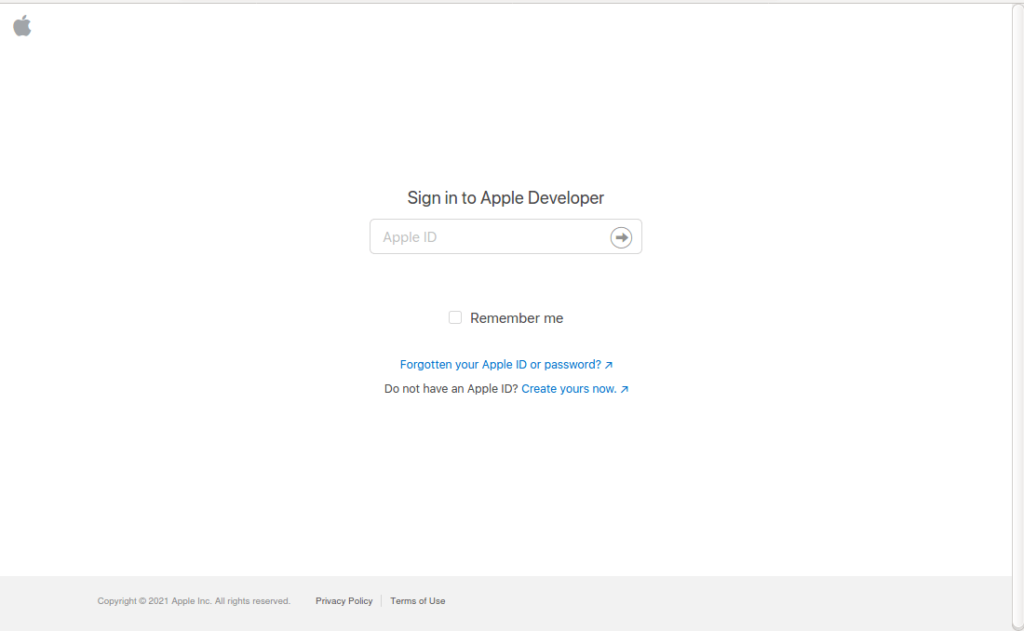
- Opret en Apple Developer-konto: Dit første skridt i at udgive en iPhone-app er at oprette en Apple-udviklerkonto på https://developer.apple.com/programs/enroll. Du skal bruge et Apple ID til dette og et årligt gebyr på $99. Husk, at din app stopper med at fungere, når din årlige betaling udløber, og du ikke forlænger den.
- Log ind og gennemgå retningslinjerne: Når du har registreret dig af vejen, er dit næste skridt at logge ind på App Store Connect-systemet (https://appstoreconnect.apple.com) og væn dig til dashboardet og miljøet. Sørg også for at tjekke retningslinjerne på https://developer.apple.com/app-store/review/guidelines, fordi gennemgangsprocessen kan være streng.
- Betalte ansøgningskontrakter (valgfrit): Dette er valgfrit og gælder kun for betalingsapps. Klik på knappen 'Aftaler, skat og bankvirksomhed' i dit App Store Connect-dashboard, efter du har logget ind. Anmod om en kontrakt under 'Anmod om kontrakter', gennemgå derefter aftalen og indsend. Tilføj endelig de relevante oplysninger under 'Kontrakter under behandling', herunder dine kontakt-, bank- og skatteoplysninger.
- Begynd at oprette din app: For at starte app-udgivelsesprocessen skal du klikke på 'Mine apps' på dit App Store Connect-dashboard og udfylde formularen. Du kan altid klikke på '?' i nærheden af enhver genstand, du ikke forstår.
- Konfigurer din app: App Store har brug for appens navn, kategori, privatlivspolitik, målgruppe, sprog, versionering, udgivelsesmuligheder og så videre.
- Lav og upload skærmbilleder: Dette er et andet vigtigt punkt at huske på, fordi Apple har specifikationer, som du skal holde dig til. Du kan studere specifikationerne her: https://help.apple.com/app-store-connect/#/devd274dd925.
- Upload med Xcode eller Transporter: Brug af Mac-programmet Xcode gør det nemt at uploade din apps kode, inklusive de nødvendige certifikater. Hvis du har bygget din app ved hjælp af Appy Pie, kan '.CSR'-certifikatet downloades fra fanen 'Go Live' på Appy Pie-dashboardet. Xcode er i øjeblikket i sin 12. version, mens Transporter-appen også er et godt alternativ.
- Send din app til gennemgang: Når du har uploadet appen, er næste trin at gå til byggeafsnittet, vælge appen, klikke på 'udført' og derefter 'Gem' øverst til højre på skærmen. Klik til sidst på 'Send til gennemgang' og det er det.
Detaljeret tilpasning
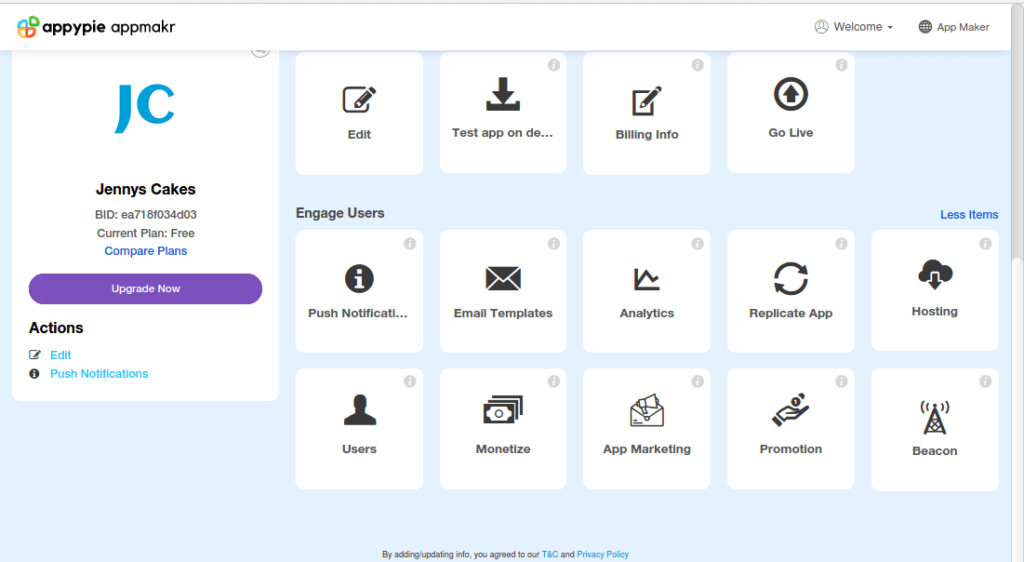
Som du vil bemærke, er den app, du lige har oprettet, endnu ikke præcis, hvad du ønsker, så du skal muligvis fortsætte med at tilpasse den. Din brugerkonto på Appy Pie-webstedet indeholder mange af værktøjerne til at hjælpe dig med at gøre det og få det bedste ud af din app.
Følgende er nogle af de moduler, du kan tilføje, redigere eller fjerne fra dit projekt, afhængigt af dine behov:
- Lyd. Til lydfunktioner
- Dating. Et modul, der giver datingfunktioner
- Database. Hvis du skal udføre datalagring på appen
- E-handel. Til købs- og betalingsfunktioner
- CRM. Customer Relationship Management
- IAP. In-App-køb kan hjælpe dig med at tjene flere penge
- Login. Dette modul giver sikkerhed og adgangskontrol
- Formularbygger. Hjælper dig med nemt at fange information
- Fitness. Et godt modul til sundhedsfokuserede apps
- Donation. Fantastisk til kirker og almennyttige organisationer
- Chat / Chatbot. For at hjælpe med at forbedre din kundeservice
Udover de moduler, der fungerer inde i appen, får du også ekstra værktøjer i brugerdashboardet. Dette hjælper med den overordnede administration af din app.
Nogle af disse værktøjer er:
- Hosting muligheder
- Tryk meddelelser
- Brugeradministration
- E-mail-skabeloner
- Indtægtsindstillinger
- Kampagner og app markedsføring
Et kig på Appy Pies planer
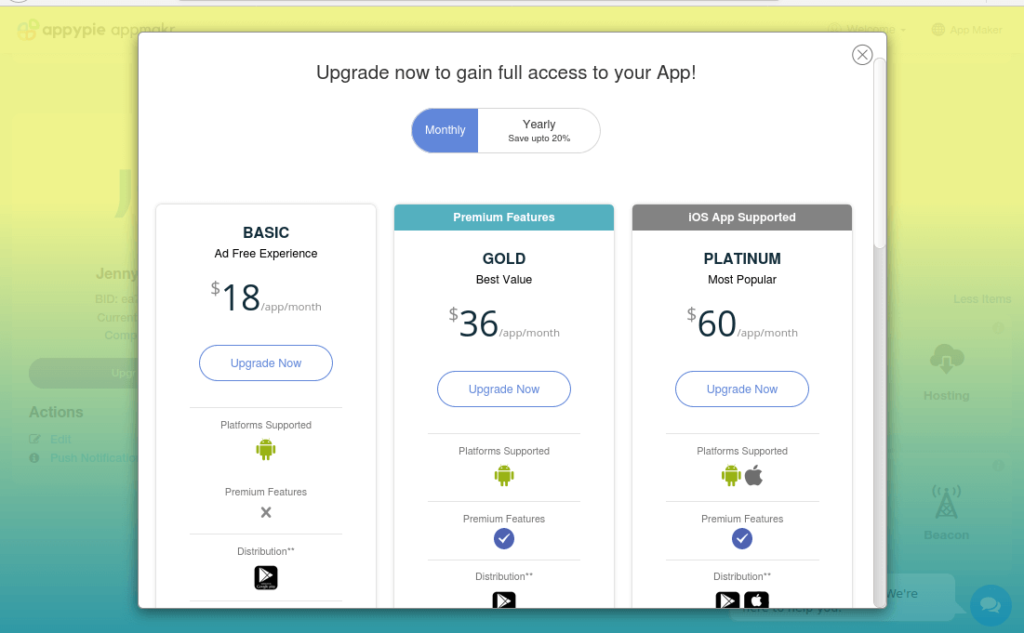
Appy Pie tilbyder 3 typer brugerkonti, og dette afhænger af de funktioner, du har brug for. Der er grundplanen til $18, guldplanen til $36 og platinplanen til $60.
Bemærk venligst, at alle abonnementer opkræves pr. app pr. måned. Så du har brug for en plan for hver separat app, som du ønsker at oprette med Appy Pie.
- Grundlæggende plan. Dette er den mest overkommelige plan på platformen. Den understøtter kun Android-platformen, men inkluderer ubegrænset redigering af din app, op til 10,000 push-meddelelser om måneden og op til 5,000 gratis downloads, før du skal betale.
Det giver dig mulighed for at vise dine annoncer og inkluderer analyser, men det tilbyder ikke support med at udgive din app i Googles Play Butik, og det kommer heller ikke med Appy Pies premium-funktioner, såsom Augmented Reality, In-App-Purchases, Real Estate, Socialt netværk og andre moduler. - Guld plan. Ligesom grundplanen er guldplanen kun tilgængelig til Android, men den inkluderer de premium-funktioner, som grundplanen mangler, samt Appy Pies støtte til at udgive din app.
Planen koster dobbelt så meget som Basic-tilbuddet og tilbyder også mere end to gange Basic Plans maksimale push-notifikationer til 25,000 pr. måned. Plus det tillader op til 10,000 downloads, før du bliver opkrævet for ekstramateriale. - Platin plan. Med Platinum Plan får du det allerbedste af Appy Pies tjenester, startende fra understøttelse af både Android- og iPhone-apps, op til 750,000 push-notifikationer om måneden og op til 50,000 gratis downloads.
Og mens grundplanen kun tilbyder e-mail-support, og Gold tilbyder e-mail- og chat-support, tilbyder Platinum-planen e-mail-, chat- og opkaldssupport for $60 pr. app om måneden.
Konklusion
Du har set, hvor ligetil det er at oprette en app uden kodning. Du har sikkert også indset, at oprettelsen af appen kun er det første skridt mod dit mål og drømmeforretning.
Relaterede artikler




