
Sådan fjerner du gengivelsesblokerende ressourcer i WordPress (meget nemt)
Gengivelsesblokerende ressourcer kan være en stor smerte for bloggere. Google bliver ved med at advare om at fjerne dem. Der er mange måder at fjerne dem på, men her er en meget enkel måde, der ikke kræver kodning.

Det er meget vigtigt at have en hurtig blog eller hjemmeside. Det er vigtigt, hvis du vil ligge højt i søgemaskinerne. Hvis din hjemmeside er meget langsom, vil det helt sikkert skade din SEO.
Desuden kan en langsom hjemmeside få afvisningsprocenten til at blive høj, hvilket teknisk set vil skade dit brand på mange måder. En langsom hjemmeside kan påvirke indkomst og konvertering.
De fleste brugere er utålmodige, hvis dit websted tager for lang tid at indlæse, vil de forlade det og flytte til et hurtigere alternativ. Det er en potentiel kunde eller indtægtsbooster væk.
Hvis du har forsøgt at fremskynde dit websted, og du bruger et testværktøj såsom Google PageSpeed Insight, en advarsel, du sandsynligvis får, er at fjerne gengivelsesblokerende ressourcer.
I denne artikel lærer du, hvordan du nemt fjerner gengivelsesblokerende ressourcer.
Hvad er gengivelsesblokerende ressourcer?
Gengivelsesblokerende ressourcer er CSS og JavaScript, der sænker indlæsningstiden på et websted, fordi det skal downloades af webbrowseren, før sidens indhold kan gengives.
Når en besøgende forsøger at få adgang til en hjemmeside, begynder browseren med det samme at læse hjemmesiden fra top til bund. Hvis der er nogen CSS eller JavaScript, stopper browseren med at læse, indtil den downloader og behandler filerne. Før browseren kan gengive indholdet over skillelinjen, skal den downloade CSS- eller JavaScript-filerne.
Plugins eller temaer, som du installerer, kan tilføje nogle af disse CSS og JS. Nogle behøver ikke indlæse først, de kan indlæse senere. Men fordi de er der i toppen, bremser de din hjemmeside.
Så hvad Google mener med "eliminér gengivelsesblokerende ressourcer" er, at du fjerner unødvendige ressourcer fra toppen af dit websted, fordi det sinker indlæsningen af webstedsindhold.
Sådan finder du gengivelsesblokerende ressourcer
Før du kan løse et gengivelsesblokerende problem, skal du vide, hvor det kommer fra. Du kan finde ud af, hvilke ressourcer der blokerer for gengivelse ved at køre en test på Google PageSpeed Insight or Web.Measure.
Du kan følge nedenstående trin for at finde gengivelsesblokerende ressourcer:
1. Besøg Google PageSpeed Insight
2. Indtast din hjemmesideadresse, og klik på analyser
3. Rul ned og hold øje med advarsel om eliminering af gengivelsesblokerende ressourcer.
Tjek efter det i både mobil og desktop tryk.
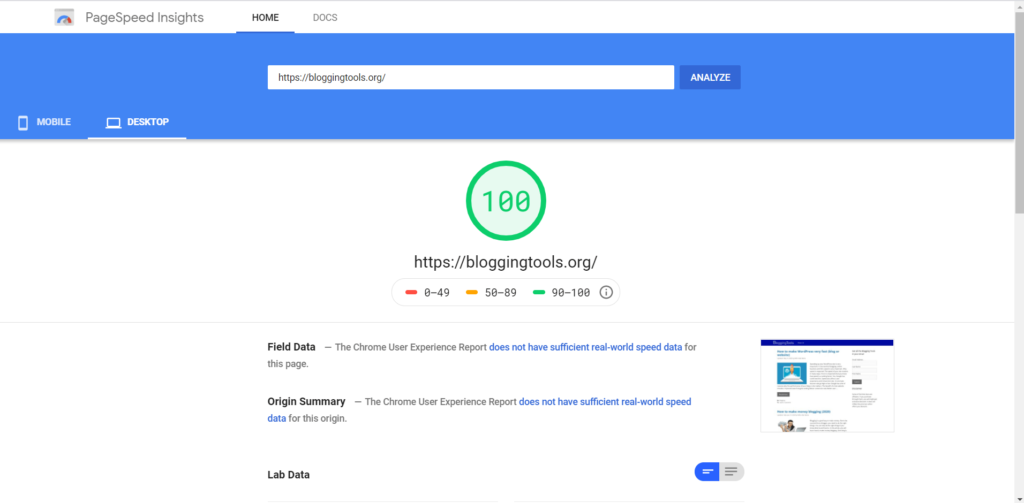
Til Bloggingværktøjer, vi har ikke problemer med gengivelsesblokering for Desktop, men vi har til mobil. Så af hensyn til dette, vil vi bruge Mobil, som du kan se nedenfor.
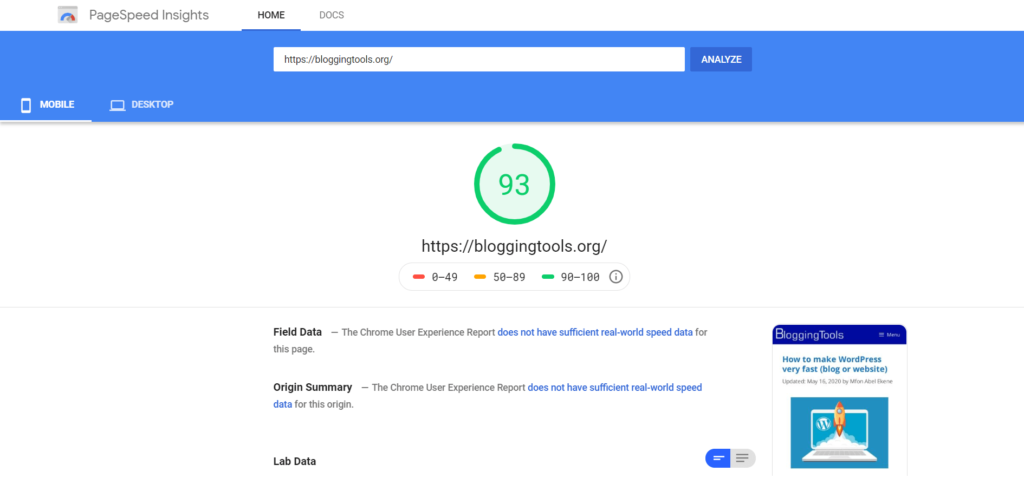
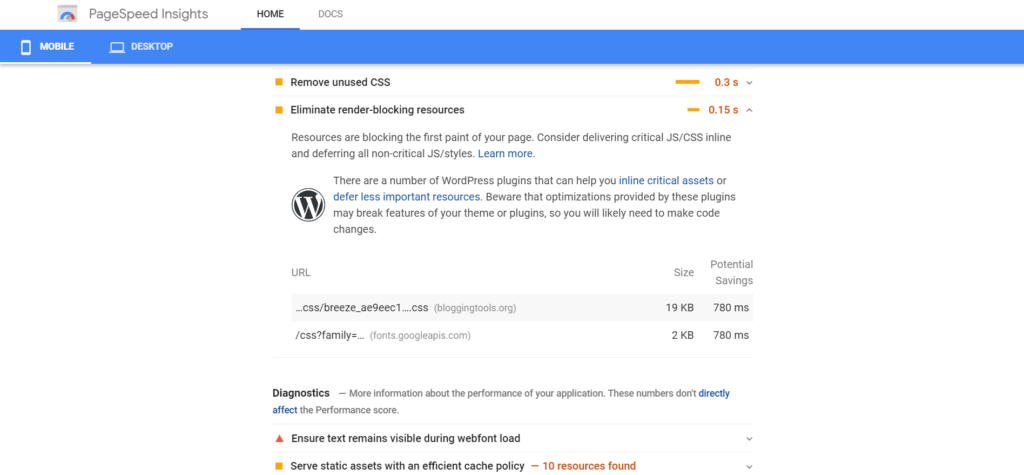
Til mobil, som du kan se ovenfor, har vi 2 problemer med gengivelsesblokering. Med en score på 93. Scoren var højere, men af hensyn til dette indlæg var jeg nødt til at deaktivere Autoptimize plugin.
BloggingTools.org opnåede denne score uden optimering, fordi vi bruger et meget hurtigt og let tema kaldet GeneratePress. Vi hoster også på en meget hurtig webhost kendt som Cloudways.
Bemærk: Du bør ikke være besat af at få 100 på PageSpeed-indsigtsscore. Det er kun en guide. Normalt er en gennemsnitlig score på 65 til 80 fint for de fleste. Fjern ikke filer, der er vigtige for din virksomhed.
Det gode ved WordPress er, at du ikke behøver at gøre alt manuelt. Der er nogle velkodede plugins til at hjælpe.
Sådan løses eliminerer problemer med gengivelsesblokerende ressourcer i WordPress
Følg disse trin for at løse problemet med at eliminere gengivelsesblokerende ressourcer:
1. Installer og aktiver Autoptimize
Der findes mange WordPress-plugins, der kan gøre dette, såsom W3 total cache. WP Rocket og så videre. Men ud fra min erfaring med mange hjemmesider, håndterer Autoptimize det altid langt bedre end nogen af dem. Det fantastiske er, at Autoptimize er kompatibel med næsten alle WordPress caching plugins, og det er gratis.
Gå over til WordPress plugin biblioteket for at installere og aktivere Autoptimize
2. Besøg Autoptimize-indstillinger
Hvis du nogensinde har brug for, hvor du kan finde Autoptimize-indstillinger, skal du på dit WordPress-dashboard klikke på indstillinger og derefter klikke på Autoptimize.
3. Optimer JavaScript
Under JavaScript-indstillinger skal du vælge Optimer Script-kode og også vælge samlede JS-filer. Du kan finde de indstillinger, jeg bruger til BloggingTools, nedenfor.
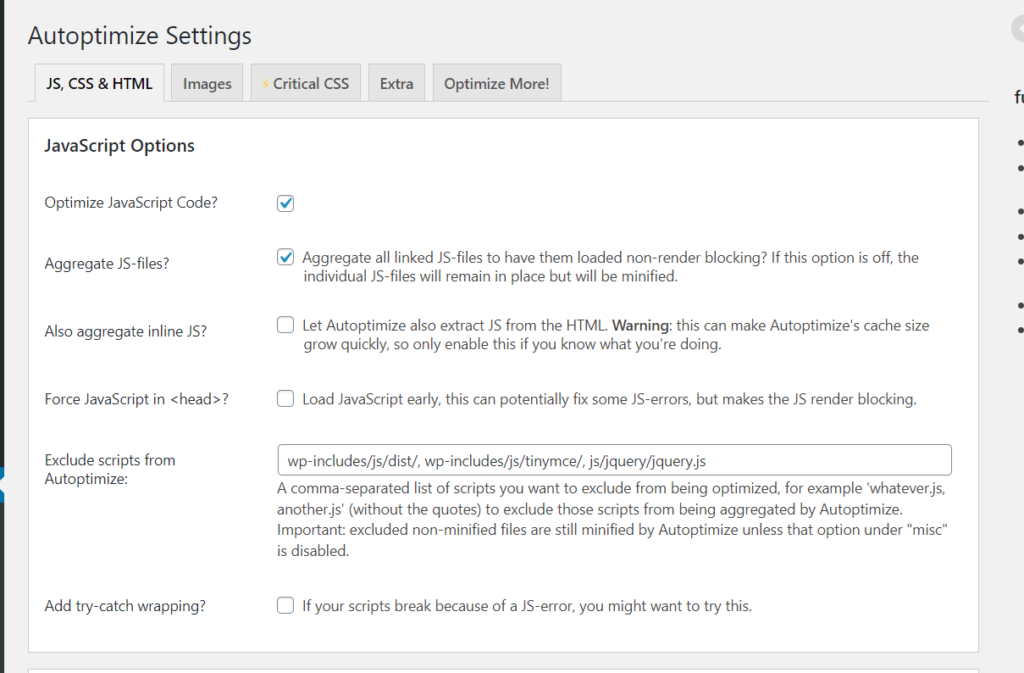
4. Optimer CSS
Vælg Optimer CSS-kode under Optimize CSS-indstillingerne. Vælg også samlede CSS-filer og "Samle også inline CSS." Se de muligheder, jeg bruger til BloggingTools nedenfor.
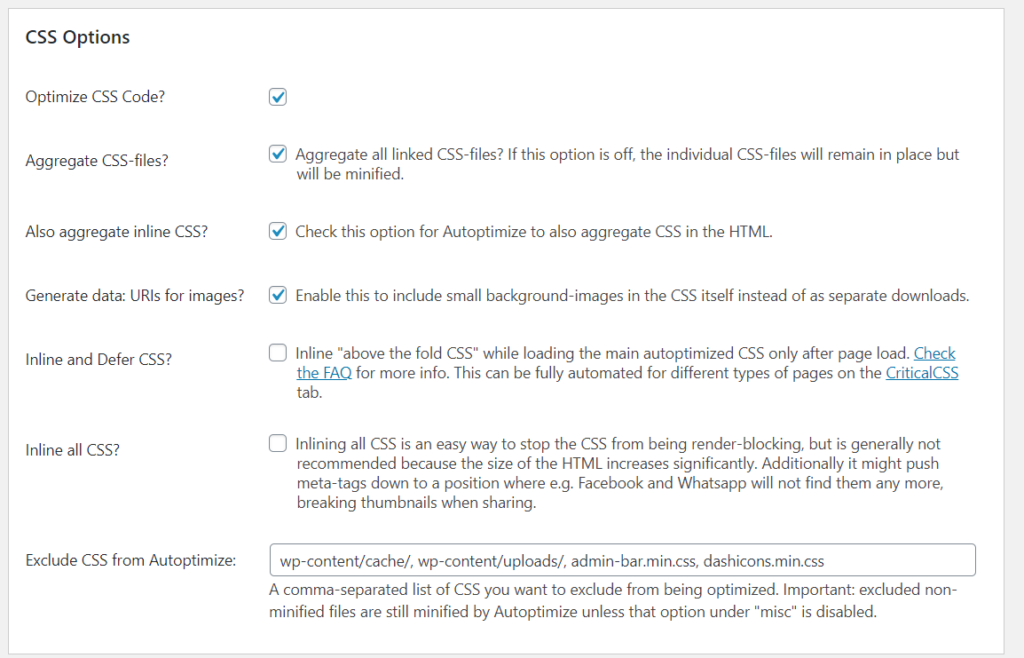
5. Optimer HTML
Hvis du vil have bedre ydeevne, kan du også bruge Autoptimize til at optimere HTML. Under HTML-indstillinger skal du vælge optimer HTML-kode. Du kan se de indstillinger, jeg bruger til BloggingTools nedenfor.
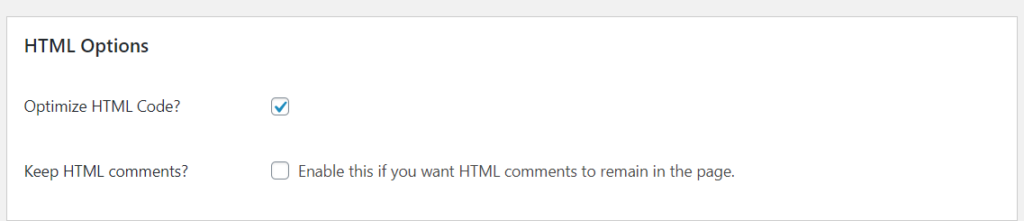
6. Marker Diverse indstillinger
Du kan kontrollere Diverse indstillinger og justere nogle indstillinger, efterhånden som det fungerer for dig. Du kan finde indstillingerne for BloggingTools nedenfor.
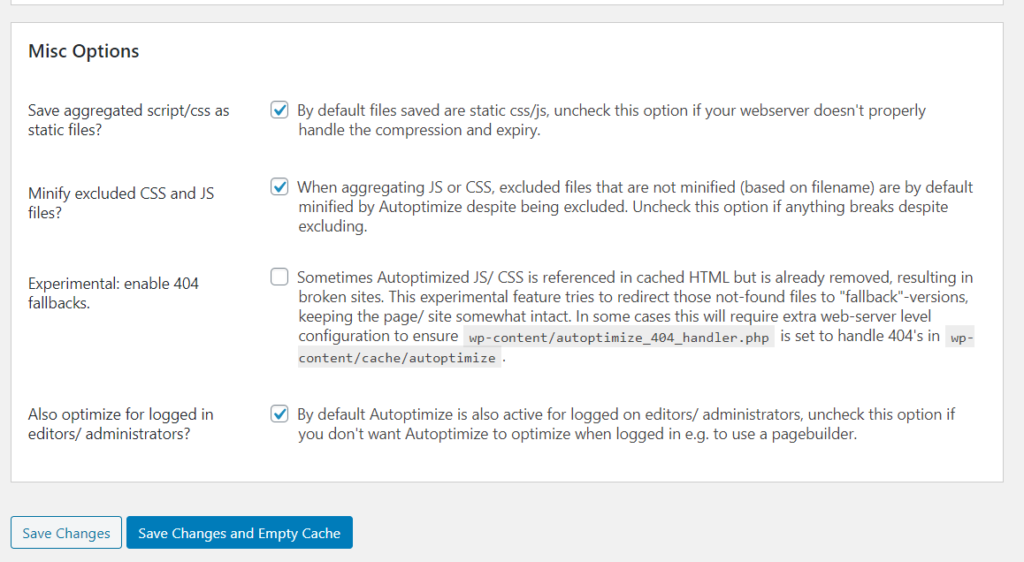
7. Gem og tøm cachen.
Dernæst skal du bare klikke på Gem og tøm cache. Det er alt!
Efter alt dette kan du tjekke dit websted igen på Google PageSpeed Insight. For BloggingTools, umiddelbart efter at have gjort dette, springer vores score op til 95, og alle advarsler om eliminering af gengivelsesblokerende ressourcer forsvandt fuldstændigt. Se nedenfor.
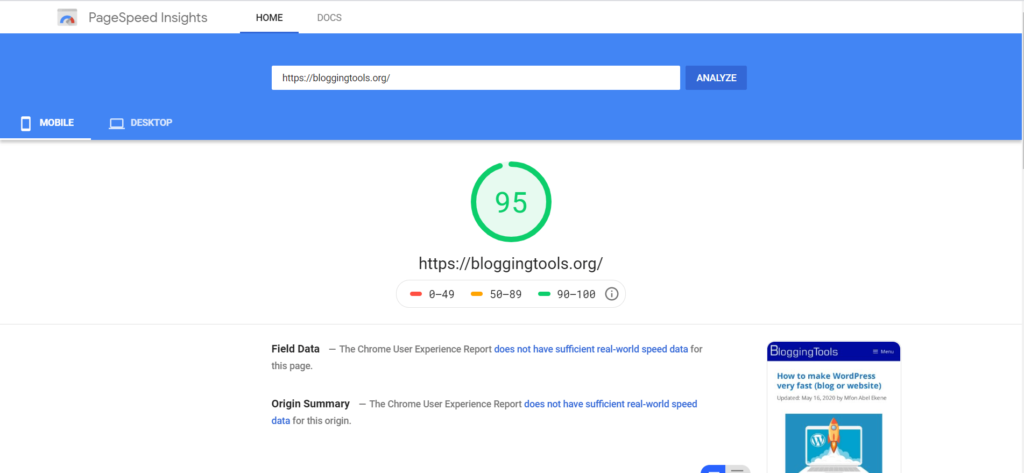
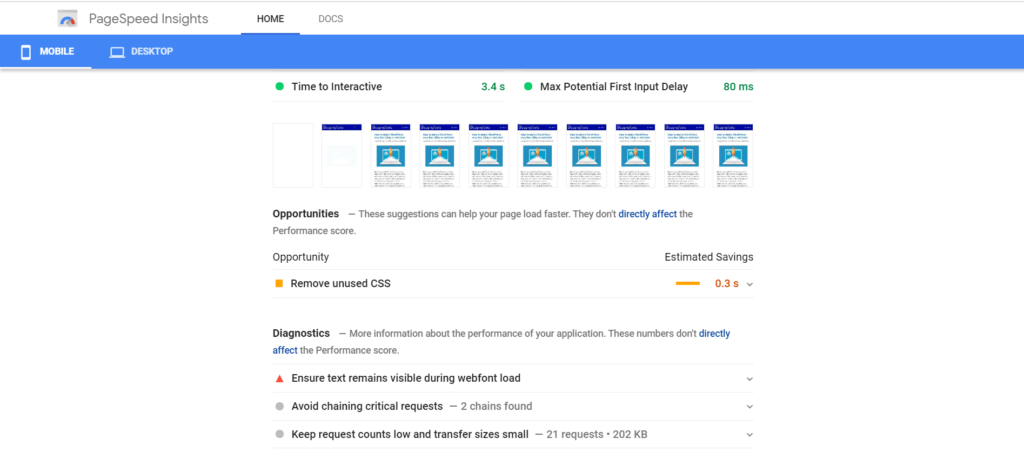
Bemærk venligst, at afhængigt af hvor mange gengivelsesblokerende ressourcer du har, og hvor afgørende de er for dit websted, kan nogle få af dem forblive. Forsøg ikke at fjerne dem.
Hvis du ønsker at fjerne yderligere, kan du bruge Asynkron JavaScript, et plugin af samme forfatter som Autoptimize. De arbejder sammen. Jeg anbefaler ikke dette, da det kan ødelægge dit websted. Autoptimize alene er okay!
Konklusion
Hastighed er vigtig, og eliminering af gengivelsesblokerende ressourcer kan hjælpe dit websted med at indlæse hurtigere og give dit websted en bedre score på værktøjer til hastighedstest. Men du bør aldrig være besat af disse partiturer, da de kun er til for at vejlede.
Hvis din hjemmeside stadig er meget langsom efter dette. De tre mest sandsynlige problemer kan være, at dit tema eller din webhost er dårligt, eller at du har dårlige plugins installeret. Jeg anbefaler Coudways som den bedste webhost og GeneratePress som det bedste tema. Hvis du er nybegynder, Bluehost kan klare, men hvis du har råd, er Cloudways det bedste. Du kan starte gratis. Jeg bruger GeneratePress og Coudways til TargetTrend
Læs også:
Sådan laver du WordPress meget hurtigt
Sådan får du trafik til din blog
Relaterede artikler





