
15+ nejdůležitějších hacků pro iPhone
Hledáte způsoby, jak optimalizovat váš iPhone? Podívejte se na těchto 15+ nejdůležitějších hacků, které vám pomohou získat ze systému to nejlepší.


iPhone je nejikoničtější smartphone na světě se svým elegantním designem, uživatelskou přívětivostí a mnoha inovativními funkcemi, díky kterým vyniká.
Kromě oblíbených funkcí však Apple obsahuje mnoho užitečných hacků, které můžete odemknout, abyste maximalizovali potenciál svého telefonu a celkovou uživatelskou zkušenost.
Obsah
skrýt
Nejlepší iPhone hacky
Tyto hacky sahají od funkcí šetřících čas až po nouzové situace, zvýšení produktivity atd. A 15+ nejdůležitějších z nich je uvedeno níže.
1. Použijte Back Tap
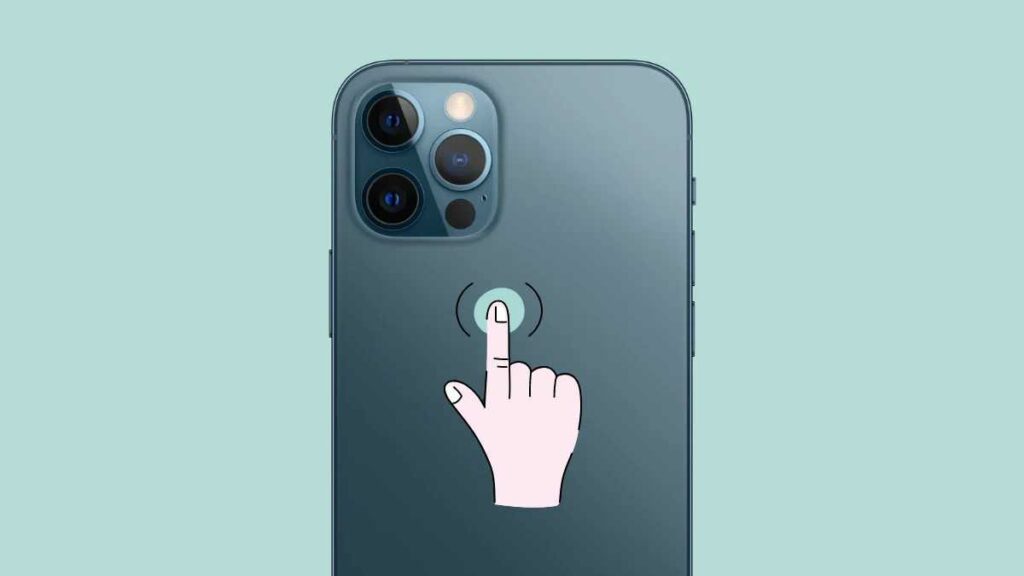
Kromě bočních tlačítek a prostředního tlačítka Domů na starších zařízeních má iPhone na zadní straně také skryté tlačítko s názvem Back Tap . Nachází se přesně na logu Apple a umožňuje vám nakonfigurovat, co pro vás může dělat klepnutí, dvojité klepnutí nebo trojité klepnutí. Chcete-li toto tlačítko Back Tap nakonfigurovat, přejděte na:
Nastavení > Usnadnění > Dotyk > Zpět Klepnutím
2. Nahrajte obrazovku pomocí Voice-over
Výukový program, prezentaci nebo ukázku můžete nahrát na obrazovku svého iPhone pro mnoho různých účelů. Tato funkce je dostupná ve vašem
Nastavení> Ovládací centrum
Ve standardní podobě však nahrává pouze systémové zvuky nebo jiný zvuk z vašeho iPhonu, nikoli váš hlas ani zvuky z vašeho okolí. Toto můžete změnit dlouhým stisknutím ikony Nahrávání obrazovky v ovládacím centru a klepnutím na ikonu mikrofonu jej zapněte.
3. Vytvořte upozornění na blikající světlo
Pokud nechcete zvuková a vibrační upozornění, můžete se rozhodnout pro upozornění blikajícím světlem, pokud vám to vyhovuje. Chcete-li to nastavit na svém iPhone, navštivte:
Nastavení > Usnadnění > Audio/vizuální > LED blesk pro upozornění
Přesuňte posuvník do polohy Zapnuto (zelená) a v případě potřeby aktivujte také tichý blesk .
4. Přidejte nouzové informace na svou zamykací obrazovku
Přidání nouzových lékařských informací na obrazovku uzamčení vám může zachránit život (v případě nouze). Chcete-li to provést, přejděte na:
Nastavení > Zdraví > Lékařské ID
Nyní klepněte na Upravit a vyplňte co nejvíce informací, včetně nedávné fotografie vašeho obličeje. Dále aktivujte možnosti Zobrazit při uzamčení a Sdílet během nouzového volání . Po dokončení klepněte na Hotovo .
5. Blokujte mobilní data pro konkrétní aplikace
Pokud jste na cestách a máte málo dat, pak jedním řešením je zablokovat určitým aplikacím přístup k internetu pomocí vašeho mobilního datového tarifu. Vše, co musíte udělat, je navštívit:
Nastavení > Mobilní
Zde najdete seznam aplikací, které ve vašem zařízení využívají mobilní data. Poté můžete vybrat nebo zakázat aplikace, které nepotřebujete.
6. Zvyšte výstupní úroveň svého reproduktoru
Pokud posloucháte hudbu nebo podcast a máte hlasitost reproduktoru na Max, ale přesto si přejete, abyste to mohli trochu zesílit, pak máte štěstí. Jednoduše přejděte na:
Přejděte do Nastavení > Hudba > EQ
A klepnutím na Pozdní noc zesílíte zvuk reproduktoru.
Chcete-li pořídit snímek, nejste omezeni na klepnutí na tlačítko fotoaparátu na obrazovce. Můžete také kliknout na tlačítka hlasitosti telefonu nebo dokonce na tlačítka dálkového ovládání na sluchátkách a nechat aplikaci fotoaparátu pořídit snímek.
8. Používejte jednoruční klávesnici
Ať už držíte jednou rukou vodítko, knihu nebo kávu, nebo se vám jen nechce psát oběma rukama, můžete klávesnici svého iPhonu přepnout na levou nebo pravou verzi a začít žít dál. Nastavení můžete trvale změnit na:
Nastavení > Obecné > Klávesnice > Klávesnice pro jednu ruku
Vyberte buď Vlevo, Vpravo nebo Vypnuto. Můžete také změnit nastavení z otevírání jakékoli aplikace, která používá klávesnici, jako jsou zprávy. Poté se dotkněte a podržte tlačítko klávesnice zeměkoule nebo emodži a vyberte rozvržení pro levou nebo pravou ruku.
9. Vytvořte vlastní vibrace
Vlastní vyzváněcí tóny jsou úžasné – zábavná melodie pro vaše děti, romantická melodie pro vašeho partnera a tak dále. Jediný problém je, že každý také slyší vyzváněcí tón nebo pozná, kdo volá. Pokud tedy někdy chcete vědět, kdo volá bez vědomí někoho jiného, řešením jsou vlastní vibrace. Budete muset navštívit:
Kontakty > Vyberte osobu > klepněte na Upravit > Vybrat vyzváněcí tón > klepněte na možnost Vibrace
Nyní budete mít možnost vybrat si různé vzorce vibrací, včetně srdečního tepu, staccata atd., nebo si také můžete vytvořit vlastní vibrace.
10. Vytvořte zástupce Emoji
Pokud hodně píšete s emotikony, možná si budete chtít usnadnit život přidáním zkratek emotikonů do vašeho iPhone. Pomohou vám psát rychleji, protože už nebudete muset přepínat mezi klávesnicemi. Chcete-li začít, přejděte na:
Nastavení > Obecné > Klávesnice > Náhrada textu
Poté klepněte na ikonu „+“ pro přidání nové fráze a zadejte požadovaný emoji do pole Fráze a libovolnou textovou náhradu dle vlastního výběru do pole Zkratka . Klepněte na Uložit a máte hotovo. Kdykoli nyní zadáte textovou náhradu ve Whatsappu nebo iMessage, emoji se zobrazí v sekci prediktivního textu nad klávesnicí pro výběr.
11. Vytvořte textové zkratky pro běžné výrazy
Stejně jako u výše uvedených náhrad emoji můžete také vytvořit textové zkratky pro běžné výrazy, například OMG pro Oh My God! a tak dále. Stačí navštívit stejný nástroj pro nahrazování textu na adrese:
Nastavení > Obecné > Klávesnice > Náhrada textu
12. Dostávejte oznámení pouze v určitých časech
Když potřebujete období zvýšeného soustředění na svou práci nebo jiné věci, je nejlepší nakonfigurovat svůj iPhone tak, abyste dostávali pouze souhrn vašich oznámení v určený čas. Chcete-li to provést, přejděte na:
Nastavení > Oznámení > Plánované shrnutí
13. Prodlužte životnost baterie
Jste na cestách a nejste si jisti, kdy si příště můžete nabít svůj iPhone? Pak je lepší aktivovat režim nízké spotřeby , aby vám baterie vydržela co nejdéle. Přejděte na:
Nastavení > Baterie
A zapněte režim nízké spotřeby . Upozorňujeme však, že deaktivuje Siri, iCloud a automatické kontroly e-mailů. Navíc, pokud používáte telefon s 5G, přepne se také na 4G.
14. Shake To Undo
Pokud píšete na svém iPhonu a potřebujete smazat to, co jste právě napsali, aniž byste museli stisknout a podržet tlačítko Backspace, můžete telefonem jednoduše zatřást a požádá vás o potvrzení, že chcete vrátit zpět svou poslední akci. Tato funkce je ve výchozím nastavení povolena, ale můžete ji také deaktivovat na:
Nastavení > Usnadnění > Dotkněte se > Zatřesením vrátit zpět
15. Zmrazte obrazovku
Už jste někdy dali svůj telefon přátelům, aby se podívali na obrázek nebo si přečetli něco zajímavého a oni nakonec posouvali a přejeli pryč? Můžete tomu zabránit jednoduše zmrazením obrazovky. Chcete-li začít, přejděte na:
Nastavení > Usnadnění > Řízený přístup
Dále aktivujte funkci Asistovaný přístup a nastavte si snadno zapamatovatelný přístupový kód. Nyní, kdykoli budete potřebovat zmrazit nebo rozmrazit obrazovku, stiskněte třikrát boční tlačítko na iPhonu X a novějším nebo třikrát tlačítko Domů na iPhonu 8 a starším.
16. Změřte fyzický prostor
Váš iPhone dokáže měřit objekty v reálném světě pomocí své aplikace pro měření, a to zahrnuje vše od výšky osoby až po velikost objektu, měření obdélníkových objektů ve čtverečních stopách a jedno nebo více měření. Tato aplikace měření vám také umožňuje ukládat a spravovat vaše měření.
17. Upravte a zrušte odeslání zpráv v iMessage
Automatická oprava a chybný palec často způsobují chyby a možná budete muset odeslat následné zprávy s opravami. iMessage však umožňuje upravit odeslané zprávy až 5krát a do 15 minut od jejich odeslání. Můžete také zrušit odeslání zprávy do 2 minut od odeslání. Unsend však plně funguje pouze na iOS 16 a novějších.
18. Skryjte aplikaci, aniž byste ji odinstalovali
Existuje mnoho důvodů, proč byste mohli chtít skrýt aplikaci z domovské obrazovky. Pokud tedy někdy budete mít tuto potřebu a používáte iOS 14 a novější, klepněte a podržte aplikaci na domovské obrazovce, dokud se nezobrazí vyskakovací nabídka.
Dále vyberte z nabídky možnost Odebrat aplikaci a poté možnost Odebrat z domovské obrazovky , chcete-li ji skrýt v knihovně aplikací. Knihovnu aplikací můžete kdykoli otevřít přejetím prstem doleva na poslední stránce domovské obrazovky.
Závěr
Dosáhli jsme konce tohoto seznamu nejdůležitějších hacků pro iPhone a doufejme, že byste si měli vybrat tip nebo dva.
Všechny jsou užitečné svými jedinečnými způsoby, takže si vyberte, co vám vyhovuje.
Související články



