Recenze Bunny.net, ceny, nastavení WordPress a každý detail (BunnyCDN)
BunnyCDN je rychlá a levná síť pro doručování obsahu. Má úžasné funkce a většinou překonává KeyCDN a StackPath. Zjistěte, jak jej integrovat s WordPress a další

Kromě použití a dobrý webhosting společnosti a pomocí a dobré téma, další věc, která může web ohromně zrychlit, je CDN.
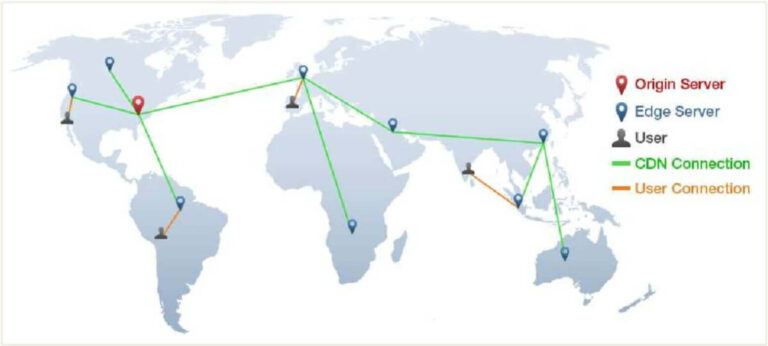
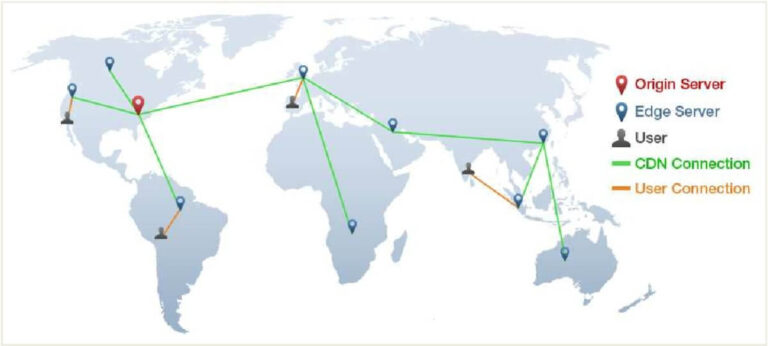
CDN zrychluje web tím, že vytváří mnoho statických kopií webu, pak tyto kopie distribuuje po celém světě a nakonec tyto kopie poskytuje uživatelům z místa, které je jim blíže.
Miluji CDN; tak dobře mi sloužily. Ale většina z nich je drahá! Takže jsem vždy používal Cloudflare, který nabízí dobrý bezplatný plán a sloužil mi tak dobře. Ale nedávno jsem objevil Bunny.net, velmi rychlé CDN, které je levné.
Zde je recenze BunnyCDN, je to výkon, cena, srovnání a vše, co potřebujete vědět.
Obsah
skrýt
Co je Bunny.net (BunnyCDN)?
Bunny.net, dříve známý jako BunnyCDN, je síť pro doručování obsahu založená v roce 2015 se sídlem ve Slovinsku s týmem vývojářů pracujících po celém světě. BunnyCDN je se 40 PoP a přítomností na 6 kontinentech elitní sítí pro doručování obsahu.
Jako většina elitních CDN se i BunnyCDN může pochlubit mnoha úžasnými funkcemi, včetně Bunny Optimizer, který dokáže zrychlit web. Zatímco hlavní CDN jako Google Cloud a Cloudflare se mohou pochlubit větší sítí, pokud jde o ceny ve vztahu k výkonu, BunnyCDN je top 3, ne-li nejlepší.
A pokud jde o doručování obsahu s možností vyrovnávací paměti, nezáleží na tom, zda se jedná o velké soubory nebo videa, BunnyCDN odvádí velmi působivou práci.
Bunny.net a WordPress
Bunny.net se velmi dobře integruje s WordPressem a dokáže zvýšit rychlost typického webu na WordPressu o více než 1.3 sekundy. S pluginy pro ukládání do mezipaměti, jako je například WP Rocket a celkovou mezipaměť W3, Bunny CDN lze snadno integrovat do WordPressu. Alternativně můžete použít Plugin BunnyCDN WordPress.
Pokud pro svůj DNS používáte Cloudflare, BunnyCDN funguje dobře s Cloudflare bez problémů.
Klíčové vlastnosti Bunny.net
Zde jsou některé klíčové funkce:
- 40 globálních datových center
- Přítomnost na šesti kontinentech včetně Afriky, Asie, Evropy, Severní Ameriky, Oceánie a Jižní Ameriky
- Brotli a GZip
- HTTP / 2
- Optimalizace obrazu
- HTTP streamování
- Doručování videa
- Cloud Storage
- Zdarma SSL certifikát
- Ochrana hotlinkingu
- Blokovat uživatele podle země
- Štít původu (zabezpečení)
- Automatické léčení
- Napájení NVMe/SSD
- Přepsat záhlaví s vypršením platnosti
- Ochrana před přečerpáním šířky pásma
- Ukládat řetězce dotazů do mezipaměti
- Uspořádání řetězce dotazu
- Hrana pravidla
- Okamžité vymazání mezipaměti
- Domény se zástupnými znaky
- Zabezpečené ověřování adresy URL tokenu
- Podpora původu SSL
- Nativní ověřování původu S3
- Plný původ SSL
- Povolit nebo zakázat jakoukoli oblast
- Sítě úrovně 1
- Globální latence < 30 ms
- Anycast DNS
- 95%+ míra HIT mezipaměti
- Uživatelsky přívětivá palubní deska
- Pull Zone Management
Bunny Optimizer
Bunny Optimizer je velmi výkonná funkce BunnyCDN, která dokáže zajistit vyšší rychlost automatickou komprimací a minifikací souborů CSS a JavaScript a také optimalizací obrázků za chodu.
Pokud jste posedlí rychlostí, je to jedna z funkcí, která se vám bude líbit.
Vlastnosti Bunny Optimizer:
- Automatická minimalizace CSS/JavaScriptu
- Inteligentní optimalizace obrazu
- Neomezené požadavky
- On The Fly Zpracování obrazu
- Neomezené optimalizace
- Neomezené zpracování obrázků
Jednou z úžasných věcí, které dělá, je, že automaticky detekuje typ zařízení uživatele, aby automaticky změnil velikost a komprimoval obrázky tím nejoptimálnějším možným způsobem pomocí WebP.
Může také měnit velikost, ořezávat, otáčet a upravovat obrázky pomocí několika jednoduchých řetězců dotazů, zcela za běhu s procesorem pro zpracování obrázků Bunny Optimizer
Cloud Storage
BunnyCDN nabízí inovativní řešení cloudového úložiště s automatickou replikací napříč regiony. Cena cloudového úložiště je 0.01 $ / GB za měsíc pro Evropu (Falkenstein), 0.02 $ / GB za měsíc pro Severní Ameriku (New York), 0.03 $ / GB za měsíc pro Asii (Singapur).
Vlastnosti cloudového úložiště
- Přímá integrace CDN
- Správce souborů
- FTP
- HTTP API
- Systém RAID 6
- Nekonečná škálovatelnost
- Žádné vnitřní poplatky za šířku pásma
- Funkce zabezpečení
Výkon
Jak rychlý je BunnyCDN? abych to určil, využiji cdnperf.com, online tester výkonu CDN.
Zde je výsledek níže:
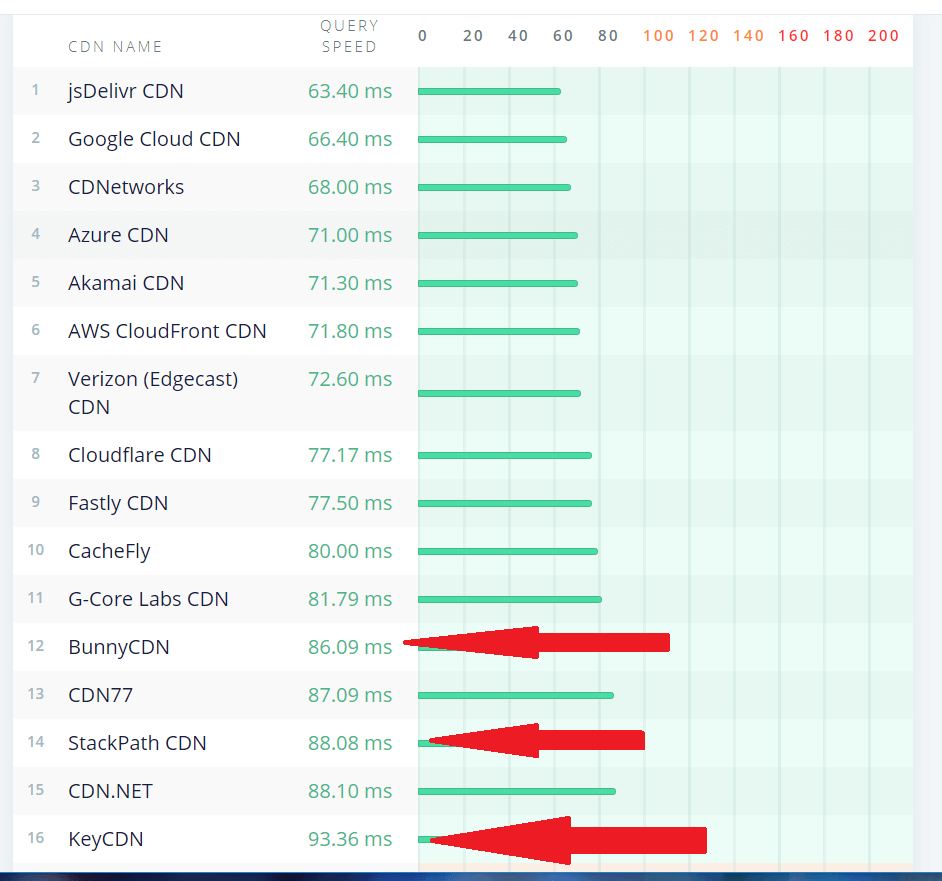
Jak můžete vidět výše, BunnyCDN překonal KeyCDN a Stackpath, které jsou celosvětově dražší
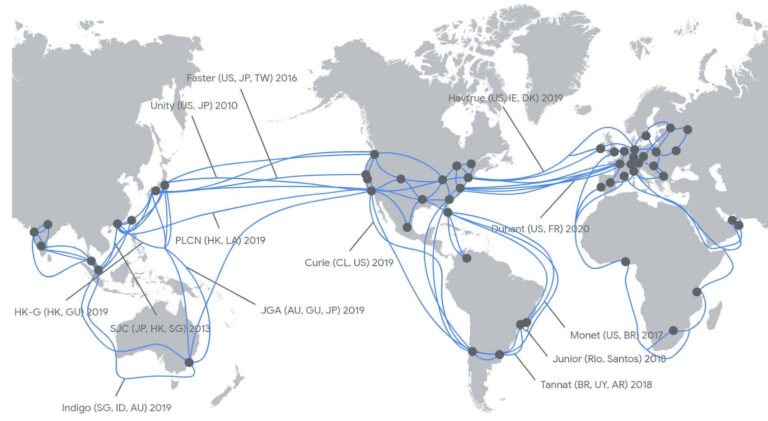
BunnyCDN datová centra/síť.
BunnyCDN má až 40 PoP a zde jsou:
Afrika
- Johannesburg
Asie
- Bangalore
- Izrael
- Mumbai
- Soul
- Singapore
- Tokio
Evropa
- Amsterdam
- Bukurešť
- Frankfurt
- Helsinki
- London
- Madrid
- Milán
- Moskva
- Oslo
- Paříž
- Praha
- Vilnius
- Varšava
- Istanbul
Severní Amerika
- Atlanta
- Ashburn
- Chicago
- dallas
- Denver
- Los Angeles
- Miami
- New York City
- San Jose
- Seattle
- Toronto
Oceánie
- Adelaide
- Auckland
- Brisbane
- Melbourne
- Perth
- Sydney
Jižní Amerika
- São Paulo
Ceny BunnyCDN
BunnyCDN nabízí cenový model Pay As You Go. V závislosti na vašem webu a potřebě můžete utratit přibližně 1 $ měsíčně. Nebo víc než to.
Ceny podle regionů jsou následující:
Evropa a Severní Amerika je účtován na 0.01 $ / GB
Asie a Oceánie je účtován na 0.03 $ / GB
Jižní Amerika je účtován na 0.045 $ / GB
Jižní Afrika je účtován na 0.06 $ / GB
U tohoto modelu předpokládejme, že každý měsíc využíváte šířku pásma přibližně 20 GB s provozem přicházejícím z Evropy, USA nebo Kanady. To bude 20 x 0.01, což je přibližně 0.2 $ měsíčně!
Můžete aktivovat nebo deaktivovat jakýkoli region! Řekněme, že nechcete používat BunnyCDN pro Jižní Ameriku, protože tam nemáte velký provoz, pouhým kliknutím můžete BunnyCDN pro daný region deaktivovat.
I když je to levné, existuje minimální dobití za rok 10 USD. To znamená, že musíte použít až 10 $ ročně.
Bunny Optimizer má jinou cenu 9.5 $ měsíčně za web
Jak můžete vidět, je to jedna z nejlevnějších cen pro CDN a pokud jde o výkon, ukázalo se, že je lepší než konkurenti, jako jsou KeyCDN a StackPath CDN.
A můžete si BunnyCDN vyzkoušet zdarma na 14 dní a pak se rozhodnout, zda je pro vás dost dobrý.
Jak nastavit účet BunnyCDN
Chcete-li začít, musíte se zaregistrovat. To je velmi snadné a přímočaré.
Skvělou zprávou je, že si to můžete vyzkoušet zdarma po dobu 14 dnů nebo dokud nevyčerpáte až 1000 GB. Není vyžadována žádná kreditní karta.
Jakmile se zaregistrujete, první věc, kterou musíte udělat, je vytvořit si zónu přitahování. Je to velmi snadné.
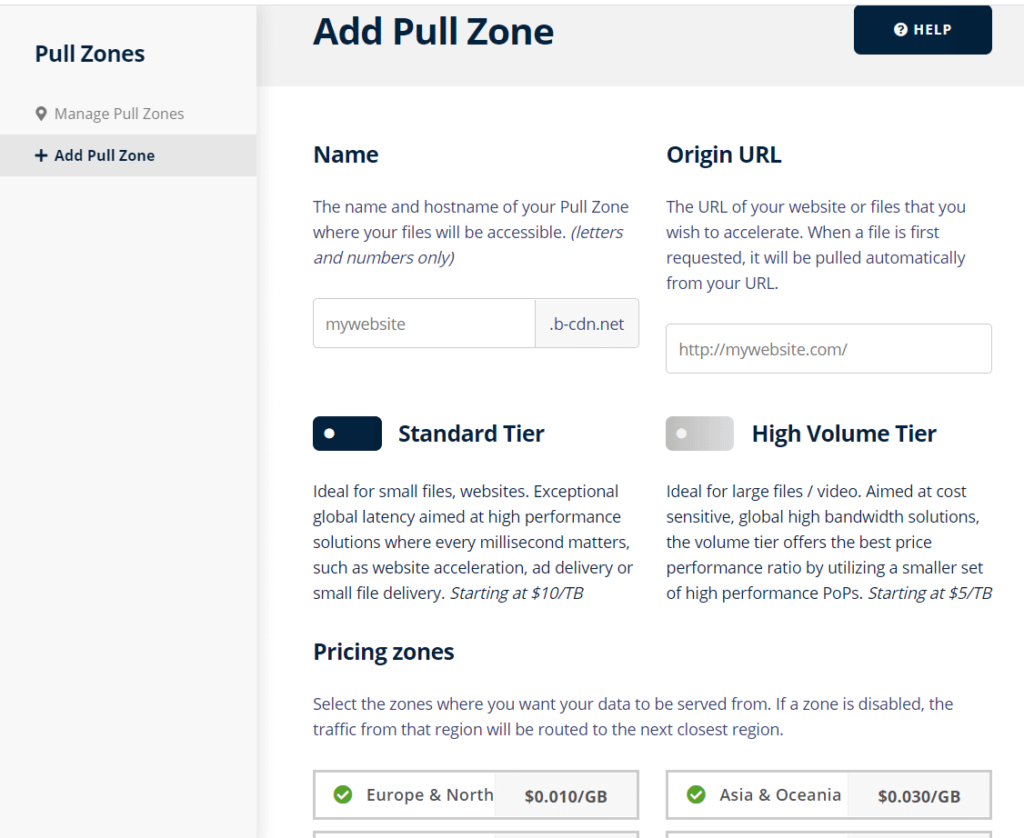
Zde je nyní k jeho konfiguraci.
Jméno: Zde můžete přidat název svého webu. Pokud je například váš web MyDomain.com, přidejte sem MyDomain bez .com
Původní URL: Zde přidáte úplnou webovou adresu. To bude https://MyDomain.com/
stupeň: Zde si vyberete plán. Pokud hostujete běžný web nebo blog, vyberte standardní úroveň. Pokud hostujete těžký obsah, jako jsou videa, vyberte úroveň s vysokou hlasitostí.
Cenové zóny: Zde můžete aktivovat nebo deaktivovat oblasti, které chcete nebo nechcete pokrytí CDN. Nejlepší je nechat každou zónu aktivovanou, pokud nevíte, co děláte.
Jakmile to uděláte, vše je připraveno. Další částí je integrace.
Jak integrovat BunnyCDN s WordPress
Po nastavení účtu BunnyCDN je dalším krokem jeho integrace s WordPress. Existuje mnoho možností, jak to udělat. Můžete použít oficiální plugin nebo použít svůj plugin pro ukládání do mezipaměti. Níže vám ukážu tři možnosti.
Jak nastavit BunnyCDN pomocí oficiálního pluginu BunnyCDN WordPress
Na hlavním panelu WordPress přejděte na plugin a klikněte na přidat nový. Vyhledejte a nainstalujte BunnyCDN – WordPress CDN Plugin.
Po instalaci stačí plugin aktivovat. Poté přejděte do nastavení pluginu. Stačí se podívat na levý postranní panel vašeho dashboardu a uvidíte BunnyCDN, klikněte na něj.
Zobrazí se vám tato obrazovka:
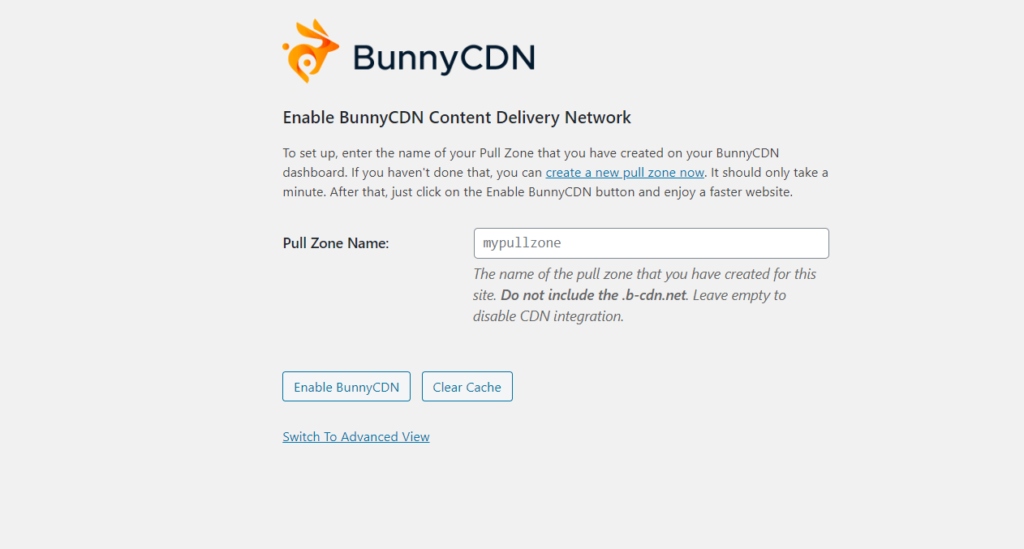
Stačí zde zadat název zóny Pull. Ten samý, který jsi vytvořil. Poté klikněte na Povolit BunnyCDN. To je vše.
Jak nastavit BunnyCDN s WP Rocket
Z řídicího panelu WordPressu přejděte na WP Rocket nastavení. Jakmile se otevře obrazovka WP Rocket, klikněte na CDN.
Poté zadejte celý název hostitele zóny stahování, kterou jste nastavili. Nezapomeňte zahrnout http nebo https v závislosti na tom, který váš web používá.
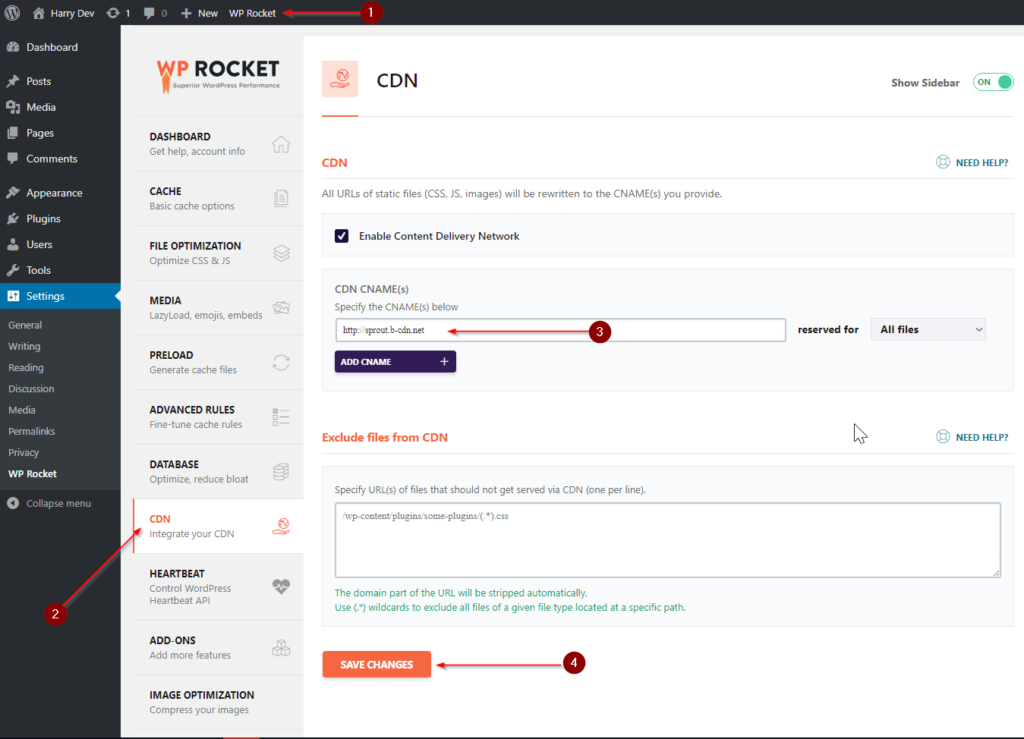
To je vše.
Jak nastavit BunnyCDN pomocí W3 Total Cache
Z řídicího panelu WordPress přejděte na nastavení W3 Total Cache kliknutím na Výkon na levém postranním panelu WordPress Dashboard. Jakmile tam budete, klikněte na Obecná nastavení. Nyní přejděte dolů do sekce CDN. Klikněte na povolit CDN. Vyberte generické pro typ CDN. Uložte změny.
Pokud jste zmateni, podívejte se na tento obrázek níže.
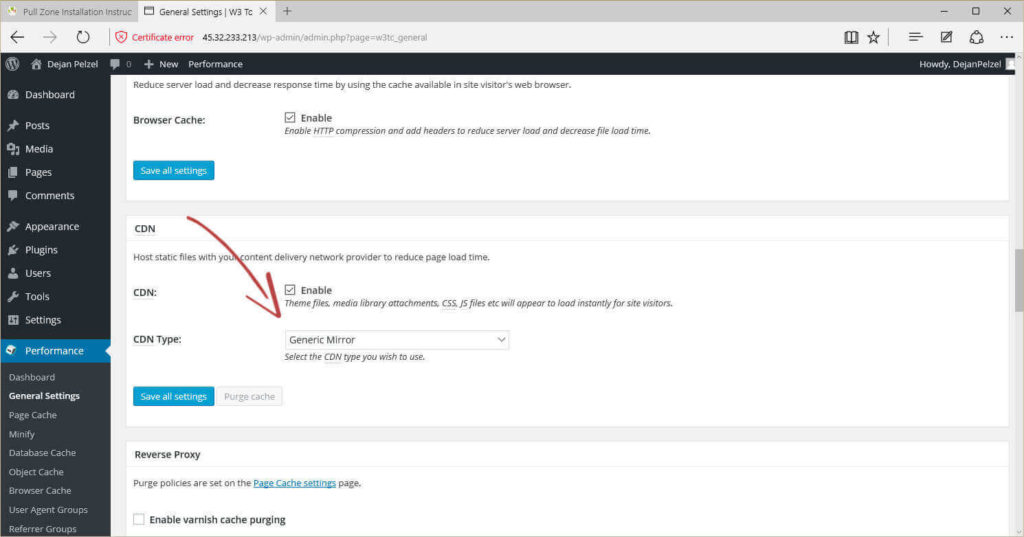
Nyní přejděte znovu na výkon a pod ním kde vidíte mezipaměť stránky, minify a další, uvidíte CDN, klikněte na něj.
Přejděte dolů, dokud se nedostanete do sekce konfigurace. Zadejte název hostitele do pole „Nahradit název hostitele webu“
To je vše. jste hotovi.
Nejlepší nastavení pro Bunny CDN s WordPress
Zde jsou některá nastavení pro optimální výkon.
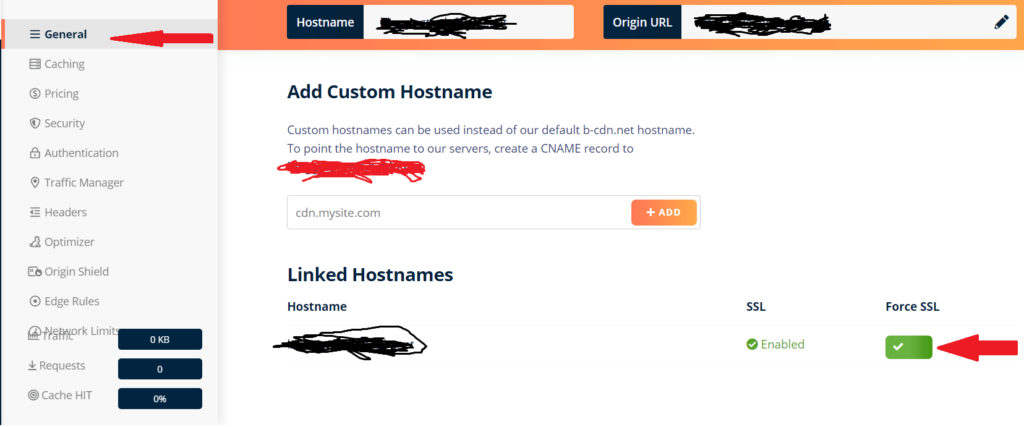
1. Vynutit SSL
Na kartě Obecné se ujistěte, že jste vynutili SSL. To vyřeší všechny problémy s SSL nebo příliš mnoho problémů s přesměrováním.
Přejděte na zónu vytažení a klikněte na obecné. Aktivujte vynucené SSL.
2. Aktivujte podporu WebP
Pokud váš web vytváří obrázky WebP, ujistěte se, že jste aktivovali podporu WebP, aby CDN mohla poskytovat obrázky WebP prohlížečům, které to podporují.
Klikněte na ukládání do mezipaměti a poté pod Variabilní mezipaměť kliknutím aktivujte podporu WebP prohlížeče.
3. Přidejte kanonická záhlaví
Kanonické hlavičky mohou být užitečné pro SEO optimalizaci. Přejděte na záhlaví a aktivujte možnost Přidat kanonická záhlaví.
4. Aktivujte optimalizátor Bunny
Jak jsem již uvedl dříve, optimalizátor Bunny může stránky zrychlit. Chcete-li aktivovat, přejděte na Optimalizátor a poté povolte.
5. Povolte štít původu
Origin Shield může pomoci snížit zatížení vašeho serveru. Chcete-li aktivovat, přejděte na štít původu a poté povolte.
6. Hranová pravidla
Chcete-li optimalizovat svůj web, můžete přidat okrajová pravidla. Pomocí toho můžete vynutit SSL, nastavit přesměrování a další.
Chcete-li získat přístup k této funkci, přejděte na pravidla okrajů.
BunnyCDN vs Cloudflare vs KeyCDN vs Stackpath
Zde je nějaké srovnání mezi BunnyCDN, Cloudflare, Key CDN a Stackpath.
| BunnyCDN | Cloudflare | KeyCDN | Stohovací cesta | |
|---|---|---|---|---|
| Rychlost dotazu | 86.09ms | 77.17ms | 93.36ms | 88.08ms |
| Pops | 39+ | 155+ | 33+ | 44+ |
| Cena | Pay as you go (0.01 $/GB pro Severní Ameriku a Evropu) | Zdarma | Pay as you go (0.04 $/GB pro Severní Ameriku a Evropu) | Od 10 $/měsíc |
| Optimalizace obrazu | Ano za 9.5 $ měsíčně | Ano za tarif 20 $ měsíčně | Ne | Ne |
| Anti DDoS útok | Ne | Ano | Ano | Ano |
Často kladené otázky (FAQ)
Co je BunnyCDN?
BunnyCDN je síť pro doručování obsahu založená v roce 2015 se sídlem ve Slovinsku.
Kde jsou datová centra BunnyCDN?
Mají PoP na 6 kontinentech. 7 v Africe, 24 v Asii, 34 v Evropě, 20 v Severní Americe, 6 v Oceánii a 14 v Jižní Americe
Jaká je cena BunnyCDN?
BunnyCDN nabízí průběžný cenový model. Evropa a Severní Amerika je 0.01 USD/GB, Asie a Oceánie je 0.03 USD/GB, Jižní Amerika je 0.045 USD/GB, Afrika je 0.06 USD/GB
Mohu používat BunnyCDN s Cloudflare?
Ano, můžete, neexistuje žádný přímý konflikt. Je však vhodné používat vždy pouze jednu CDN.
Související články