
কিভাবে ওয়ার্ডপ্রেসে অফস্ক্রিন ছবি স্থগিত করা যায়
একটি ওয়েবসাইটের গতি বাড়ানোর জন্য অসংখ্য বিকল্পের মধ্যে একটি হল অফস্ক্রিন ছবিগুলিকে পিছিয়ে দেওয়া৷ এই পোস্টে, আপনি কীভাবে ওয়ার্ডপ্রেসে অফস্ক্রিন চিত্রগুলিকে স্থগিত করবেন তা শিখতে পারেন

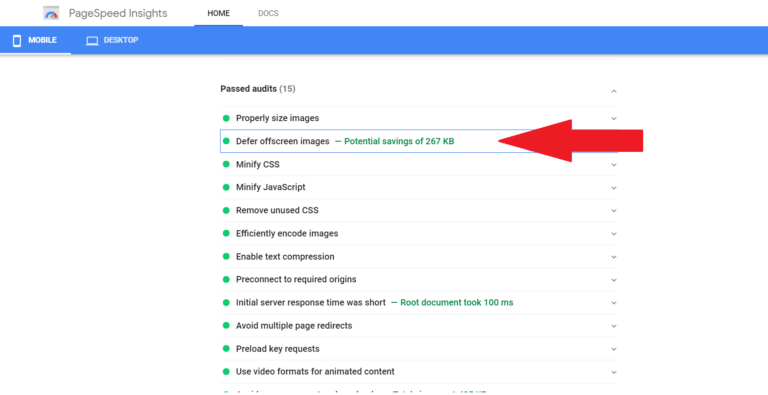
আমরা সকলেই জানি যে SEO এবং রূপান্তরের জন্য গতি খুবই গুরুত্বপূর্ণ। একটি ওয়েবসাইট দ্রুত তৈরি করলে সেই ওয়েবসাইটটি গুগলে উচ্চতর স্থান অর্জন করতে পারে। এবং এটি আপনার পাঠকদেরও খুশি করতে পারে। দ্রুত ওয়েবসাইট কে না পছন্দ করে?
কিন্তু গতির জন্য একটি ওয়েবসাইট অপ্টিমাইজ করার চেষ্টা করার সময়, অনেক কিছু করার সাথে এটি সময়সাপেক্ষ হতে পারে। আমি সাধারণত আমার ওয়েবসাইটটি পরীক্ষা করার এবং এটি খারাপভাবে কাজ করছে না তা নিশ্চিত করার জন্য বার বার চেষ্টা করি। আপনি সেখানে নতুন কি জানেন না. SEO এর জগতে, জিনিসগুলি প্রায়শই পরিবর্তিত হয়।
আপনি যদি Google PageSpeed Insight বা Web.dev-এর মতো স্পিড টেস্টিং টুল দিয়ে আপনার ওয়েবসাইট পরীক্ষা করে থাকেন , তাহলে আপনি যে সতর্কবার্তাগুলো পেতে পারেন তার মধ্যে একটি হলো “অফস্ক্রিন ছবি ডিফার করুন।”
এই প্রবন্ধে, আমি এর অর্থ ব্যাখ্যা করব, এটি কীভাবে ঠিক করবেন তা বলব এবং এটি ঠিক করার জন্য আপনি যে প্লাগইনগুলি ব্যবহার করতে পারেন তার সুপারিশ করব।
তবে, আপনার জানা উচিত যে অফস্ক্রিন ছবি ডিফার করলে কেন আপনার মোবাইলের গতি বাড়তে পারে, এবং এর জন্য সবচেয়ে গুরুত্বপূর্ণ দুটি বিষয় হলো আপনার হোস্টিং এবং থিম। ব্লগিংটুলস-এ আমরা ক্লাউডওয়েজ ব্যবহার করি, কারণ এটি সবচেয়ে দ্রুতগতির ওয়ার্ডপ্রেস হোস্টিং। যদি আপনার ক্লাউডওয়েজের খরচ বহন করার সামর্থ্য না থাকে, তবে ব্লুহোস্ট বা হোস্টিংগার ভালো বিকল্প। থিমের জন্য, আমরা জেনারেটপ্রেস নামে পরিচিত সবচেয়ে দ্রুতগতির ওয়ার্ডপ্রেস থিমটি ব্যবহার করি ।
অফস্ক্রিন ছবি স্থগিত মানে কি?
অফস্ক্রিন ছবিগুলিকে পিছিয়ে দেওয়ার অর্থ হল সেই ছবিগুলি লোড করতে বিলম্ব করা যা ব্যবহারকারীর কাছে এখনও দৃশ্যমান নয়৷ এটি ব্রাউজারটিকে শুধুমাত্র প্রয়োজনীয় জিনিসগুলি লোড করার উপর ফোকাস করবে এবং শেষ পর্যন্ত ওয়েবসাইটটিকে দ্রুততর করবে৷
যদি আপনার পোস্ট বা হোম পেজে অনেকগুলি ছবি থাকে, যখন কোনও ব্যবহারকারী আপনার সাইটে যান, ব্রাউজার অবিলম্বে সবকিছু লোড করা শুরু করে। ইমেজ অনেক হলে, ব্যবহারকারীর কাছে পৃষ্ঠাটি রেন্ডার করতে অনেক সময় নিতে পারে।
কিন্তু আপনি যখন অফস্ক্রিন ছবিগুলিকে স্থগিত করেন, তখন ব্যবহারকারী যখন এটিতে স্ক্রোল করবেন তখনই ছবিগুলি লোড হবে৷
মনে রাখবেন যে এটি কেবলমাত্র ছবিই নয় যেগুলি আপনি স্থগিত করতে পারেন, তবে আপনার ওয়েবসাইটের বেশিরভাগ সম্পদগুলি প্রয়োজন না হওয়া পর্যন্ত স্থগিত করা যেতে পারে।
কিভাবে ওয়ার্ডপ্রেসে অফস্ক্রিন ছবি স্থগিত করা যায়
আপনি অলস লোডিং ইমেজ দ্বারা অফস্ক্রিন ছবি পিছিয়ে দিতে পারেন। অলস লোডিং নিশ্চিত করবে যে ছবিগুলি যখন প্রয়োজন তখনই লোড হবে৷ এর ফলে ওয়েবসাইট আরও দ্রুত হবে।
একবার আপনি অলসভাবে ছবি এবং অন্যান্য সম্পদ লোড করতে সক্ষম হন যা আপনার পৃষ্ঠাটিকে দ্রুত লোড হতে বাধা দিচ্ছে। Google PageSpeed Insight এবং অন্যান্য পরীক্ষার টুল থেকে "ডিফার অফস্ক্রিন ইমেজ" অদৃশ্য হয়ে যাবে।
ওয়ার্ডপ্রেসে অফস্ক্রিন ছবি স্থগিত করতে এই পদক্ষেপগুলি অনুসরণ করুন:
1. একটি অলস লোডিং প্লাগইন ইনস্টল করুন৷
ওয়ার্ডপ্রেস প্লাগইন ডিরেক্টরিতে বিনামূল্যে পাওয়া যায় এমন অনেক অলস লোডিং প্লাগইন রয়েছে। আপনি প্লাগইন এ যেতে পারেন, নতুন যোগ করুন তারপর অলস লোডিং টাইপ করুন। ভাল পর্যালোচনা সঙ্গে যে কেউ ইনস্টল করুন.
তবে আপনার যদি ইতিমধ্যেই অলস লোডিং পরিচালনা করতে পারে এমন প্লাগইন থাকে তবে আপনাকে কোনও প্লাগইন ইনস্টল করার দরকার নেই। বেশিরভাগ ক্যাশিং প্লাগইনে অলস লোডিং থাকে। অলস লোডিং বিকল্পগুলির জন্য আপনার ক্যাশিং প্লাগইন পরীক্ষা করুন৷ ইমেজ অপ্টিমাইজেশান প্লাগইনগুলিতে বেশিরভাগই অলস লোডিং বিকল্প থাকে।
এছাড়াও আপনি যদি জেটপ্যাক এবং অটোঅপ্টিমাইজ ব্যবহার করেন তবে তাদের অলস লোডিং বিকল্প রয়েছে।
2. অলস লোডিং বিকল্পগুলি সক্রিয় করুন৷
একবার আপনি প্লাগইন ইনস্টল করলে, নিশ্চিত করুন যে আপনি অলস লোডিং বিকল্পটি সক্রিয় করেছেন। আপনার যদি অলস লোডিং ফাংশন সহ একটি ক্যাশে প্লাগইন থাকে তবে নিশ্চিত করুন যে আপনি সেই বিকল্পটি সক্রিয় করেছেন৷
3. আপনার ক্যাশে সাফ করুন।
একবার অলস লোডিং সক্রিয় হয়ে গেলে, আপনার ক্যাশে সাফ করুন এবং এটিই!
আপনি আবার আপনার সাইট পরীক্ষা করতে পারেন, সতর্কতা চলে যাওয়া উচিত!
অফস্ক্রিন ইমেজ ওয়ার্ডপ্রেস প্লাগইন স্থগিত
ডিফার অফস্ক্রিন ইমেজ প্লাগইনগুলি অলস লোডিং প্লাগইনগুলির মতোই। এখানে নিচে কিছু আছে:
1। Jetpack
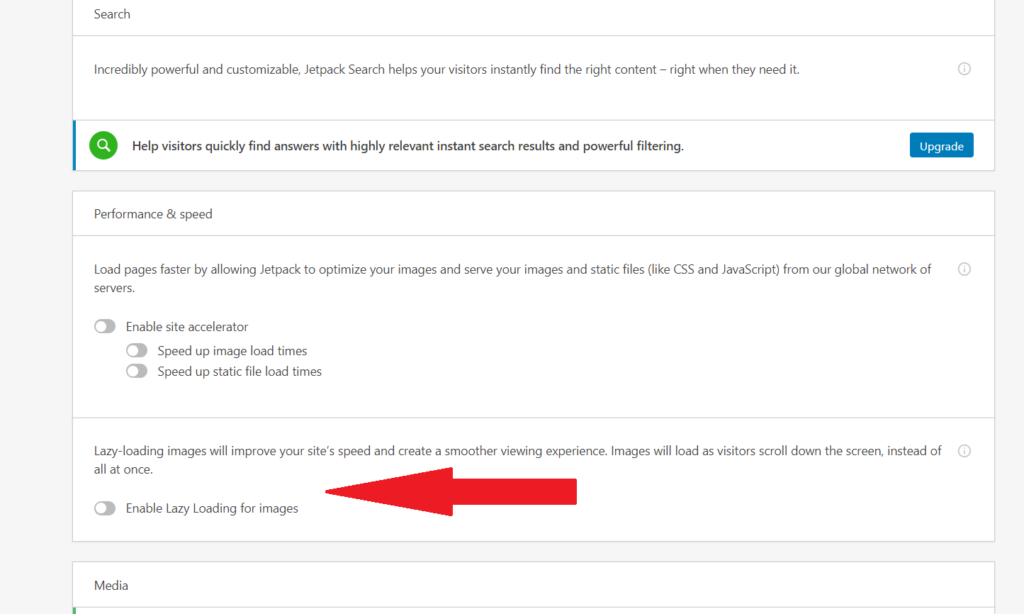
জেটপ্যাক সবচেয়ে জনপ্রিয় ওয়ার্ডপ্রেস প্লাগইনগুলোর মধ্যে একটি, যার ৫ মিলিয়নেরও বেশি সক্রিয় ইনস্টল রয়েছে। যদি আপনার কম্পিউটারে আগে থেকেই জেটপ্যাক ইনস্টল করা থাকে, তাহলে লেজি লোডিংয়ের জন্য অতিরিক্ত কোনো প্লাগইন ইনস্টল করার প্রয়োজন নেই।
জেটপ্যাকে কেবল অলস লোডিং সক্রিয় করুন। সক্রিয় করতে Jetpack সেটিংসে যান তারপর পারফরম্যান্স ট্যাবের অধীনে, নিচে স্ক্রোল করুন এবং অলস লোডিং সক্ষম করুন।
2. অটোঅপ্টিমাইজ করুন
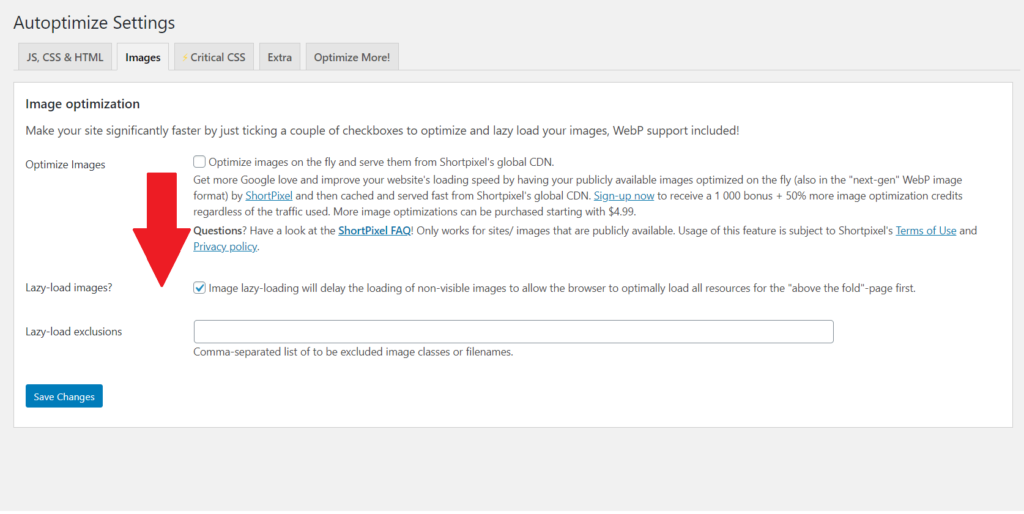
Autoptimize একটি অত্যন্ত জনপ্রিয় পারফরম্যান্স প্লাগইন। আপনি যদি Autoptimize ব্যবহার করেন, তবে আলাদা করে লেজি লোডিং প্লাগইন ইনস্টল করার কোনো প্রয়োজন নেই, কারণ Autoptimize-এর মধ্যেই এই একই বৈশিষ্ট্যটি রয়েছে।
অটোঅপ্টিমাইজ সেটিংসে যান তারপর ইমেজ ট্যাবে ক্লিক করুন এবং ল্যাজি লোডিং সক্ষম করুন।
3। ডাব্লু রকেট
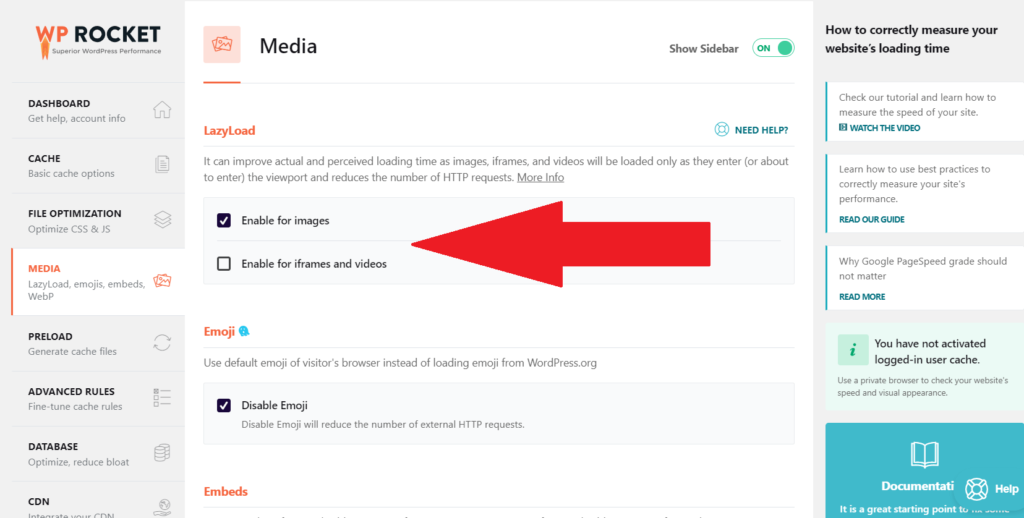
WP Rocket হলো সবচেয়ে জনপ্রিয় প্রিমিয়াম ওয়ার্ডপ্রেস ক্যাশিং প্লাগইন। আপনি যদি WP Rocket ব্যবহার করেন, তাহলে আপনার অন্য কোনো প্লাগইনের প্রয়োজন হবে না, কারণ এতে লেজি লোডিং সক্রিয় করা আছে।
WP Rocket সেটিংসে যান তারপর মিডিয়াতে ক্লিক করুন, সেখান থেকে আপনি অলস লোডিং সক্ষম করতে পারেন।
4. LiteSpeed ক্যাশে
আপনি যদি LiteSpeed Cache প্লাগইনটি ব্যবহার করেন , তবে এতে একটি লেজি লোডিং ফিচার রয়েছে। এটি সক্রিয় করতে, কেবল মিডিয়া সেকশনে যান এবং সেখানে আপনি লেজি লোডিং চালু করতে পারবেন।
5. a3 অলস লোড
আপনার যদি শুধু লেজি লোডিং-এর জন্য একটি প্লাগইন প্রয়োজন হয়, তাহলে a3 Lazy Load একটি ভালো প্লাগইন। সরাসরি প্লাগইন > নতুন যোগ করুন (plugin > add new)-এ যান। a3 Lazy Load লিখে সার্চ করুন। ইনস্টল এবং অ্যাক্টিভেট করুন। এরপর প্লাগইন সেটিংসে গিয়ে লেজি লোডিং সক্রিয় করুন।
সাধারণত, কিছু থিম, কিছু ক্যাশে প্লাগইন এবং কিছু ইমেজ অপ্টিমাইজেশান প্লাগইন অলস লোডিং বৈশিষ্ট্যের সাথে আসে।
প্রায়শই জিজ্ঞাসিত প্রশ্ন (প্রায়শই জিজ্ঞাসিত প্রশ্নাবলী)
"অফস্ক্রিন ছবি স্থগিত করা" কি?
অফস্ক্রিন ছবিগুলিকে স্থগিত করার অর্থ হল প্রয়োজন নেই এমন ছবি লোড হতে বিলম্ব করা। এটি প্রয়োজনের সময় শুধুমাত্র ছবি লোড করে একটি ওয়েবসাইটের গতি বাড়াতে সাহায্য করে।
আমি কিভাবে ওয়ার্ডপ্রেসে অফস্ক্রিন ছবি স্থগিত করব?
ওয়ার্ডপ্রেসে অফস্ক্রিন ছবি স্থগিত করতে, কেবল একটি অলস লোডিং প্লাগইন ইনস্টল করুন। আপনি আপনার ক্যাশিং প্লাগইন বা ইমেজ অপ্টিমাইজেশান প্লাগইনে একটি অলস লোডিং বৈশিষ্ট্য আছে কিনা তা পরীক্ষা করতে পারেন, কেবল এটি সক্রিয় করুন৷
আমি কিভাবে WP রকেট দিয়ে অফস্ক্রিন ছবিগুলিকে স্থগিত করব?
WP Rocket সেটিংস খুলুন , মিডিয়াতে যান। সেখান থেকে আপনি লেজি লোডিং সক্রিয় করতে পারেন।
সম্পরকিত প্রবন্ধ





