
Как да премахнете блокиращите изобразяването ресурси в WordPress (много лесно)
Ресурсите за блокиране на изобразяването могат да бъдат голяма болка за блогърите. Google непрекъснато предупреждава да ги елиминира. Има много начини да ги премахнете, но ето един много прост начин, който не изисква кодиране.

Да имате бърз блог или уебсайт е много важно. Важно е, ако искате да се класирате високо в търсачките. Ако вашият уебсайт е много бавен, това определено ще навреди на вашето SEO.
Освен това бавният уебсайт може да доведе до висока степен на отпадане, което технически ще навреди на вашата марка по много начини. Бавният уебсайт може да повлияе на приходите и реализациите.
Повечето потребители са нетърпеливи, ако вашият сайт се зарежда твърде дълго, те ще го изоставят и ще преминат към по-бърза алтернатива. Това е изчезнал потенциален клиент или усилвател на приходите.
Ако се опитвате да ускорите уебсайта си и използвате инструмент за тестване като Google PageSpeed Insight, едно предупреждение, което вероятно ще получите, е да премахнете блокиращите изобразяването ресурси.
В тази статия ще научите как лесно да премахнете ресурсите, блокиращи изобразяването.
Какво представляват ресурсите, блокиращи изобразяването?
Ресурсите за блокиране на изобразяването са CSS и JavaScript, които забавят времето за зареждане на уебсайт, тъй като той трябва да бъде изтеглен от уеб браузъра, преди съдържанието на страницата да може да се изобрази.
Когато посетител се опита да влезе в уебсайт, браузърът веднага започва да чете уебсайта отгоре надолу. Ако има CSS или JavaScript, браузърът ще спре да чете, докато не изтегли и обработи файловете. Преди браузърът да може да визуализира съдържанието на видимата на екрана част от страницата, той трябва да изтегли CSS или JavaScript файловете.
Добавките или темите, които инсталирате, могат да добавят някои от тези CSS и JS. Някои не трябва да се зареждат първо, те могат да заредят по-късно. Но тъй като те са там на върха, те забавят вашия уебсайт.
И така, това, което Google има предвид под „елиминиране на блокиращи изобразяването ресурси“ е, че премахвате ненужните ресурси от горната част на уебсайта си, защото това забавя зареждането на съдържанието на уебсайта.
Как да намерите ресурси за блокиране на изобразяване
Преди да разрешите проблем с блокиране на изобразяването, трябва да знаете откъде идва. Можете да разберете кои ресурси блокират изобразяването, като изпълните тест Google PageSpeed Insight or Web.Measure.
Можете да следвате стъпките по-долу, за да намерите ресурси за блокиране на изобразяване:
1. посещение Google PageSpeed Insight
2. Въведете адреса на уебсайта си и щракнете върху Анализ
3. Превъртете надолу и потърсете предупреждение за премахване на блокиращи изобразяването ресурси.
Проверете го за мобилно и настолно докосване.
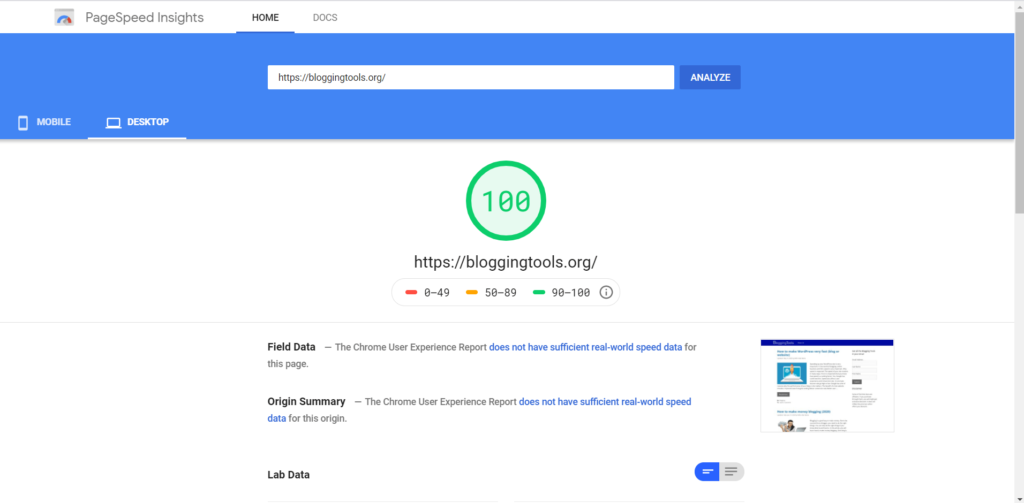
За BloggingTools, нямаме проблеми с блокиране на изобразяването за настолни компютри, но имаме за мобилни устройства. Така че в името на това ще използваме Mobile, както можете да видите по-долу.
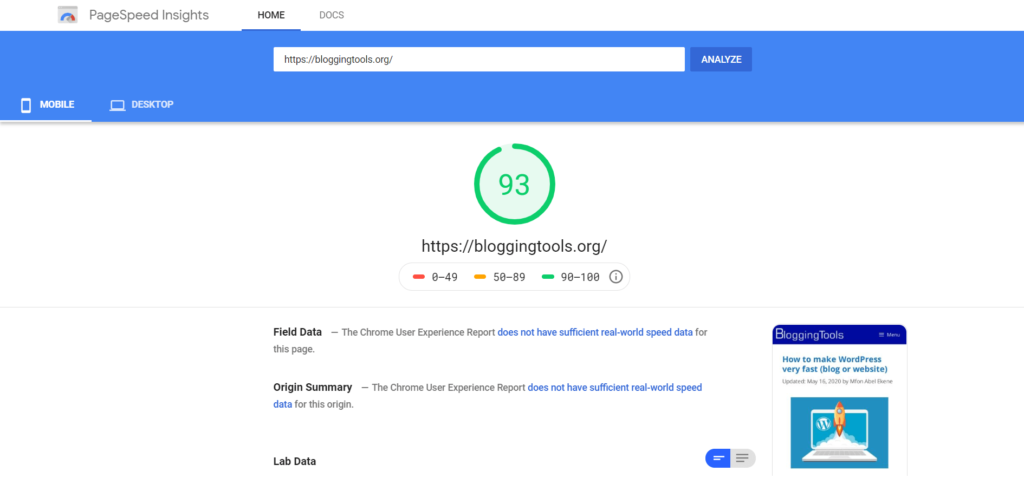
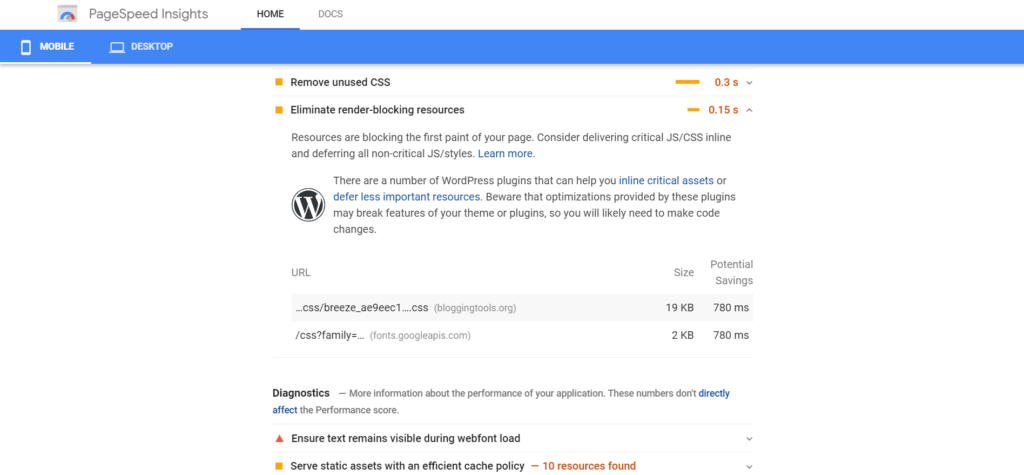
За мобилни устройства, както можете да видите по-горе, имаме 2 проблема с блокиране на изобразяването. С резултат 93. Резултатът беше по-висок, но за тази публикация трябваше да деактивирам приставката Autoptimize.
BloggingTools.org постигна този резултат без оптимизация, защото използваме много бърза и лека тема, наречена Генериране Press. Ние също хостваме на много бърз уеб хост, известен като Cloudways.
Забележка: Не бива да сте обсебени от това да получите 100 на резултата от PageSpeed insight. Това е само ръководство. Обикновено среден резултат от 65 до 80 е подходящ за повечето хора. Не премахвайте файлове, които са от съществено значение за вашия бизнес.
Хубавото на WordPress е, че не е необходимо да правите всичко ръчно. Има някои добре кодирани добавки, които да помогнат.
Как да коригирате проблема с ресурсите, блокиращи изобразяването, в WordPress
Следвайте тези стъпки, за да коригирате проблема с ресурсите, блокиращи изобразяването:
1. Инсталирайте и активирайте Autoptimize
Има много плъгини за WordPress, които могат да направят това, като например W3 total cache, WP Rocket и така нататък. Но от моя опит с много уебсайтове, Autoptimize винаги се справя с това много по-добре от който и да е от тях. Чудесното е, че Autoptimize е съвместим с почти всички плъгини за кеширане на WordPress и е безплатен.
Преминете към директорията с плъгини на WordPress, за да инсталирайте и активирайте Autoptimize
2. Посетете Autoptimize settings
Ако някога ви потрябва къде да намерите настройките за автоматично оптимизиране, на таблото за управление на WordPress щракнете върху настройки, след което щракнете върху Автоматично оптимизиране.
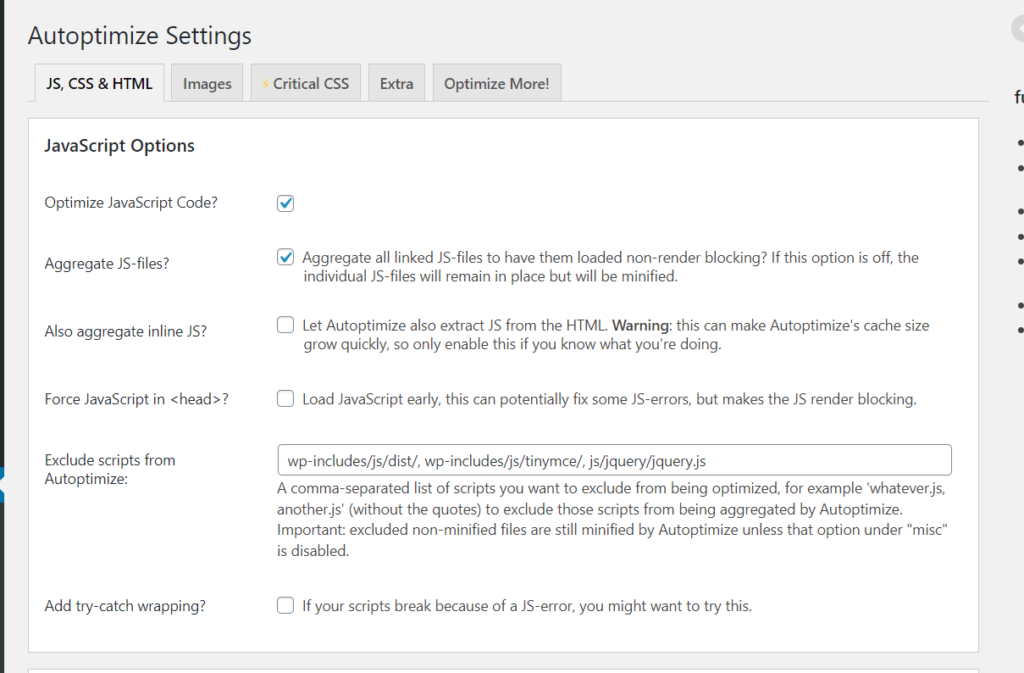
3. Оптимизирайте JavaScript
Под опциите на JavaScript изберете Оптимизиране на кода на скрипта и също така изберете обобщени JS-файлове. Можете да намерите настройките, които използвам за BloggingTools по-долу.
4. Оптимизирайте CSS
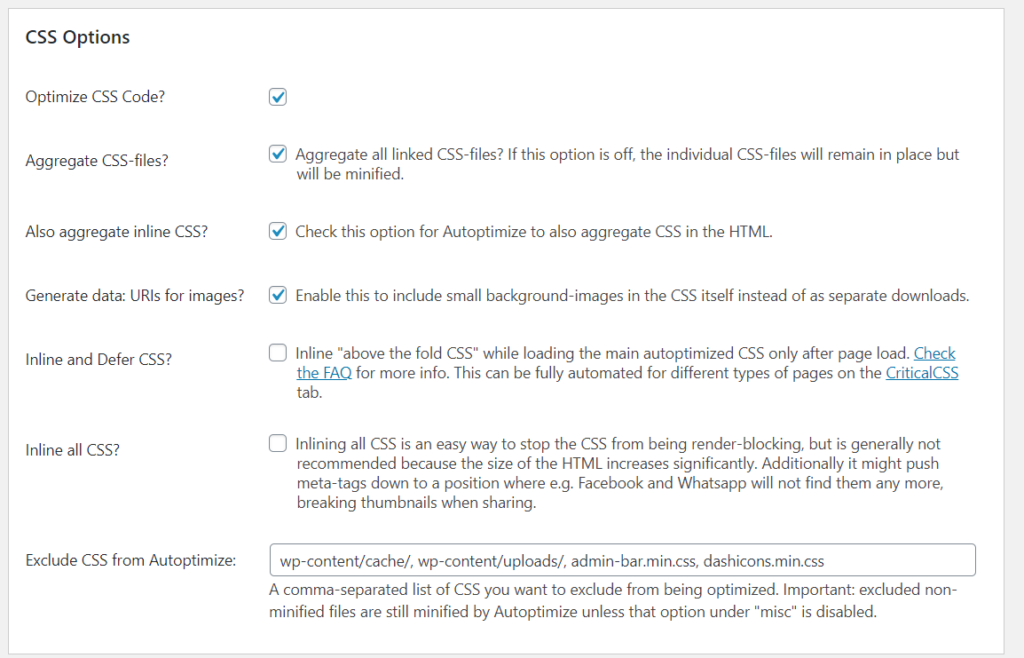
Под опциите за Оптимизиране на CSS изберете Оптимизиране на CSS кода. Изберете също обобщени CSS-файлове и „Също така обобщете вграден CSS“. Вижте опциите, които използвам за BloggingTools по-долу.
5. Оптимизирайте HTML
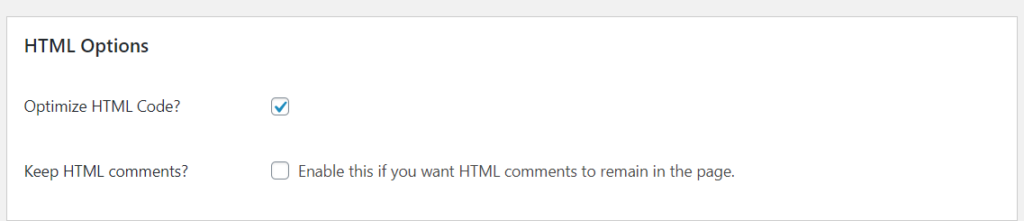
Ако искате по-добра производителност, можете също да използвате Autoptimize за оптимизиране на HTML. Под Опции за HTML изберете оптимизиране на HTML кода. Можете да видите настройките, които използвам за BloggingTools по-долу.
6. Проверете Разни опции
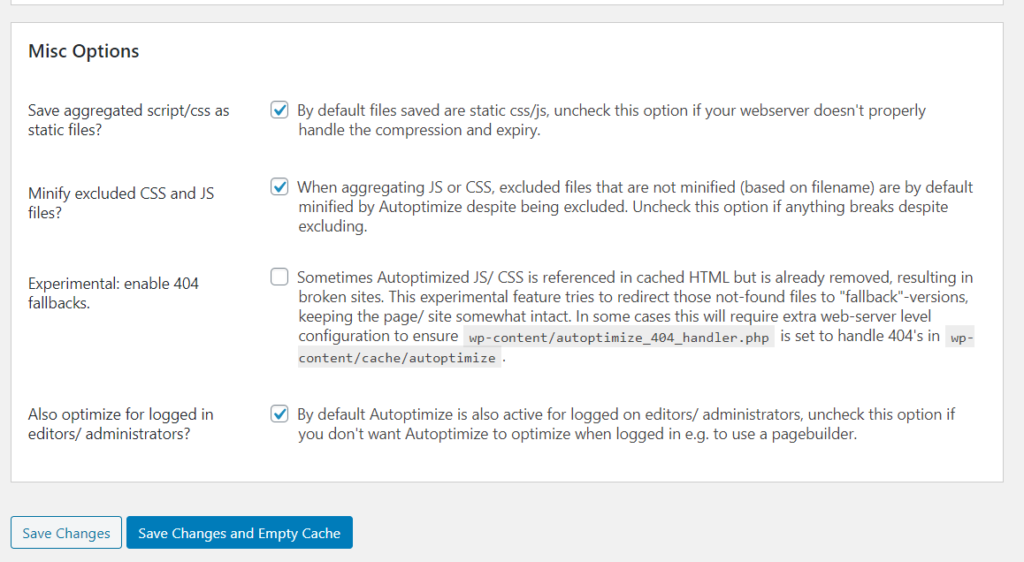
Можете да проверите Разни опции и да промените някои настройки, тъй като работят за вас. Можете да намерите настройките за BloggingTools по-долу.
7. Запазете и изпразнете кеша.
След това просто щракнете върху Запазване и изпразнете кеша. Това е всичко!
След всичко това можете да проверите сайта си отново в Google PageSpeed Insight. За BloggingTools веднага след извършването на това резултатът ни скочи до 95 и всички предупреждения за елиминиране на блокиращи изобразяването ресурси изчезнаха напълно. Вижте по-долу.
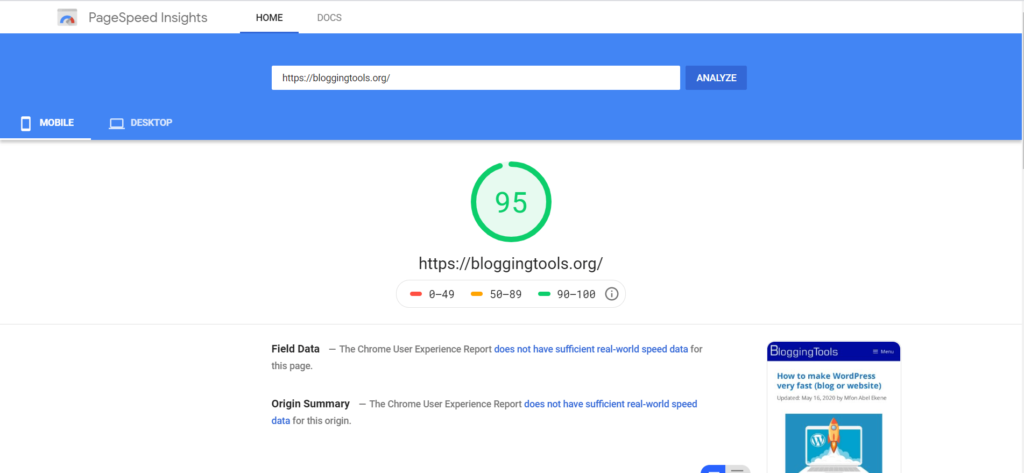
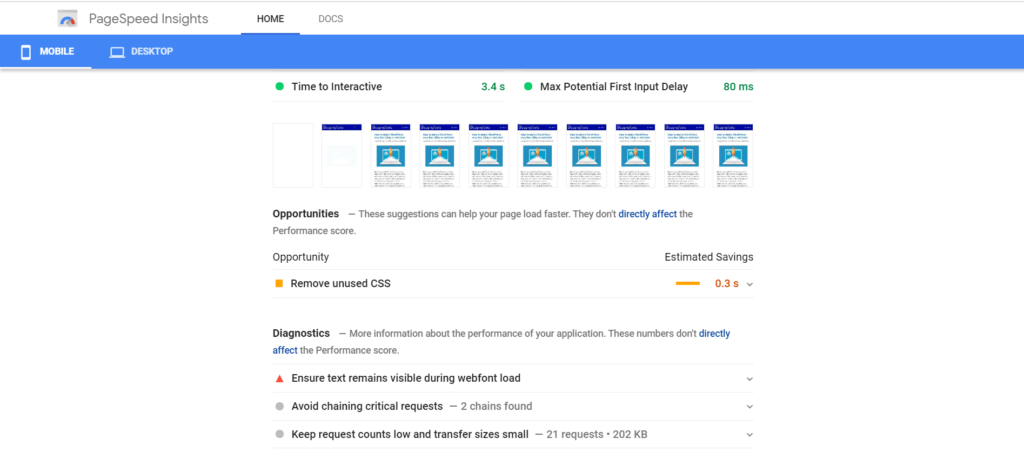
Моля, имайте предвид, че в зависимост от това колко ресурси за блокиране на изобразяване имате и колко важни са те за вашия сайт, някои от тях може да останат. Не се опитвайте да ги премахнете.
Ако искате да елиминирате допълнително, можете да използвате Асинхронен JavaScript, плъгин от същия автор като Autoptimize. Те работят заедно. Не препоръчвам това, тъй като може да повреди сайта ви. Самото автоматично оптимизиране е добре!
Заключение
Скоростта е важна и елиминирането на блокиращи изобразяването ресурси може да помогне на вашия уебсайт да се зарежда по-бързо и да даде на сайта ви по-добър резултат при инструментите за тестване на скоростта. Но никога не трябва да бъдете обсебени от тези резултати, тъй като те са там само за напътствие.
Ако вашият уебсайт все още е много бавен след това. Трите най-вероятни проблема може да са, че вашата тема или вашият уеб хост е лош или имате инсталирани лоши добавки. препоръчвам Coudways като най-добрият уеб хост и Генериране Press като най-добрата тема. Ако сте начинаещ, Bluehost можете да се справите, но ако можете да си го позволите, Cloudways е най-добрият. Можете да започнете безплатно. Използвам GeneratePress и Coudways за TargetTrend
Също така прочетете:
Как да направите WordPress много бърз
Свързани статии





