
Как да инсталирате Kali Linux
Искате ли да инсталирате Kali Linux, за да проверите тестовете за проникване? Това ръководство ви показва как да го направите в няколко прости стъпки.

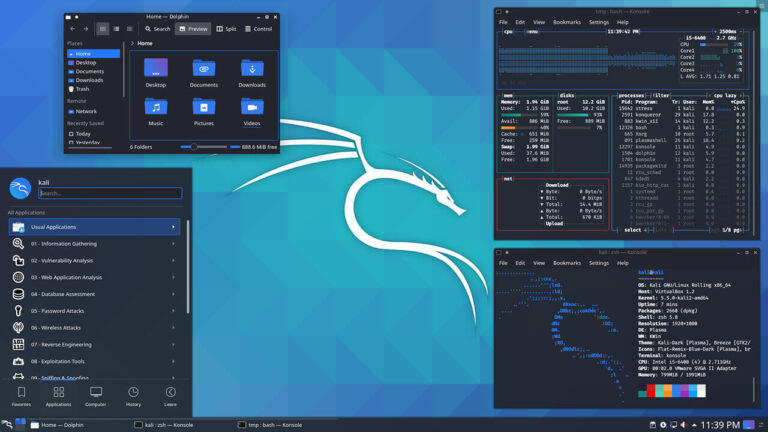
Kali Linux е най-популярната дистрибуция за тестове за проникване. Тя е пълна с инструменти за сигурност и криминалистика, което я прави избор номер 1 за етичните хакери.
Разработен от “Offensive Security”, Kali Linux е дистрибуция, извлечена от Debian, точно като Ubuntu. Той идва с Xfce като потребителски интерфейс по подразбиране и системата е достъпна и за устройства с Android като Kali NetHunter.
Инсталацията включва над 600 инструмента по подразбиране. Някои от най-популярните включват скенер за портове Nmap, Aircrack-ng за безжични мрежи, John the Ripper за кракване на пароли и Wireshark за анализ на мрежови пакети.
Инсталирането на Kali Linux е лесно и възможно по следните три начина:
А. В Windows 10
Б. На виртуална машина
C. На компютър или лаптоп
На Windows 10
Microsoft предлага подсистемата на Windows за Linux (WSL) като начин за стартиране на операционни системи Linux на машина с Windows 10. Получавате обвивка и можете да използвате повечето от инструментите на системата, сякаш наистина сте на Linux кутия.
Въпреки че това е страхотно, трябва да имате предвид, че не е заместител на стандартна инсталация на Kali с директен достъп до хардуера, тъй като Windows все още поставя някои ограничения.
Той обаче има своите предимства, като лесен за инсталиране и използване, не се нуждае от промени на твърдия диск, а за програмистите предлага бърз начин за тестване на Linux приложения.
За да инсталирате Kali Linux на Windows:
1. Актуализирайте вашето Windows устройство, за да сте сигурни, че изпълнявате актуализацията на създателя на Windows 10 Fall поне ако искате да инсталирате WSL 1 или актуализацията на Windows 10 май 2020 г., ако искате WSL 2.
2. Активирайте функцията WSL 1 в Windows, като въведете следните команди като администратор на PowerShell:
dism.exe /онлайн /enable-feature /featurename:Microsoft-Windows-Subsystem-Linux /all /norestart
И ако предпочитате WSL 2, въведете:
dism.exe / online / enable-feature / featurename: VirtualMachinePlatform / all / norestart
3. Рестартирайте компютъра
4. Щракнете върху менюто "Старт" и стартирайте магазина за приложения. От тук просто потърсете Kali Linux и го инсталирайте като всяко друго приложение.
5. След инсталирането просто стартирайте Kali Linux, както бихте стартирали други приложения на Windows и се наслаждавайте.
На виртуална машина
Има два начина за инсталиране на Kali Linux на виртуална машина. Първият метод е да изтеглите ISO файла с изображение на Kali и да го инсталирате на виртуалната машина, следвайки стъпките в следващия раздел (C. Пълна инсталация на компютър или лаптоп).
Тук има три вида пакети:
1. Малък NetInstaller, който ви позволява да изтеглите необходимите пакети по време на инсталацията (около 500 MB).
2. По-голям образ на живо с инсталацията на Kali по подразбиране (Около 3GB).
3. И основното изображение на инсталатора, което няма Live CD функция, но съдържа всички пакети на Kali, идеални за офлайн употреба (Около 4 GB).
Моля, обърнете внимание, че всяко изображение предлага също 32- и 64-битови версии.
Вторият метод за инсталиране на Kali на виртуална машина е да изтеглите предварително изграден образ на Kali машината и да го импортирате в софтуера на вашата виртуална машина. Този метод работи както с Vmware, така и с VirtualBox, а съответните им файлове (32- и 64-битови) са достъпни на Offensive security.
След изтеглянето просто отворете VirtualBox и изберете „Импортиране на устройство“. Ако използвате VMware, изберете „Отваряне на виртуална машина“. След това отидете до папката, в която се намира изтегленият файл, и го изберете. След това щракнете върху „Импортиране“ и приемете лицензионните споразумения, за да започнете импортирането. Можете да промените настройките на ресурсите на машината по-късно.
Пълна инсталация на компютър или лаптоп
За пълна инсталация на Kali Linux вие сте свободни да инсталирате 32-битова или 64-битова система, както и да изберете отделните пакети, които искате да инсталирате, ако използвате основния инсталатор.
Той също така ви предлага избор за използване на графичен или текстов процес, както и инсталация, базирана на реч, и други разширени опции.
Как да инсталирате Kali Linux
Следват стъпките за инсталиране на Kali Linux.
Стъпка 1: Подгответе инсталационния носител
Първата ви стъпка трябва да бъде изтеглянето на инсталационния файл и създаването на инсталатор от него. Изтеглете предпочитания от вас файл от . Ще трябва да изтеглите и програма за създаване на стартиращи дискове, като Rufus или подобен инструмент. И накрая, имате нужда от флаш устройство с капацитет 4GB или по-голям.
Страницата за изтегляне на Kali включва методи за проверка на автентичността на изтегления пакет. Първо направете това, след това стартирайте Rufus, поставете вашето флаш устройство, изберете флаш устройството и ISO файла с изображение в Rufus, след което щракнете върху Старт.
Изчакайте програмата да завърши създаването на вашия стартов диск, преди да извадите устройството и да го затворите.
Стъпка 2: Зареждане
Това е мястото, където стартирате компютъра си с поставен инсталационен носител. Може да се наложи да деактивирате защитеното зареждане, ако имате компютър, защитен с UEFI. За да направите това, натиснете клавиша, който се показва при стартиране. Може да е F2, F10 или друг клавиш в зависимост от марката на вашия компютър.
Намерете раздела „опция за зареждане“ или „настройка за зареждане“ на страницата с настройки на UEFI и изключете защитеното зареждане. Също така се уверете, че USB идва преди твърдия диск в последователността на зареждане. Тази настройка на последователността на зареждане е необходима както за UEFI, така и за BIOS системи. След това запазете и излезте от страницата с настройки.
Стъпка 3: Основна инсталационна настройка
След като инсталационният носител се стартира, ще бъдете подканени с инсталационно меню в зависимост от ISO изображението, което сте изтеглили. Изберете между текстови и графични видове инсталация. След това настройте своя език, местоположение и клавиатурна подредба в следващите стъпки.
Ще трябва също да настроите имената на хоста и домейна на вашия компютър. Всяка от тези стъпки идва с инструкции, така че винаги да знаете какво правите.
Накрая настройте вашето потребителско име, парола и системния часовник, за да завършите тази стъпка от основната инсталационна настройка.
Не губете и не забравяйте вашето потребителско име и парола. Запишете ги, ако трябва.
Стъпка 4: Подготовка на диска
Това е мястото, където настройвате вашия твърд диск и той идва с много опции. Най-лесното решение е да използвате напълно чист диск, така че можете просто да изберете първата му опция и да продължите.
Ако все пак имате данни на диска, които искате да запазите, Kali ви предлага възможност или да инсталирате на най-голямото свободно пространство, или да ви позволи да го направите ръчно.
Разделянето и форматирането на диска е компютърна тема за напреднали. Така че, ако инсталирате Kali с чист диск за учебни цели, тогава няма да навреди да опитате ръчната опция.
Стъпка 5: Инсталирайте пакети
Следващата стъпка е настройката на мрежата, ако е налична. В противен случай е време да инсталирате пакетите. Моля, обърнете внимание, че инсталационните изображения на NetInstaller и Live CD изискват мрежова връзка, за да инсталирате всички инструменти. В противен случай ще получите само основна инсталация.
Ако обаче сте изтеглили основното инсталационно изображение, тогава можете да изберете типа инструменти, които искате. Това включва top10, default и large, както и избор между различните десктоп среди като Xfce, GNOME и KDE Plasma.
Стъпка 6: Инсталирайте Boot-loader
След като приключите с инсталацията, все още се нуждаете от програма за зареждане, за да активирате стартиране на системата след рестартиране. GRUB е предпочитаният зареждащ механизъм тук и е лесен за инсталиране. Но ако имате друга операционна система на същата машина, тогава трябва да настроите GRUB на двойно зареждане.
Стъпка 7: Рестартирайте
Това е. След като зареждащото устройство е инсталирано, сте готови. Всичко, от което се нуждаете сега, е да рестартирате системата и ако всичко работи добре, можете да влезете в новата си операционна система Kali Linux.
Заключение
Видяхте колко мощна и същевременно гъвкава е Кали. Има много начини за инсталиране на системата и вие също сте свободни да я персонализирате по ваш вкус.
Kali Linux със сигурност не е за всеки. Но ако се интересувате от мрежова или онлайн сигурност или обмисляте да станете етичен хакер, тогава някой от горните методи за инсталиране трябва да ви помогне допълнително.
Свързани статии




