
Cách loại bỏ các tài nguyên chặn hiển thị trong WordPress (Rất dễ)
Tài nguyên chặn hiển thị có thể là một nỗi đau lớn đối với các blogger. Google liên tục cảnh báo để loại bỏ chúng. Có nhiều cách để loại bỏ chúng nhưng đây là một cách rất đơn giản không cần mã hóa.

Có một blog hoặc trang web nhanh là rất quan trọng. Điều này quan trọng nếu bạn muốn xếp hạng cao trên các công cụ tìm kiếm. Nếu trang web của bạn rất chậm, chắc chắn sẽ gây hại cho SEO của bạn.
Ngoài ra, một trang web chậm có thể khiến tỷ lệ thoát tăng cao, về mặt kỹ thuật sẽ gây tổn hại đến thương hiệu của bạn theo nhiều cách. Một trang web chậm có thể ảnh hưởng đến thu nhập và chuyển đổi.
Hầu hết người dùng đều thiếu kiên nhẫn, nếu trang web của bạn mất quá nhiều thời gian để tải, họ sẽ từ bỏ và chuyển sang một giải pháp thay thế nhanh hơn. Đó là một khách hàng tiềm năng hoặc một nguồn doanh thu tăng trưởng đã mất.
Nếu bạn đang cố gắng tăng tốc trang web của mình và bạn sử dụng một công cụ kiểm tra như Google Thông tin chi tiết về tốc độ trang, một cảnh báo bạn có thể nhận được là loại bỏ các tài nguyên chặn hiển thị.
Trong bài viết này, bạn sẽ học cách loại bỏ các tài nguyên chặn hiển thị một cách dễ dàng.
Tài nguyên chặn hiển thị là gì?
Tài nguyên chặn hiển thị là CSS và JavaScript làm chậm thời gian tải của trang web vì trình duyệt web phải tải xuống trước khi nội dung trang có thể hiển thị.
Khi khách truy cập cố gắng truy cập một trang web, trình duyệt sẽ bắt đầu đọc trang web từ trên xuống dưới ngay lập tức. Nếu có bất kỳ CSS hoặc JavaScript nào, trình duyệt sẽ dừng đọc cho đến khi tải xuống và xử lý các tệp. Trước khi trình duyệt có thể hiển thị nội dung ở trên, trình duyệt phải tải xuống các tệp CSS hoặc JavaScript.
Các plugin hoặc theme mà bạn cài đặt có thể thêm một số CSS và JS đó. Một số không cần tải trước, chúng có thể tải sau. Nhưng vì chúng ở trên cùng nên chúng làm chậm trang web của bạn.
Vì vậy, ý của Google khi nói "loại bỏ các tài nguyên chặn hiển thị" là bạn loại bỏ các tài nguyên không cần thiết khỏi đầu trang web vì chúng làm chậm tốc độ tải nội dung trang web.
Làm thế nào để tìm tài nguyên chặn hiển thị
Trước khi bạn có thể giải quyết vấn đề chặn hiển thị, bạn cần biết nó đến từ đâu. Bạn có thể tìm ra tài nguyên nào đang chặn hiển thị bằng cách chạy thử nghiệm trên Thông tin chi tiết về Google or Web.Đo lường.
Bạn có thể làm theo các bước dưới đây để tìm tài nguyên chặn kết xuất:
1. Chuyến thăm Thông tin chi tiết về Google
2. Nhập địa chỉ trang web của bạn và nhấp vào phân tích
3. Cuộn xuống và chú ý cảnh báo loại bỏ tài nguyên chặn hiển thị.
Kiểm tra trên cả thiết bị di động và máy tính để bàn.
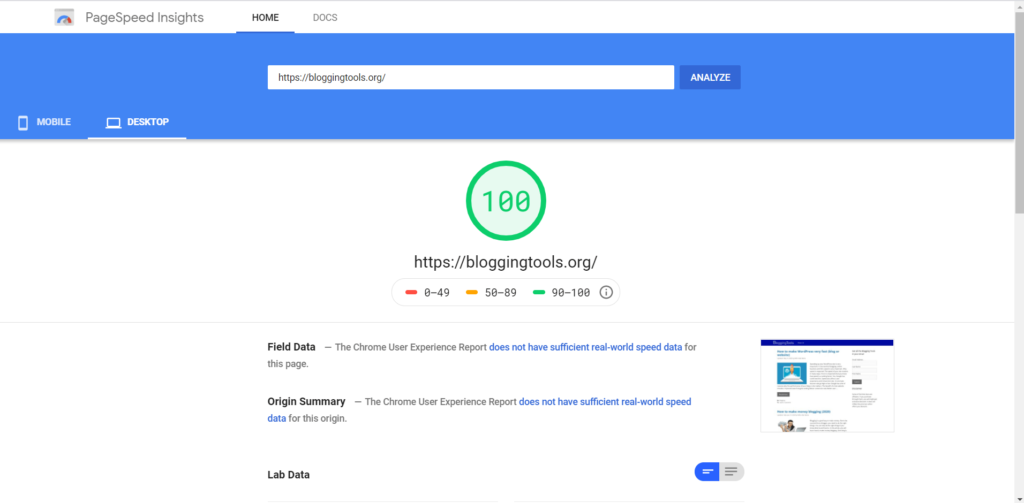
Trong cáp Công cụ viết blog, chúng tôi không có vấn đề chặn hiển thị cho Máy tính để bàn, nhưng chúng tôi có vấn đề với thiết bị di động. Vì vậy, vì mục đích này, chúng tôi sẽ sử dụng Thiết bị di động như bạn có thể thấy bên dưới.
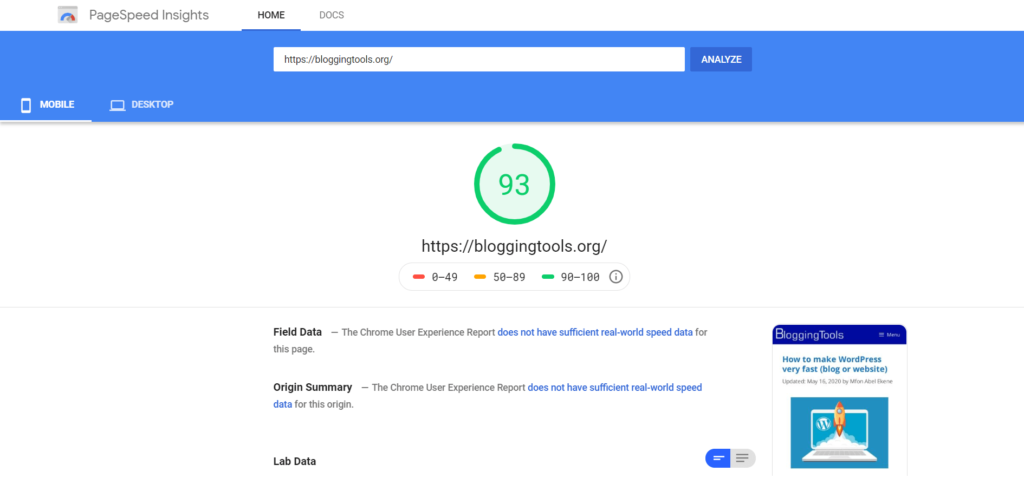
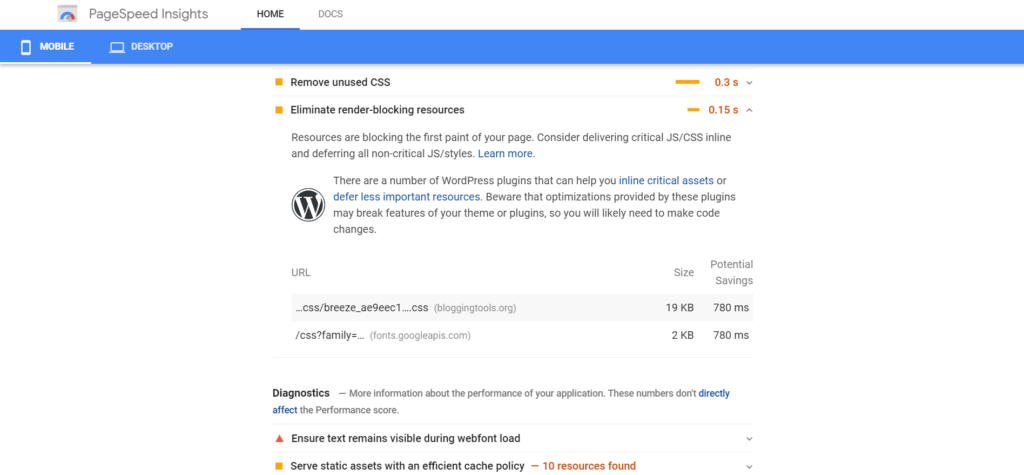
Đối với thiết bị di động như bạn có thể thấy ở trên, chúng tôi có 2 vấn đề chặn hiển thị. Với số điểm là 93. Điểm số cao hơn, nhưng vì mục đích của bài đăng này, tôi đã phải hủy kích hoạt plugin Autoptimize.
BloggingTools.org đạt được điểm số này mà không cần tối ưu hóa vì chúng tôi đang sử dụng một chủ đề rất nhanh và nhẹ có tên là GeneratePress. Chúng tôi cũng đang lưu trữ trên một máy chủ web rất nhanh được gọi là Cloudways.
Lưu ý: Bạn không nên ám ảnh về việc đạt 100 điểm trong PageSpeed insight. Đây chỉ là hướng dẫn. Thông thường, điểm trung bình từ 65 đến 80 là phù hợp với hầu hết mọi người. Đừng xóa các tệp cần thiết cho doanh nghiệp của bạn.
Điểm tốt của WordPress là bạn không cần phải làm mọi thứ thủ công. Có một số plugin được mã hóa tốt để hỗ trợ.
Cách khắc phục sự cố loại bỏ tài nguyên chặn hiển thị trong WordPress
Thực hiện theo các bước sau để khắc phục sự cố loại bỏ tài nguyên chặn kết xuất:
1. Cài đặt và kích hoạt Autoptimize
Có nhiều plugin WordPress có thể thực hiện việc này như W3 total cache, WP Rocket vân vân. Nhưng theo kinh nghiệm của tôi với nhiều website, Autoptimize luôn xử lý vấn đề này tốt hơn hẳn. Điều tuyệt vời là Autoptimize tương thích với hầu hết các plugin lưu trữ đệm WordPress và hoàn toàn miễn phí.
Hãy đến thư mục plugin WordPress để cài đặt và kích hoạt Autoptimize
2. Truy cập cài đặt Tự động tối ưu hóa
Nếu bạn cần tìm cài đặt Autoptimize, trên bảng điều khiển WordPress, hãy nhấp vào cài đặt rồi nhấp vào Autoptimize.
3. Tối ưu hóa JavaScript
Trong tùy chọn JavaScript, chọn Optimize Script code và cũng chọn aggregate JS-files. Bạn có thể tìm thấy các thiết lập tôi đang sử dụng cho BloggingTools bên dưới.
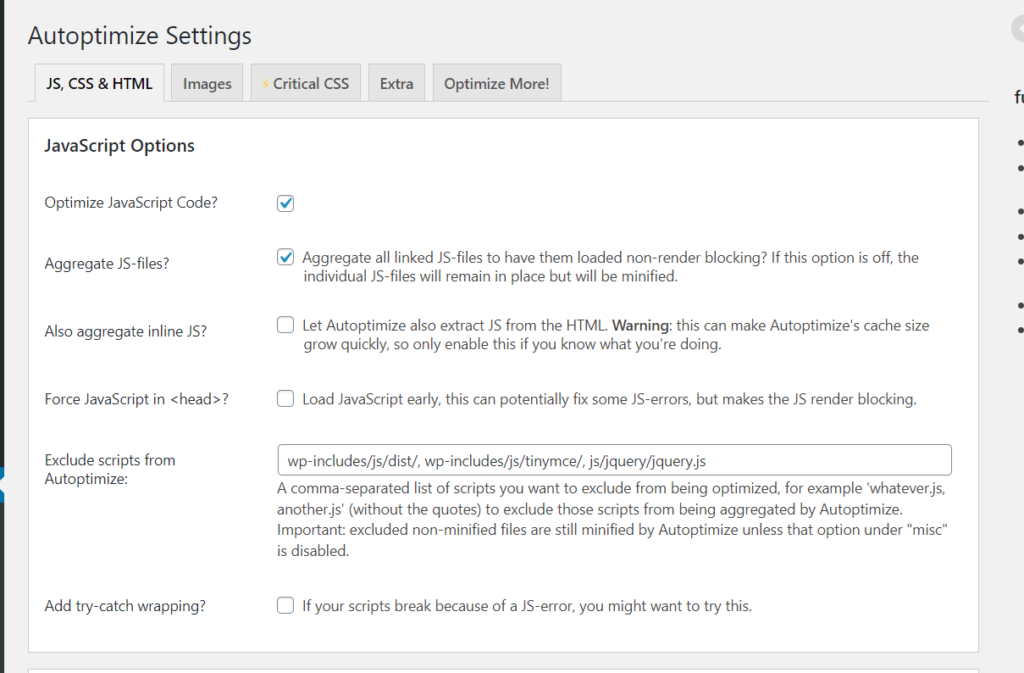
4. Tối ưu CSS
Trong tùy chọn Tối ưu hóa CSS, hãy chọn Tối ưu hóa mã CSS. Ngoài ra, hãy chọn tập hợp các tệp CSS và “Cũng tổng hợp CSS nội tuyến”. Xem các tùy chọn tôi đang sử dụng cho BloggingTools bên dưới.
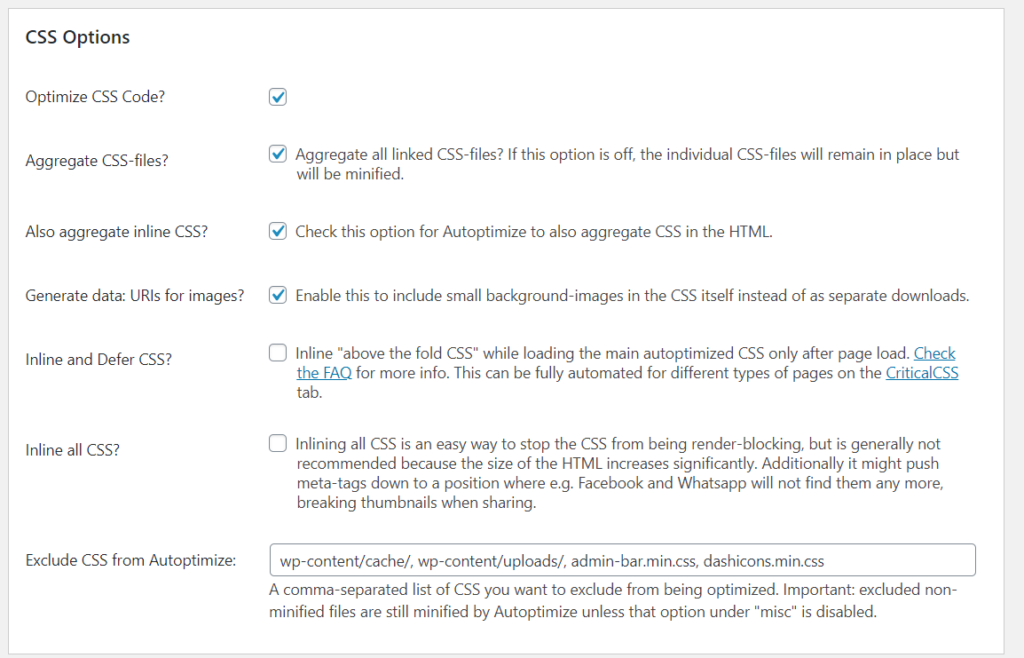
5. Tối ưu hóa HTML
Nếu bạn muốn hiệu suất tốt hơn, bạn cũng có thể sử dụng Autoptimize để tối ưu hóa HTML. Trong Tùy chọn HTML, chọn tối ưu hóa Mã HTML. Bạn có thể xem các cài đặt tôi đang sử dụng cho BloggingTools bên dưới.
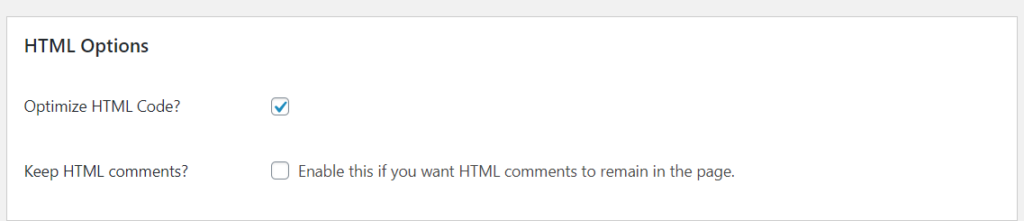
6. Kiểm tra các tùy chọn khác
Bạn có thể kiểm tra Tùy chọn khác và điều chỉnh một số cài đặt khi nó phù hợp với bạn. Bạn có thể tìm thấy cài đặt cho BloggingTools bên dưới.
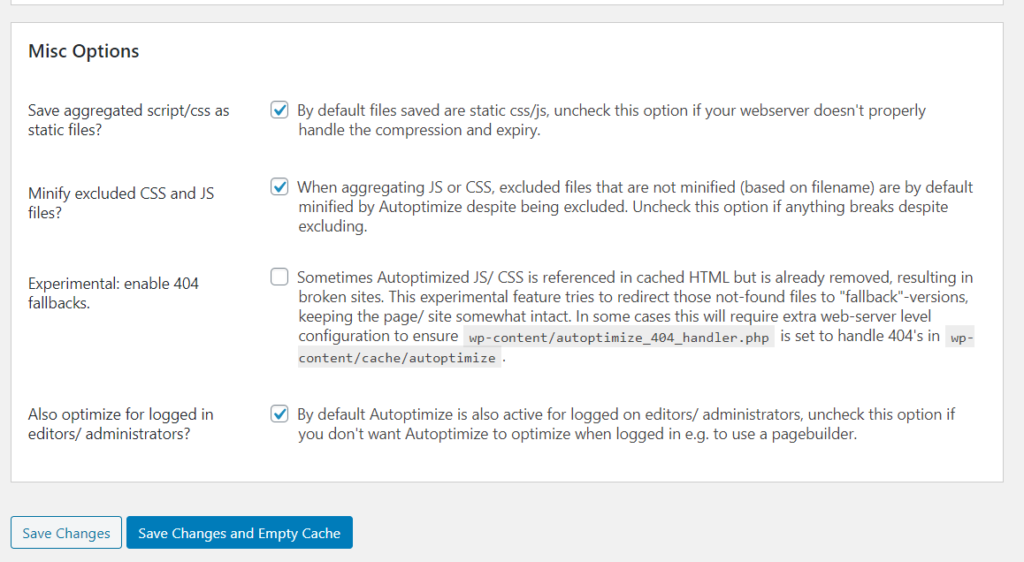
7. Lưu và xóa bộ nhớ đệm.
Tiếp theo, chỉ cần nhấp vào Lưu và xóa bộ nhớ đệm. Vậy là xong!
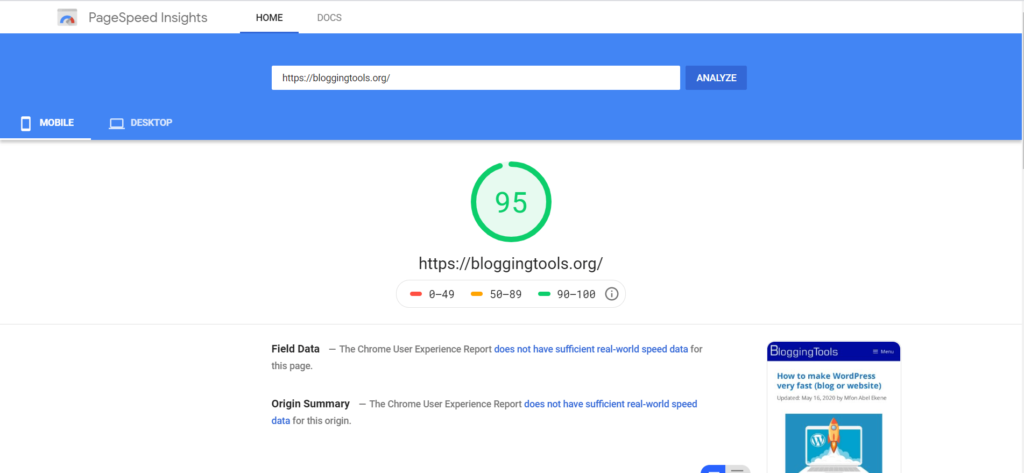
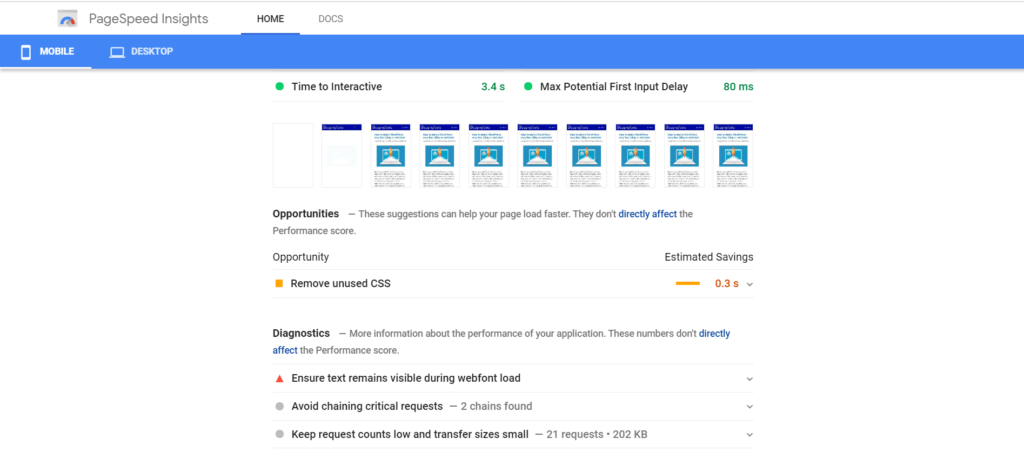
Sau tất cả những điều này, bạn có thể kiểm tra lại trang web của mình trên Google PageSpeed Insight. Đối với BloggingTools, ngay sau khi thực hiện việc này, điểm của chúng tôi tăng lên 95 và tất cả cảnh báo loại bỏ tài nguyên chặn hiển thị biến mất hoàn toàn. Xem bên dưới.
Xin lưu ý rằng tùy thuộc vào số lượng tài nguyên chặn hiển thị bạn có và mức độ quan trọng của chúng đối với trang web của bạn, một số tài nguyên trong số đó có thể vẫn còn. Đừng cố xóa chúng.
Nếu bạn muốn loại bỏ thêm, bạn có thể sử dụng Không đồng bộ hóa JavaScript, một plugin của cùng tác giả với Autoptimize. Chúng hoạt động cùng nhau. Tôi không khuyên bạn nên dùng plugin này vì nó có thể làm hỏng trang web của bạn. Chỉ dùng Autoptimize thôi thì ổn!
Kết luận
Tốc độ rất quan trọng và việc loại bỏ các tài nguyên chặn hiển thị có thể giúp trang web của bạn tải nhanh hơn và mang lại cho trang web của bạn điểm số tốt hơn trên các công cụ kiểm tra tốc độ. Nhưng bạn không bao giờ nên bị ám ảnh bởi những điểm số này vì chúng chỉ có tác dụng hướng dẫn.
Nếu trang web của bạn vẫn rất chậm sau khi thực hiện thao tác này. Ba vấn đề có khả năng xảy ra nhất có thể là chủ đề hoặc máy chủ web của bạn bị lỗi hoặc bạn đã cài đặt plugin không tốt. Tôi khuyên bạn nên Coudways là máy chủ web tốt nhất và GeneratePress là chủ đề tốt nhất. Nếu bạn là người mới bắt đầu, Bluehost có thể xử lý nhưng nếu bạn đủ khả năng chi trả, Cloudways là tốt nhất. Bạn có thể bắt đầu miễn phí. Tôi sử dụng GeneratePress và Coudways cho TargetTrend
Ngoài ra đọc:
Làm thế nào để làm cho WordPress rất nhanh
Bài viết liên quan





