
15+ اہم ترین آئی فون ہیکس
اپنے آئی فون کے تجربے کو بہتر بنانے کے طریقے تلاش کر رہے ہیں؟ سسٹم سے بہترین حاصل کرنے میں آپ کی مدد کے لیے ان 15+ اہم ترین ہیکس کو دیکھیں۔


آئی فون دنیا کا سب سے مشہور سمارٹ فون ہے، اس کے چیکنا ڈیزائن، صارف دوستی، اور بہت سی اختراعی خصوصیات جو اسے نمایاں کرتی ہیں۔
تاہم، اپنی مقبول خصوصیات کے علاوہ، ایپل میں بہت سے مفید ہیکس شامل ہیں جنہیں آپ اپنے فون کی صلاحیت اور صارف کے مجموعی تجربے کو زیادہ سے زیادہ کرنے کے لیے کھول سکتے ہیں۔
کی میز کے مندرجات
چھپانے
ٹاپ آئی فون ہیکس
یہ ہیکس وقت کی بچت کی خصوصیات سے لے کر ہنگامی حالات، پیداواری صلاحیت بڑھانے وغیرہ تک کی حد تک ہیں۔ اور ان میں سے 15+ سب سے اہم ذیل میں ہیں۔
1. بیک ٹیپ استعمال کریں۔
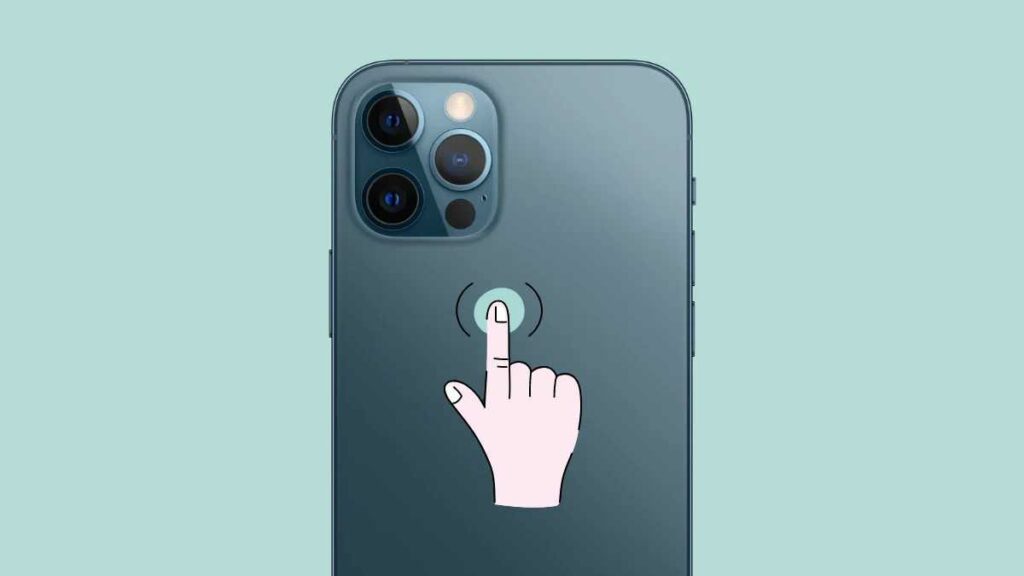
پرانے آلات پر سائیڈ بٹن اور درمیانی ہوم بٹن کے علاوہ، آئی فون بھی پیچھے ایک چھپے ہوئے بٹن کے ساتھ آتا ہے، جسے Back Tap کہتے ہیں ۔ یہ بالکل Apple لوگو پر واقع ہے اور آپ کو یہ ترتیب دینے دیتا ہے کہ ایک نل، دو بار تھپتھپانے یا تین بار تھپتھپانے سے آپ کے لیے کیا ہو سکتا ہے۔ اس بیک ٹیپ بٹن کو کنفیگر کرنے کے لیے، اس پر جائیں:
ترتیبات > رسائی پذیری > ٹچ > بیک ٹیپ
2. وائس اوور کے ساتھ اسکرین کو ریکارڈ کریں۔
آپ بہت سے مختلف مقاصد کے لیے اپنے آئی فون کی اسکرین پر ٹیوٹوریل، پیشکش، یا مظاہرہ ریکارڈ کر سکتے ہیں۔ یہ فیچر آپ کے میں دستیاب ہے۔
ترتیبات> کنٹرول سینٹر
تاہم، اس کی معیاری شکل میں، یہ صرف آپ کے آئی فون سے سسٹم کی آوازیں یا دیگر آڈیو ریکارڈ کرے گا نہ کہ آپ کی آواز یا آپ کے ماحول کی آوازوں کو۔ آپ اسے کنٹرول سینٹر میں اسکرین ریکارڈنگ کے آئیکن کو دیر تک دبا کر اور اسے آن کرنے کے لیے مائیکروفون آئیکن کو تھپتھپا کر تبدیل کر سکتے ہیں ۔
3. ایک چمکتی ہوئی روشنی کی اطلاع بنائیں
اگر آپ آواز اور وائبریشن کی اطلاعات نہیں چاہتے ہیں، تو آپ ٹمٹمانے والی روشنی کے انتباہات کا انتخاب کرسکتے ہیں، اگر یہ آپ کے مطابق ہو۔ اسے اپنے آئی فون پر ترتیب دینے کے لیے، ملاحظہ کریں:
ترتیبات > رسائی پذیری > آڈیو/بصری > الرٹس کے لیے ایل ای ڈی فلیش
سلائیڈر کو آن (سبز) میں منتقل کریں اور اگر آپ کو ضرورت ہو تو فلیش آن سائلنٹ کو بھی چالو کریں۔
4. اپنی لاک اسکرین پر ہنگامی معلومات شامل کریں۔
اپنی لاک اسکرین پر اپنی ہنگامی طبی معلومات شامل کرنے سے آپ کی جان بچ سکتی ہے (ایمرجنسی میں)۔ ایسا کرنے کے لیے، جائیں:
ترتیبات > صحت > طبی ID
اب ترمیم پر ٹیپ کریں اور اپنے چہرے کی حالیہ تصویر سمیت زیادہ سے زیادہ معلومات پُر کریں۔ اس کے بعد، شو کو فعال کریں جب لاک ہو اور ایمرجنسی کال کے دوران شیئر کریں ۔ جب آپ کام کر لیں تو ہو گیا پر ٹیپ کریں ۔
5. مخصوص ایپس کے لیے سیلولر ڈیٹا کو مسدود کریں۔
اگر آپ سڑک پر ہیں اور ڈیٹا کم ہے، تو ایک حل یہ ہے کہ آپ اپنے سیلولر ڈیٹا پلان کے ساتھ انٹرنیٹ تک رسائی حاصل کرنے سے کچھ ایپس کو روکیں۔ آپ کو صرف ملاحظہ کرنے کی ضرورت ہے:
ترتیبات > سیلولر
یہاں، آپ کو ان ایپس کی فہرست ملے گی جو آپ کے آلے پر سیلولر ڈیٹا استعمال کرتی ہیں۔ اس کے بعد آپ ان ایپس کو منتخب یا غیر فعال کر سکتے ہیں جن کی آپ کو ضرورت نہیں ہے۔
6. اپنے اسپیکر کے آؤٹ پٹ لیول کو فروغ دیں۔
اگر آپ میوزک یا پوڈ کاسٹ سن رہے ہیں اور آپ کے پاس میکس پر اسپیکر والیوم ہے لیکن پھر بھی آپ چاہتے ہیں کہ آپ اسے تھوڑا اونچا بنا سکیں، تو آپ خوش قسمت ہیں۔ بس جائیں:
ترتیبات > موسیقی > EQ پر جائیں۔
اور اپنے اسپیکر کی آواز کو بڑھانے کے لیے لیٹ نائٹ پر ٹیپ کریں۔
آپ تصویر لینے کے لیے اپنی اسکرین پر موجود کیمرہ بٹن پر ٹیپ کرنے تک محدود نہیں ہیں۔ آپ اپنے فون کے والیوم بٹنوں پر یا اپنے ہیڈ فون کے ریموٹ بٹنوں پر بھی کلک کر سکتے ہیں تاکہ کیمرہ ایپ تصویر لے سکے۔
8. ایک ہاتھ والا کی بورڈ استعمال کریں۔
چاہے آپ نے ایک ہاتھ سے کتے کی پٹی، کتاب یا کافی پکڑی ہوئی ہو یا دونوں ہاتھوں سے ٹیکسٹ کرنے کا احساس نہ ہو، آپ اپنے آئی فون کے کی بورڈ کو بائیں یا دائیں ہاتھ والے ورژن میں تبدیل کر سکتے ہیں اور اپنی زندگی کو آگے بڑھا سکتے ہیں۔ آپ یہاں جا کر ترتیبات کو مستقل طور پر تبدیل کر سکتے ہیں:
ترتیبات > عمومی > کی بورڈز > ایک ہاتھ والا کی بورڈ
یا تو بائیں، دائیں، یا آف کو منتخب کریں۔ آپ کی بورڈ استعمال کرنے والی کسی بھی ایپ کو کھولنے سے بھی سیٹنگ تبدیل کر سکتے ہیں، جیسے کہ پیغامات۔ پھر، گلوب یا ایموجی کی بورڈ بٹن کو ٹچ کریں اور دبائے رکھیں، اور بائیں یا دائیں ہاتھ کا لے آؤٹ منتخب کریں۔
9. حسب ضرورت وائبریشنز بنائیں
حسب ضرورت رنگ ٹونز حیرت انگیز ہیں - آپ کے بچوں کے لیے ایک تفریحی دھن، آپ کے ساتھی کے لیے ایک رومانوی دھن، وغیرہ۔ مسئلہ صرف یہ ہے کہ ہر کوئی رنگ ٹون بھی سنتا ہے یا یہ جان جاتا ہے کہ کون کال کر رہا ہے۔ لہذا، اگر آپ کبھی یہ جاننا چاہتے ہیں کہ کسی اور کے علم کے بغیر کون کال کر رہا ہے، تو حسب ضرورت کمپن اس کا حل ہے۔ آپ کو ملاحظہ کرنے کی ضرورت ہوگی:
رابطے > شخص کو منتخب کریں > ترمیم پر ٹیپ کریں > رنگ ٹون منتخب کریں > وائبریشن آپشن کو تھپتھپائیں۔
اب، آپ کے پاس مختلف وائبریشن پیٹرن کو منتخب کرنے کا اختیار ہوگا، بشمول دل کی دھڑکن، اسٹیکاٹو، وغیرہ یا آپ اپنی مرضی کے مطابق کمپن بھی بنا سکتے ہیں۔
10. ایموجی شارٹ کٹس بنائیں
اگر آپ ایموجیز کے ساتھ بہت زیادہ ٹیکسٹ کرتے ہیں، تو آپ اپنے آئی فون میں ایموجی شارٹ کٹس شامل کرکے اپنی زندگی کو آسان بنانا چاہتے ہیں۔ وہ تیزی سے ٹائپ کرنے میں آپ کی مدد کرتے ہیں کیونکہ اب آپ کو کی بورڈز کے درمیان سوئچ کرنے کی ضرورت نہیں ہوگی۔ شروع کرنے کے لیے، اس طرف جائیں:
ترتیبات > عمومی > کی بورڈز > متن کی تبدیلی
اس کے بعد، ایک نیا جملہ شامل کرنے کے لیے "+" آئیکن پر ٹیپ کریں اور وہ ایموجی درج کریں جو آپ فقرے کے خانے میں چاہتے ہیں اور شارٹ کٹ باکس میں اپنی پسند کا کوئی بھی متن تبدیل کریں ۔ محفوظ کریں پر ٹیپ کریں اور آپ کا کام ہو گیا۔ اب جب بھی آپ Whatsapp یا iMessage میں متن کی جگہ ٹائپ کریں گے ، ایموجی انتخاب کے لیے آپ کے کی بورڈ کے اوپر پیشین گوئی والے ٹیکسٹ سیکشن میں ظاہر ہوگا۔
11. عام تاثرات کے لیے ٹیکسٹ شارٹ کٹس بنائیں
جیسا کہ اوپر ایموجی کی تبدیلی کے ساتھ، آپ عام تاثرات کے لیے ٹیکسٹ شارٹ کٹ بھی بنا سکتے ہیں، جیسے OMG برائے Oh My God! اور اسی طرح. بس اسی متن کو تبدیل کرنے والے ٹول پر جائیں:
ترتیبات > عمومی > کی بورڈز > متن کی تبدیلی
12. صرف مخصوص اوقات میں اطلاعات موصول کریں۔
جب آپ کو اپنے کام یا دیگر چیزوں کو کرنے کے لیے زیادہ توجہ مرکوز کرنے کی ضرورت ہوتی ہے، تو اپنے آئی فون کو کنفیگر کرنا بہتر ہے تاکہ آپ کو صرف ایک مخصوص وقت پر اپنی اطلاعات کا خلاصہ ملے۔ ایسا کرنے کے لیے، پر جائیں:
ترتیبات > اطلاعات > شیڈول کردہ خلاصہ
13. بیٹری کی زندگی میں اضافہ کریں۔
سڑک پر ہیں اور یقین نہیں ہے کہ آپ اپنے آئی فون کو کب چارج کر سکتے ہیں؟ پھر، آپ اپنی بیٹری کو زیادہ سے زیادہ دیر تک چلنے میں مدد کے لیے کم پاور موڈ کو بہتر طور پر فعال کریں۔ پر جائیں:
ترتیبات > بیٹری
اور لو پاور موڈ کو ٹوگل کریں ۔ نوٹ کریں، تاہم، یہ سری، iCloud، اور خودکار ای میل چیک کو غیر فعال کر دیتا ہے۔ اس کے علاوہ، اگر آپ 5G فون استعمال کر رہے ہیں، تو یہ بھی 4G میں بدل جاتا ہے۔
14. کالعدم کرنے کے لیے ہلائیں۔
اگر آپ اپنے آئی فون پر لکھ رہے ہیں اور بیک اسپیس بٹن کو دبائے بغیر جو کچھ آپ نے ابھی لکھا ہے اسے حذف کرنے کی ضرورت ہے، تو آپ آسانی سے فون کو ہلا سکتے ہیں اور یہ آپ سے تصدیق کرنے کو کہے گا کہ آپ اپنی آخری کارروائی کو کالعدم کرنا چاہتے ہیں۔ یہ خصوصیت بطور ڈیفالٹ فعال ہے، لیکن آپ اسے یہاں پر بھی غیر فعال کر سکتے ہیں:
ترتیبات > رسائی پذیری > ٹچ > کالعدم کرنے کے لیے ہلائیں۔
15. اپنی اسکرین کو منجمد کریں۔
کبھی اپنا فون دوستوں کو تصویر دیکھنے یا کوئی دلچسپ پڑھنے کے لیے دیا ہے اور وہ اسکرولنگ اور سوائپ کرتے ہیں؟ آپ اسے صرف اپنی اسکرین کو منجمد کرکے روک سکتے ہیں۔ شروع کرنے کے لیے، اس طرف جائیں:
ترتیبات > رسائی پذیری > گائیڈڈ رسائی
اگلا، گائیڈڈ ایکسیس فیچر کو فعال کریں اور ایک پاس کوڈ سیٹ کریں جسے آپ آسانی سے یاد رکھ سکیں۔ اب، جب بھی آپ کو اسکرین کو منجمد یا غیر منجمد کرنے کی ضرورت ہو، آئی فون ایکس پر سائیڈ بٹن 3 بار دبائیں اور آئی فون 8 اور اس سے پرانے کے لیے ہوم بٹن کو 3 بار دبائیں۔
16. جسمانی جگہ کی پیمائش کریں۔
آپ کا آئی فون اپنی پیمائش ایپ کا استعمال کرتے ہوئے حقیقی دنیا کی اشیاء کی پیمائش کر سکتا ہے اور اس میں کسی شخص کی اونچائی سے لے کر کسی چیز کے سائز تک، مستطیل اشیاء کی مربع فٹ کی پیمائش، اور واحد یا متعدد پیمائشیں شامل ہیں۔ یہ پیمائش ایپ آپ کو اپنی پیمائش کو بچانے اور ان کا نظم کرنے بھی دیتی ہے۔
17. iMessage میں پیغامات میں ترمیم اور غیر بھیجیں۔
خود بخود درست کرنا اور انگوٹھے کی غلطی اکثر غلطیوں کا سبب بنتی ہے اور آپ کو اصلاح کے ساتھ فالو اپ پیغامات بھیجنے کی ضرورت پڑ سکتی ہے۔ تاہم، iMessage آپ کو بھیجے گئے پیغامات میں 5 بار اور بھیجنے کے 15 منٹ کے اندر اندر ترمیم کرنے کی اجازت دیتا ہے۔ آپ پیغام بھیجنے کے 2 منٹ کے اندر اندر بھیج سکتے ہیں۔ تاہم، unsend صرف iOS 16 اور بعد میں مکمل طور پر کام کرتا ہے۔
18. کسی ایپ کو ان انسٹال کیے بغیر چھپائیں۔
بہت سی وجوہات ہیں جن کی وجہ سے آپ اپنی ہوم اسکرین سے کسی ایپ کو چھپانا چاہتے ہیں۔ لہذا، اگر آپ کو کبھی بھی اس کی ضرورت ہو اور آپ iOS 14 اور اس کے بعد کے ورژن چلا رہے ہیں، تو اپنی ہوم اسکرین پر ایپ کو اس وقت تک تھپتھپائیں اور دبائے رکھیں جب تک کہ پاپ اپ مینو ظاہر نہ ہو۔
اگلا، مینو سے ایپ کو ہٹائیں اور اسے اپنی ایپ لائبریری میں چھپانے کے لیے ہوم اسکرین سے ہٹائیں کو منتخب کریں۔ آپ اپنے آخری ہوم اسکرین صفحہ پر بائیں طرف سوائپ کر کے ہمیشہ ایپ لائبریری تک رسائی حاصل کر سکتے ہیں۔
نتیجہ
ہم اس اہم ترین آئی فون ہیکس کی فہرست کے اختتام پر پہنچ گئے ہیں اور امید ہے کہ آپ کو ایک یا دو ٹپ اٹھانا چاہیے تھا۔
یہ سب اپنے منفرد طریقوں سے مددگار ہیں، اس لیے منتخب کریں کہ آپ کے لیے کیا کام کرتا ہے۔
متعلقہ مضامین



