
Ubuntu'da WordPress nasıl kurulur
WordPress'i Ubuntu'ya kendiniz yüklemek ister misiniz? Kendin Yap tipi iseniz, nasıl yapıldığını keşfetmek için okumaya devam edin.


WordPress'in pratikliği, onu dünyadaki tüm barındırılan web sitelerinin %30'undan fazlasını oluşturan ve içerik yönetim sistemleri arasında %60'lık bir hakimiyet sağlayan internetin gözdesi haline getirdi.
WordPress , başlangıçta kullanımı kolay bir blog platformu olarak ortaya çıkmış olsa da, zamanla birçok özelliği de bünyesine katmıştır. Bu da onu birçok farklı web sitesi türü oluşturmak için harika bir araç haline getirmiştir.
Birçok barındırma sağlayıcısı, tek tıklamayla WordPress kurulumları sunar. Ancak, bir şeyleri kendi başınıza yapmaktan hoşlanan biriyseniz veya yalnızca daha güncel bir kurulum istiyorsanız, bu kılavuz tam size göre.
Ön koşullar: LAMP'nizi güncelleyin veya yükseltin
WordPress, çalıştırmak için bir LAMP (Linux Apache MySQL PHP) yığını veya benzeri bir şey gerektirir. Ve Linux gereksinimlerini karşılayan Ubuntu'ya sahip olduğunuzdan, WordPress'i eklemeden önce diğer bileşenlerin de kurulu ve hazır olduğundan emin olmanız gerekir. Lütfen WordPress'in Windows'ta çalışabileceğini ancak en iyi Linux'ta çalıştığını unutmayın. Ayrıca Apache'yi Lightspeed gibi bir alternatifle değiştirebilirsiniz. Ancak bu kılavuz LAMP'a odaklanmıştır.
Ayrıca, yalnızca en son paketleri kullandığınızdan emin olmak için sistemi yükseltmek isteyebilirsiniz. Örneğin Ocak 2021 itibariyle, WordPress 5.6 sürümünde mevcuttur ve 7.4 sürümünden itibaren PHP ve 5.6 sürümünden itibaren MySQL gerektirir. Bu kılavuz, Ubuntu 20.04 çalıştırdığınızı varsayar.
Ubuntu sisteminizi yükseltmek için aşağıdaki komutları girin:
sudo apt güncellemesi
sudo apt yükseltmesi
Grafiksel ve Komut Satırı Kurulumu
LAMP ve WordPress paketlerini komut satırından veya Ubuntu Yazılım Merkezi gibi bir grafik aracı kullanarak kurabilirsiniz. Ancak, ikincisinin yalnızca bir Ubuntu Masaüstü ortamı çalıştırıyorsanız mümkün olduğunu lütfen unutmayın.
Bu adım adım öğretici, paketleri bir grafik kullanıcı arabirimi olmayan bir sunucu ortamına yüklediğinizi varsayar.
Masaüstü ortamındaysanız, terminali de kullanabilirsiniz. Veya Yazılım Merkezi'ni kullanarak 1'den 3'e kadar olan adımları tamamlayabilir ve ardından 4. Adımdan kuruluma devam edebilirsiniz.
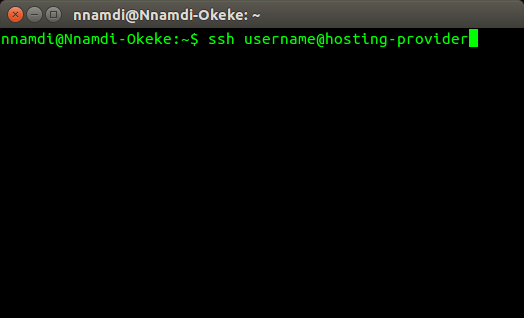
Uzak sunucunuzda oturum açmak için şunu yazın:
ssh user@hostname #host'unuzdan gelen bilgileri kullanın
Ubuntu'da WordPress nasıl kurulur
WordPress'i Ubuntu'ya kurmak için şu adımları izleyin:
Adım 1. Apache'yi Kurun ve Yapılandırın
HTTP (Köprü Metni Aktarım Protokolü) sunucusu olmadan dünya çapında web'de hiçbir şey çalışmaz. Bu nedenle, önce çalışan bir sunucunuz olup olmadığını kontrol etmeniz gerekir. Ve değilse, bir tane kurarsınız. Apache2 kullanacağız.
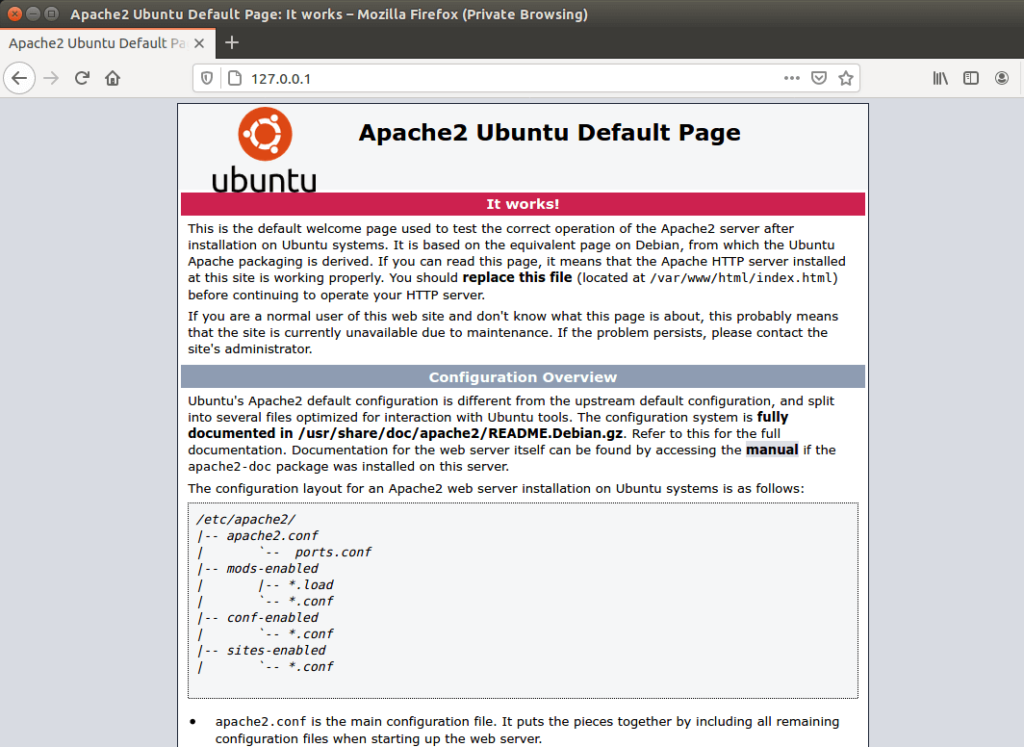
Apache'nin kurulu olup olmadığını kontrol etmek için şunu çalıştırın:
sudo systemctl durum apache2
Veya sunucunuzun IP adresini web tarayıcınıza yazın. Apache yerel makinedeyse, adres çubuğunuza 127.0.0.1 yazın. Benzer bir sayfa görmelisiniz:
Apache sistemde kurulu değilse, aşağıdaki komutu kullanarak kurun:
sudo apt güncellemesi
sudo apt yükleme apache2
Ardından, aşağıdakileri kullanarak Ubuntu güvenlik duvarı UFW için mevcut uygulamaları kontrol edin:
sudo ufw uygulama listesi
Şunun gibi bir şey yazdırmalıdır:
Mevcut uygulamalar:
Apache
Apache Tam
Apache Güvenli
OpenSSH
'Apache Full' öğesini seçerek tam HTTP ve HTTPS trafiğine veya 'Apache Secure' öğesini seçerek yalnızca HTTPS'ye izin verebilirsiniz. Örneğin:
sudo ufw 'Apache Secure'a izin veriyor
Adım 2. MySQL'i Kurun ve Yapılandırın
Apache'niz kurulduktan ve çalışmaya başladıktan sonraki adım MySQL'i kurmaktır. Bunu girerek yapabilirsiniz:
sudo apt yükleme mysql-server
Bu, kabuk ortamı için bir istemci de dahil olmak üzere, sunucunuzda veritabanını çalıştırmak için gereken her şeyi yükleyecektir. Sizden bir kök (yönetici) parolası girmenizi isteyecektir, ancak yapılandırma sırasında parolayı girmekte veya daha sonra boş bırakmakta özgürsünüz.
Kurulumdan sonra, kurulumu aşağıdaki komutla güvenli hale getirin:
mysql_secure_installation
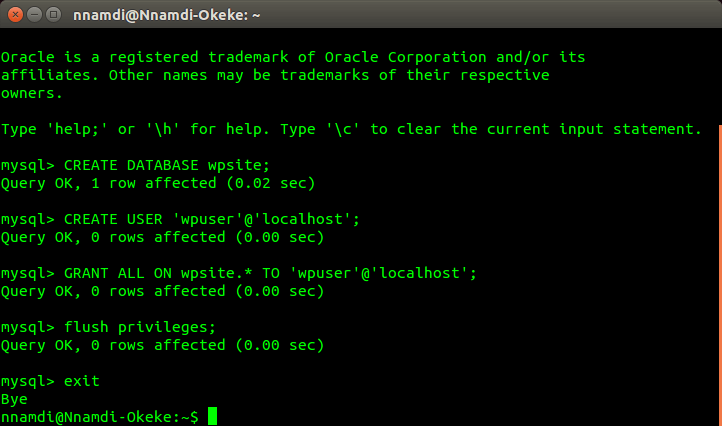
Tüm önerilerine 'evet' cevabı vermek en iyisidir. Ardından, kabuk istemcisini kullanarak oturum açın ve WordPress için bir veritabanı ve bir kullanıcı hesabı oluşturun. İşte bunu nasıl yapacağınız.
mysql -u root -p #sonra şifrenizi girin
mysql> CREATE DATABASE wpsite;
mysql> KULLANICI OLUŞTUR 'wpuser'@'localhost' 'parola' TARAFINDAN TANIMLANIR;
mysql> wpsite ÜZERİNDEN HEPSİ VERİN.* 'wpuser'@'localhost' için;
mysql> FLUSH PRIVILEGES;
mysql> ÇIKIŞ;
Adım 3. PHP'yi Kurun ve Yapılandırın
Şimdi LAMP kurulumunun PHP bölümünü kurmanın zamanı geldi. Bu da basit, sadece şunu girin:
sudo apt php php-mysql yükleyin
Veya WordPress'i hareket halindeyken çalıştırmak için tüm popüler uzantılarıyla PHP'yi aşağıdakileri yazarak yüklemeyi seçebilirsiniz:
sudo apt php php-mysql kurulumu php-gd php-mbstring php-curl php-intl php-zip php-xml php-xmlrpc php-soap
Son olarak, Apache web kökünüzde bir index.php dosyası oluşturmak için nano veya favori düzenleyicinizi kullanın ve kaydedin. Aşağıdaki gibi basit bir PHP betiği içerebilir:
phpinfo ();
?>
nano /var/www/html/index.php
Ardından, PHP'nin çalıştığını doğrulamak için tarayıcınızda Apache sunucunuzu ziyaret edin:
web sitesi-ip-adresi/info.php
Yerel bir makinedeyseniz, şu adresi ziyaret edebilirsiniz:
localhost/index.php veya
127.0.0.1/index.php
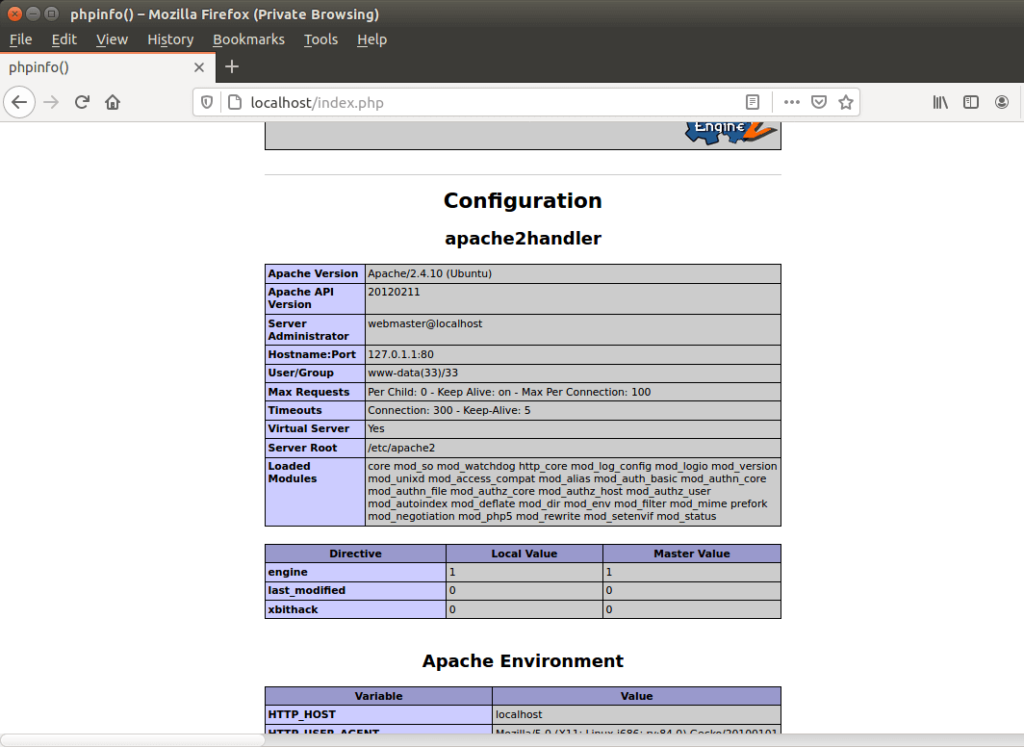
Lütfen Apache HTTP sunucunuzun *.php dosyalarından önce *.html dosyalarını sunacak şekilde yapılandırıldığını unutmayın. Ve artık 'html' klasöründe her iki dosya türüne de sahip olduğunuz için, web sitenizin IP adresini girmeniz size Apache HTML karşılama sayfasını gösterecektir.
PHP'yi varsayılan olarak sunmak için bazı yapılandırma dosyalarını güncellemeniz ve Apache'yi yeniden başlatmanız gerekir:
sudo nano /etc/apache2/mods etkin/dir.conf
DirectoryIndex index.html indeks.cgi indeks.pl indeks.php indeks.xhtml indeks.htm
Dosya yukarıdaki gibi görünmelidir. Sadece index.html ile index.php'yi değiştirin ve kaydedin. Ardından, değişikliklerin geçerli olması için Apache'yi aşağıdakilerle yeniden başlatın:
sudo systemctl yeniden başlatın apache2
Yalnızca web sitesi-ip-adresinizi veya localhost / 127.0.0.1'i girmek, varsayılan olarak artık index.php'yi sunacaktır.
Adım 4. WordPress'i Kurun ve Yapılandırın
Şimdi WordPress'i indirme ve yükleme zamanı. Bunu aşağıdaki komutlarla yaparsınız:
cd /tmp #geçici dizine geç
wget -c http://wordpress.org/latest.tar.gz #dosyayı indir
tar -xzvf son.tar.gz #özüt
sudo cp -R wordpress /var/www/html/wordpress #html klasörünüze taşıyın
sudo chown -R www-data:www-data /var/www/html/wordpress #set sahibi (Apache grubu)
sudo chmod -R 775 /var/www/html/wordpress #set yürütme hakları
Adım 5. Daha Fazla İnce Ayar
Şimdiye kadar sadece web siteniz-ip-adresinizle çalıştık. WordPress kurulumunuzu alan adınızla çalışacak şekilde yapılandırmak için şunları yapın:
sudo nano /etc/Apache2/sites-available/mysite.com.conf
Aşağıdaki gibi görünmelidir, sadece mysite.com'u alan adınıza değiştirin.
SunucuAdı sitem.com
DocumentRoot / var / www / html / wordpress
ErrorLog $ {APACHE_LOG_DIR} /error.log
CustomLog $ {APACHE_LOG_DIR} /access.log bir arada
AllowOverride All
Ardından Apache'nin yeniden yazma modülünü aşağıdakileri kullanarak etkinleştirin:
sudo a2enmod yeniden yazma
Bu adımlar size aşağıdakiler gibi süslü ve insan tarafından okunabilir URL'ler sağlamalıdır:
sitem.com/my-first-wordpress-post-url
Kurulumu tamamlamak için şunu çalıştırın:
sudo apache2ctl configtest #her şeyin yolunda olduğunu kontrol edin
sudo a2ensite mysite.com.conf #yeni etki alanı yapılandırmasını ekleyin
sudo systemctl apache2'yi yeniden yükle #sunucuyu yeniden başlat
Adım 6. Çalıştırın ve Test Edin
WordPress kurulumu tamamlandı, ancak yine de son kurulumu çalıştırmanız gerekiyor. Bunu, tarayıcınızdaki WordPress klasörünüze giderek ve talimatları izleyerek yapabilirsiniz:
web sitesi-ip-adresi/wordpress veya
mysite.com (sanal bir ana bilgisayar ayarladıysanız)
Bir kullanıcı hesabı oluşturmanız ve daha önce oluşturduğunuz MySQL veritabanı ayrıntılarını girmeniz gerekecektir. Son olarak, kurulum düğmesine basın ve hepsi bu.
Sonuç
Buraya kadar geldiyseniz tebrikler. WordPress'i manuel olarak kurmak, bu basit tek tıklama seçenekleri kadar kolay değildir, ancak çok tatmin edicidir. Ayrıca sunucunuzu dilediğiniz gibi özelleştirmenize olanak tanır.
Bunun sadece başlangıç olduğunu unutmayın. Farklı WordPress eklentilerine veya PHP uzantılarına ihtiyacınız olabilir ve bunlar sunucu üzerinde ek işler yapmanızı gerektirebilir.
İlgili Makaleler




