
15+ เคล็ดลับ iPhone ที่สำคัญที่สุด
กำลังมองหาวิธีเพิ่มประสิทธิภาพประสบการณ์การใช้งาน iPhone ของคุณอยู่ใช่หรือไม่ ลองดูเคล็ดลับสำคัญ 15 ข้อเหล่านี้ที่จะช่วยให้คุณใช้ระบบได้เต็มประสิทธิภาพ


iPhone เป็นสมาร์ทโฟนที่โดดเด่นที่สุดในโลก ด้วยการออกแบบที่ทันสมัย ความเป็นมิตรต่อผู้ใช้ และคุณสมบัติเชิงนวัตกรรมมากมายที่ทำให้โดดเด่น
อย่างไรก็ตาม นอกเหนือจากคุณสมบัติยอดนิยมแล้ว Apple ยังมีแฮ็กที่มีประโยชน์มากมายที่คุณสามารถปลดล็อคได้เพื่อเพิ่มศักยภาพของโทรศัพท์และประสบการณ์การใช้งานโดยรวมของคุณให้สูงสุด
สารบัญ
ซ่อน
แฮ็ค iPhone ที่ดีที่สุด
การแฮ็กเหล่านี้มีตั้งแต่ฟีเจอร์ประหยัดเวลาไปจนถึงกรณีฉุกเฉิน เพิ่มประสิทธิภาพการทำงาน ฯลฯ และด้านล่างนี้คือฟีเจอร์ที่สำคัญที่สุด 15 รายการ
1. ใช้การแตะด้านหลัง
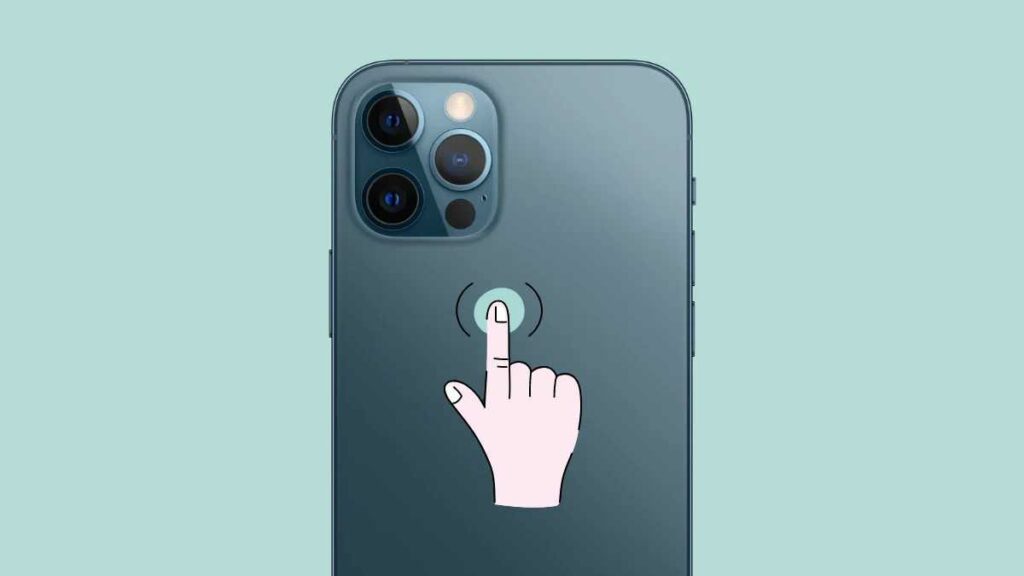
นอกจากปุ่มด้านข้างและปุ่มโฮมตรงกลางบนอุปกรณ์รุ่นเก่าแล้ว iPhone ยังมีปุ่มซ่อนอยู่ด้านหลังเรียกว่าBack Tapซึ่งอยู่ตรงโลโก้ Apple พอดี และช่วยให้คุณตั้งค่าได้ว่าการแตะหนึ่งครั้ง แตะสองครั้ง หรือแตะสามครั้ง จะทำอะไรได้บ้าง ในการตั้งค่าปุ่ม Back Tap นี้ ให้ไปที่:
ตั้งค่า > การเข้าถึง > แตะ > แตะย้อนกลับ
2. บันทึกหน้าจอพร้อมเสียงพากย์
คุณสามารถบันทึกการสอน การนำเสนอ หรือการสาธิตบนหน้าจอ iPhone ของคุณได้เพื่อวัตถุประสงค์ต่างๆ มากมาย คุณสมบัตินี้มีให้ใช้งานใน
การตั้งค่า > ศูนย์ควบคุม
โดยปกติแล้ว ฟังก์ชันนี้จะบันทึกเฉพาะเสียงระบบหรือเสียงอื่นๆ จาก iPhone ของคุณเท่านั้น ไม่ใช่เสียงของคุณหรือเสียงจากสภาพแวดล้อม คุณสามารถเปลี่ยนการตั้งค่านี้ได้โดยการกด ไอคอน บันทึกหน้าจอ ค้างไว้ ในศูนย์ควบคุม แล้วแตะไอคอนไมโครโฟนเพื่อเปิดใช้งาน
3. สร้างการแจ้งเตือนไฟกระพริบ
หากคุณไม่ต้องการการแจ้งเตือนด้วยเสียงและการสั่น คุณสามารถเลือกการแจ้งเตือนแบบไฟกระพริบได้ หากสะดวกสำหรับคุณ หากต้องการตั้งค่าการแจ้งเตือนนี้บน iPhone โปรดไปที่:
การตั้งค่า > การเข้าถึง > เสียง/ภาพ > แฟลช LED สำหรับการแจ้งเตือน
เลื่อนแถบเลื่อนไปที่ตำแหน่งเปิด (สีเขียว) และเปิดใช้งานโหมดเงียบของแฟลชด้วย หากต้องการ
4. เพิ่มข้อมูลฉุกเฉินลงในหน้าจอล็อคของคุณ
การเพิ่มข้อมูลทางการแพทย์ฉุกเฉินของคุณลงบนหน้าจอล็อกอาจช่วยชีวิตคุณได้ (ในกรณีฉุกเฉิน) หากต้องการทำเช่นนี้ ให้ไปที่:
การตั้งค่า > สุขภาพ > ID ทางการแพทย์
แตะที่แก้ไข แล้วกรอกข้อมูลให้มากที่สุดเท่าที่จะทำได้ รวมถึงรูปถ่ายใบหน้าของคุณที่ถ่ายล่าสุด จากนั้น เปิดใช้งานตัวเลือก แสดงเมื่อล็อกหน้าจอและแชร์ระหว่างการโทรฉุกเฉินเมื่อเสร็จแล้วให้แตะเสร็จสิ้น
5. บล็อกข้อมูลเซลลูล่าร์สำหรับแอปเฉพาะ
หากคุณกำลังเดินทางและมีข้อมูลไม่เพียงพอ วิธีแก้ปัญหาอย่างหนึ่งคือการบล็อกแอปบางตัวไม่ให้เข้าถึงอินเทอร์เน็ตโดยใช้แผนข้อมูลมือถือของคุณ เพียงเข้าไปที่:
การตั้งค่า > เซลลูลาร์
ที่นี่ คุณจะพบรายการแอปที่ใช้ข้อมูลเซลลูลาร์บนอุปกรณ์ของคุณ จากนั้นคุณสามารถเลือกหรือปิดใช้งานแอปที่คุณไม่ต้องการได้
6. เพิ่มระดับเอาต์พุตของลำโพงของคุณ
หากคุณกำลังฟังเพลงหรือพอดแคสต์และเปิดระดับเสียงลำโพงไว้ที่ระดับ Max แล้ว แต่ยังอยากให้ดังขึ้นอีกนิด ก็ถือว่าคุณโชคดีแล้ว เพียงไปที่:
ไปที่การตั้งค่า > เพลง > EQ
และแตะที่"Late Night"เพื่อเพิ่มระดับเสียงของลำโพง
คุณไม่ได้จำกัดอยู่แค่การแตะปุ่มกล้องบนหน้าจอเพื่อถ่ายภาพเท่านั้น คุณยังสามารถคลิกปุ่มปรับระดับเสียงของโทรศัพท์หรือแม้แต่ปุ่มบนรีโมทบนหูฟังเพื่อให้แอปกล้องถ่ายภาพได้อีกด้วย
8. ใช้แป้นพิมพ์แบบใช้มือเดียว
ไม่ว่าคุณจะถือสายจูงสุนัข หนังสือ หรือกาแฟด้วยมือข้างเดียว หรือไม่อยากพิมพ์ข้อความด้วยสองมือ คุณสามารถเปลี่ยนแป้นพิมพ์ของ iPhone ให้เป็นเวอร์ชันสำหรับผู้ถนัดซ้ายหรือถนัดขวา และดำเนินชีวิตต่อไปได้ คุณสามารถเปลี่ยนการตั้งค่าอย่างถาวรได้โดยไปที่:
การตั้งค่า > ทั่วไป > แป้นพิมพ์ > แป้นพิมพ์แบบใช้มือเดียว
เลือกซ้าย ขวา หรือปิด นอกจากนี้ คุณยังสามารถเปลี่ยนการตั้งค่าได้จากการเปิดแอปใดๆ ที่ใช้แป้นพิมพ์ เช่น ข้อความ จากนั้นแตะปุ่มรูปโลกหรือแป้นพิมพ์อีโมจิค้างไว้ แล้วเลือกเค้าโครงแบบถนัดซ้ายหรือขวา
9. สร้างการสั่นสะเทือนแบบกำหนดเอง
เสียงเรียกเข้าแบบกำหนดเองนั้นยอดเยี่ยมมาก ไม่ว่าจะเป็นทำนองสนุกๆ สำหรับลูกๆ ของคุณ ทำนองโรแมนติกสำหรับคู่รักของคุณ และอื่นๆ อีกมากมาย ปัญหาเดียวคือทุกคนจะได้ยินเสียงเรียกเข้าหรือรู้ว่าใครโทรมา ดังนั้น หากคุณต้องการรู้ว่าใครโทรมาโดยที่คนอื่นไม่รู้ การสั่นแบบกำหนดเองคือทางออก คุณจะต้องไปที่:
รายชื่อผู้ติดต่อ > เลือกบุคคล > แตะแก้ไข > เลือกเสียงเรียกเข้า > แตะตัวเลือกการสั่น
ตอนนี้ คุณจะมีตัวเลือกในการเลือกรูปแบบการสั่นสะเทือนที่แตกต่างกัน รวมถึงจังหวะการเต้นของหัวใจ จังหวะสั้นๆ ฯลฯ หรือคุณสามารถสร้างการสั่นสะเทือนแบบกำหนดเองได้อีกด้วย
10. สร้างทางลัดอีโมจิ
หากคุณพิมพ์ข้อความด้วยอีโมจิบ่อยๆ คุณอาจต้องการทำให้ชีวิตของคุณง่ายขึ้นโดยเพิ่มปุ่มลัดอีโมจิลงใน iPhone ของคุณ ซึ่งจะช่วยให้คุณพิมพ์ได้เร็วขึ้นเพราะคุณไม่จำเป็นต้องสลับคีย์บอร์ดอีกต่อไป ในการเริ่มต้น ให้ไปที่:
การตั้งค่า > ทั่วไป > แป้นพิมพ์ > การแทนที่ข้อความ
จากนั้น แตะที่ไอคอน “+” เพื่อเพิ่มวลีใหม่ แล้วป้อนอิโมจิที่คุณต้องการลงใน ช่อง วลีและข้อความทดแทนที่คุณเลือกใน ช่อง ทางลัดแตะบันทึก เท่านี้ ก็เสร็จแล้ว ตอนนี้เมื่อใดก็ตามที่คุณพิมพ์ข้อความทดแทนใน WhatsApp หรือ iMessage อิโมจิจะปรากฏในส่วนการคาดเดาข้อความด้านบนแป้นพิมพ์ของคุณเพื่อเลือก
11. สร้างทางลัดข้อความสำหรับการแสดงออกทั่วไป
เช่นเดียวกับการแทนที่อิโมจิข้างต้น คุณสามารถสร้างทางลัดข้อความสำหรับคำแสดงอารมณ์ทั่วไปได้ เช่นOMGสำหรับOh My God!เป็นต้น เพียงเข้าไปที่เครื่องมือแทนที่ข้อความเดียวกันได้ที่:
การตั้งค่า > ทั่วไป > แป้นพิมพ์ > การแทนที่ข้อความ
12. รับการแจ้งเตือนเฉพาะช่วงเวลาที่กำหนดเท่านั้น
เมื่อคุณต้องการสมาธิในการทำงานหรือทำอย่างอื่นเป็นพิเศษ ควรตั้งค่า iPhone ของคุณให้รับข้อมูลสรุปการแจ้งเตือนเฉพาะในเวลาที่กำหนดเท่านั้น หากต้องการทำเช่นนั้น ให้ไปที่:
การตั้งค่า > การแจ้งเตือน > สรุปกำหนดการ
13. ยืดอายุการใช้งานแบตเตอรี่
กำลังเดินทางและไม่แน่ใจว่าจะชาร์จ iPhone ได้เมื่อไหร่? ถ้าอย่างนั้นควรเปิดใช้งานโหมดประหยัดพลังงาน (Low Power Mode)เพื่อช่วยยืดอายุการใช้งานแบตเตอรี่ให้นานที่สุด ไปที่:
ตั้งค่า > แบตเตอรี่
และเปิดใช้งานโหมดประหยัดพลังงานอย่างไรก็ตาม โปรดทราบว่าโหมดนี้จะปิดใช้งาน Siri, iCloud และการตรวจสอบอีเมลอัตโนมัติ นอกจากนี้ หากคุณใช้โทรศัพท์ 5G ระบบจะเปลี่ยนไปใช้ 4G โดยอัตโนมัติ
14. เขย่าเพื่อย้อนกลับ
หากคุณกำลังเขียนบน iPhone และต้องการลบสิ่งที่คุณเพิ่งเขียนโดยไม่ต้องกดปุ่ม Backspace ค้างไว้ คุณเพียงแค่เขย่าโทรศัพท์แล้วระบบจะขอให้คุณยืนยันว่าต้องการเลิกทำการกระทำล่าสุดของคุณ คุณสมบัตินี้เปิดใช้งานตามค่าเริ่มต้น แต่คุณสามารถปิดใช้งานได้ที่:
การตั้งค่า > การเข้าถึง > สัมผัส > เขย่าเพื่อเลิกทำ
15. หยุดหน้าจอของคุณ
คุณเคยให้โทรศัพท์กับเพื่อนๆ เพื่อดูรูปภาพหรืออ่านอะไรที่น่าสนใจ แล้วพวกเขากลับเลื่อนหน้าจอและปัดหน้าจอไปมาหรือไม่ คุณสามารถหยุดปัญหานี้ได้ง่ายๆ เพียงหยุดหน้าจอ โดยเริ่มต้นที่:
การตั้งค่า > การเข้าถึง > การเข้าถึงแบบแนะนำ
ถัดไป เปิดใช้งาน ฟีเจอร์ Guided Accessและตั้งรหัสผ่านที่คุณจำได้ง่าย จากนั้น เมื่อใดก็ตามที่คุณต้องการหยุดภาพหน้าจอชั่วคราวหรือต่อเนื่อง ให้กดปุ่มด้านข้าง 3 ครั้งสำหรับ iPhone X และรุ่นที่ใหม่กว่า หรือกดปุ่ม Home 3 ครั้งสำหรับ iPhone 8 และรุ่นเก่ากว่า
16. การวัดพื้นที่ทางกายภาพ
iPhone ของคุณสามารถวัดวัตถุในโลกแห่งความเป็นจริงได้โดยใช้แอพวัด ซึ่งครอบคลุมทุกอย่างตั้งแต่ส่วนสูงของคนไปจนถึงขนาดของวัตถุ การวัดเป็นตารางฟุตของวัตถุทรงสี่เหลี่ยมผืนผ้า และการวัดครั้งเดียวหรือหลายครั้ง แอพวัดนี้ยังช่วยให้คุณบันทึกและจัดการการวัดของคุณได้อีกด้วย
17. แก้ไขและยกเลิกการส่งข้อความใน iMessage
การแก้ไขอัตโนมัติและข้อผิดพลาดมักทำให้เกิดข้อผิดพลาด และคุณอาจต้องส่งข้อความติดตามพร้อมการแก้ไข อย่างไรก็ตาม iMessage ช่วยให้คุณแก้ไขข้อความที่ส่งได้สูงสุด 5 ครั้งและภายใน 15 นาทีหลังจากส่ง นอกจากนี้ คุณยังสามารถยกเลิกการส่งข้อความได้ภายใน 2 นาทีหลังจากส่ง อย่างไรก็ตาม การยกเลิกการส่งจะใช้งานได้อย่างสมบูรณ์บน iOS 16 ขึ้นไปเท่านั้น
18. ซ่อนแอปโดยไม่ต้องถอนการติดตั้ง
มีหลายสาเหตุที่คุณอาจต้องการซ่อนแอปจากหน้าจอหลัก ดังนั้น หากคุณเคยมีความจำเป็นและใช้งาน iOS 14 ขึ้นไป ให้แตะและกดแอปบนหน้าจอหลักค้างไว้จนกว่าเมนูแบบป๊อปอัปจะปรากฏขึ้น
ถัดไป เลือก"ลบแอป"จากเมนู แล้วเลือก "ลบออกจากหน้าจอหลัก"เพื่อซ่อนแอปนั้นในคลังแอปของคุณ คุณสามารถเข้าถึงคลังแอปได้เสมอโดยการปัดไปทางซ้ายบนหน้าจอหลักหน้าสุดท้ายของคุณ
สรุป
เราได้มาถึงบทสรุปของรายการเคล็ดลับ iPhone ที่สำคัญที่สุดนี้แล้ว และหวังว่าคุณน่าจะได้เคล็ดลับสักหนึ่งหรือสองข้อ
ทุกสิ่งทุกอย่างล้วนมีประโยชน์ในแบบของตัวเอง ดังนั้นจงเลือกสิ่งที่เหมาะกับคุณ
บทความที่เกี่ยวข้อง



