
วิธีการติดตั้ง Kali Linux
ต้องการติดตั้ง Kali Linux เพื่อตรวจสอบการทดสอบการเจาะระบบหรือไม่ คู่มือนี้จะแสดงวิธีการดำเนินการในไม่กี่ขั้นตอนง่ายๆ

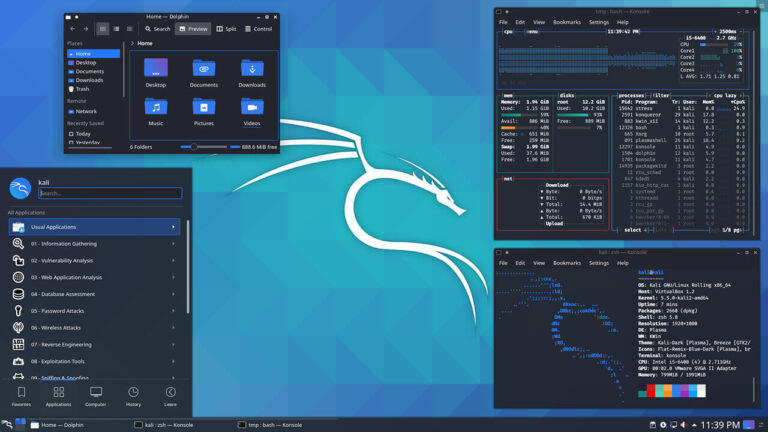
กาลี ลินุกซ์ เป็นช่องทางที่ได้รับความนิยมสูงสุดสำหรับการทดสอบการเจาะระบบ มาพร้อมกับเครื่องมือด้านความปลอดภัยและการตรวจสอบทางนิติวิทยาศาสตร์ ซึ่งทำให้เป็นตัวเลือกอันดับ 1 สำหรับแฮกเกอร์ที่ยึดหลักจริยธรรม
Kali Linux ได้รับการพัฒนาโดย Offensive Security ซึ่งเป็นระบบปฏิบัติการที่พัฒนามาจาก Debian เช่นเดียวกับ Ubuntu โดยมาพร้อมกับ Xfce เป็นอินเทอร์เฟซผู้ใช้เริ่มต้น และระบบนี้ยังพร้อมใช้งานสำหรับอุปกรณ์ Android ในชื่อ Kali NetHunter
การติดตั้งนี้ประกอบด้วยเครื่องมือมากกว่า 600 รายการตามค่าเริ่มต้น เครื่องมือที่ได้รับความนิยมมากที่สุดได้แก่ Nmap port scanner, Aircrack-ng สำหรับเครือข่ายไร้สาย, John the Ripper สำหรับการแคร็กพาสเวิร์ด และ Wireshark สำหรับการวิเคราะห์แพ็กเก็ตเครือข่าย
การติดตั้ง Kali Linux นั้นง่ายดายและสามารถทำได้ด้วยสามวิธีดังต่อไปนี้:
ก. บน Windows 10
ข. บนเครื่องเสมือน
C. บนเครื่องพีซีหรือแล็ปท็อป
บน Windows 10
Microsoft นำเสนอ Windows Subsystem for Linux (WSL) เพื่อใช้เป็นช่องทางในการเรียกใช้ระบบปฏิบัติการ Linux บนเครื่อง Windows 10 คุณจะได้รับสภาพแวดล้อมเชลล์และสามารถใช้เครื่องมือต่างๆ ของระบบได้เหมือนกับว่าคุณใช้เครื่อง Linux จริงๆ
แม้ว่าจะเป็นเรื่องดี แต่คุณควรทราบว่านี่ไม่ใช่การทดแทนการติดตั้ง Kali มาตรฐานที่มีการเข้าถึงฮาร์ดแวร์โดยตรง เนื่องจาก Windows ยังคงมีข้อจำกัดบางประการ
อย่างไรก็ตาม มีข้อดีหลายประการ เช่น ติดตั้งและใช้งานง่าย ไม่ต้องเปลี่ยนฮาร์ดดิสก์ และสำหรับโปรแกรมเมอร์ มันยังเป็นวิธีที่รวดเร็วสำหรับการทดสอบแอพ Linux
การติดตั้ง Kali Linux บน Windows:
1. อัปเดตเครื่อง Windows ของคุณเพื่อให้แน่ใจว่าคุณใช้การอัปเดต Windows 10 Fall Creators Update อย่างน้อยหากคุณต้องการติดตั้ง WSL 1 หรือการอัปเดต Windows 10 พฤษภาคม 2020 หากคุณต้องการ WSL 2
2. เปิดใช้งานคุณลักษณะ WSL 1 บน Windows โดยป้อนคำสั่งต่อไปนี้ในฐานะผู้ดูแลระบบบน PowerShell:
dism.exe /ออนไลน์ /เปิดใช้งานคุณลักษณะ /featurename:Microsoft-Windows-Subsystem-Linux /ทั้งหมด /norestart
และหากคุณต้องการ WSL 2 ให้ป้อน:
dism.exe / online / enable-feature / featurename: VirtualMachinePlatform / all / norestart
3. รีสตาร์ทเครื่องคอมพิวเตอร์ของคุณ
4. คลิกที่เมนู Start และเปิด App Store จากนั้นค้นหา Kali Linux และติดตั้งเหมือนกับแอปอื่นๆ
5. หลังจากติดตั้งแล้ว เพียงแค่เปิด Kali Linux เช่นเดียวกับการเปิดแอพ Windows อื่นๆ และเพลิดเพลินกับการใช้งานได้เลย
บนเครื่องเสมือน
มีสองวิธีในการติดตั้ง Kali Linux บนเครื่องเสมือน วิธีแรกคือดาวน์โหลด ไฟล์อิมเมจ ISO ของ Kali และติดตั้งบนเครื่องเสมือนตามขั้นตอนในหัวข้อถัดไป (C. การติดตั้งแบบสมบูรณ์บนพีซีหรือแล็ปท็อป)
มีแพ็คเกจ 3 ประเภทที่นี่:
1. NetInstaller ขนาดเล็กที่ให้คุณดาวน์โหลดแพ็คเกจที่จำเป็นในระหว่างการติดตั้ง (ประมาณ 500MB)
2. ภาพสดขนาดใหญ่พร้อมการติดตั้ง Kali เริ่มต้น (ประมาณ 3GB)
3. และอิมเมจตัวติดตั้งหลักที่ไม่มีฟีเจอร์ Live CD แต่มีแพ็คเกจ Kali ทั้งหมด เหมาะสำหรับการใช้งานแบบออฟไลน์ (ประมาณ 4GB)
โปรดทราบว่าภาพแต่ละภาพมีให้เลือกทั้งเวอร์ชัน 32 และ 64 บิตด้วย
วิธีที่สองในการติดตั้ง Kali บนเครื่องเสมือนคือการดาวน์โหลดอิมเมจเครื่อง Kali ที่สร้างไว้ล่วงหน้าและนำเข้าไปยังซอฟต์แวร์เครื่องเสมือนของคุณ วิธีนี้ใช้ได้กับทั้ง Vmware และ VirtualBox และไฟล์ที่เกี่ยวข้อง (32- และ 64- บิต) มีให้บริการที่ การรักษาความปลอดภัยเชิงรุก
หลังจากดาวน์โหลดแล้ว ให้เปิด VirtualBox ขึ้นมาและเลือก “Import Appliance” หากคุณใช้ VMware ให้เลือก “Open a Virtual Machine” จากนั้นไปที่โฟลเดอร์ที่มีไฟล์ที่ดาวน์โหลดมา แล้วเลือกไฟล์นั้น จากนั้นคลิก “Import” และยอมรับข้อตกลงอนุญาตสิทธิ์เพื่อเริ่มนำเข้า คุณสามารถปรับแต่งการตั้งค่าทรัพยากรของเครื่องได้ในภายหลัง
การติดตั้งแบบสมบูรณ์บนพีซีหรือแล็ปท็อป
หากต้องการติดตั้ง Kali Linux แบบเต็มรูปแบบ คุณสามารถติดตั้งระบบ 32 บิตหรือ 64 บิตได้ และยังสามารถตัดสินใจเกี่ยวกับแพ็คเกจแต่ละรายการที่ต้องการติดตั้งได้ด้วย หากคุณใช้โปรแกรมติดตั้งหลัก
นอกจากนี้ คุณยังเลือกใช้วิธีกราฟิกหรือข้อความได้ รวมถึงการติดตั้งแบบใช้เสียงพูดและตัวเลือกขั้นสูงอื่นๆ ได้ด้วย
วิธีการติดตั้ง Kali Linux
ต่อไปนี้เป็นขั้นตอนการติดตั้ง Kali Linux
ขั้นตอนที่ 1: เตรียมสื่อการติดตั้ง
ขั้นตอนแรกของคุณควรดาวน์โหลดไฟล์อิมเมจการติดตั้งและสร้างตัวติดตั้งจากไฟล์นั้น ดาวน์โหลด ไฟล์ที่ต้องการ จาก. คุณจะต้องดาวน์โหลดโปรแกรมสร้างดิสก์เริ่มต้น เช่น รูฟัส หรือเครื่องมือที่คล้ายกัน และสุดท้ายคุณต้องมีแฟลชไดรฟ์ที่มีความจุ 4GB ขึ้นไป
หน้าดาวน์โหลด Kali มีวิธีตรวจสอบความถูกต้องของแพ็คเกจที่ดาวน์โหลดมา ทำตามขั้นตอนดังกล่าวก่อน จากนั้นจึงเริ่ม Rufus ใส่แฟลชไดรฟ์ เลือกแฟลชไดรฟ์และไฟล์อิมเมจ ISO ใน Rufus จากนั้นคลิกเริ่ม
รอให้โปรแกรมสร้างดิสก์เริ่มต้นระบบเสร็จสิ้นก่อนจึงจะดีดไดรฟ์ออกและปิดไดรฟ์
ขั้นตอนที่ 2: บูต
คุณสามารถเริ่มคอมพิวเตอร์ของคุณโดยใส่สื่อการติดตั้งเข้าไปที่นี่ได้ คุณอาจต้องปิดใช้งานการบูตแบบปลอดภัยหากคุณมีคอมพิวเตอร์ที่ปลอดภัยด้วย UEFI โดยกดปุ่มที่แสดงเมื่อเริ่มระบบ ซึ่งอาจเป็นปุ่ม F2, F10 หรือปุ่มอื่นๆ ขึ้นอยู่กับยี่ห้อของคอมพิวเตอร์ของคุณ
ค้นหาแท็บ 'ตัวเลือกการบูต' หรือ 'การตั้งค่าการบูต' ในหน้าการตั้งค่า UEFI แล้วปิดการบูตแบบปลอดภัย นอกจากนี้ โปรดตรวจสอบให้แน่ใจว่า USB อยู่ก่อนฮาร์ดดิสก์ในลำดับการบูต การตั้งค่าลำดับการบูตนี้จำเป็นสำหรับทั้งระบบ UEFI และ BIOS จากนั้นบันทึกและออกจากหน้าการตั้งค่า
ขั้นตอนที่ 3: การตั้งค่าการติดตั้งพื้นฐาน
เมื่อบูตสื่อการติดตั้งแล้ว คุณจะได้รับพร้อมท์ด้วยเมนูการติดตั้ง ซึ่งขึ้นอยู่กับไฟล์ ISO ที่คุณดาวน์โหลด เลือกประเภทการติดตั้งระหว่างข้อความและกราฟิก จากนั้นตั้งค่าภาษา ตำแหน่ง และเค้าโครงแป้นพิมพ์ในขั้นตอนถัดไป
คุณจะต้องตั้งค่าโฮสต์และชื่อโดเมนของคอมพิวเตอร์ด้วย ขั้นตอนเหล่านี้แต่ละขั้นตอนจะมีคำแนะนำเพื่อให้คุณทราบเสมอว่ากำลังทำอะไรอยู่
ในขั้นตอนสุดท้าย ให้ตั้งชื่อผู้ใช้ รหัสผ่าน และนาฬิการะบบของคุณเพื่อให้ขั้นตอนการติดตั้งพื้นฐานนี้เสร็จสมบูรณ์
อย่าทำชื่อผู้ใช้และรหัสผ่านหายหรือลืม จดบันทึกไว้หากจำเป็น
ขั้นตอนที่ 4: การเตรียมดิสก์
นี่คือขั้นตอนการตั้งค่าฮาร์ดดิสก์ของคุณ ซึ่งมีตัวเลือกมากมาย วิธีแก้ปัญหาที่ง่ายที่สุดคือการใช้ดิสก์ที่สะอาดหมดจด คุณจึงสามารถเลือกตัวเลือกแรกและดำเนินการต่อได้
อย่างไรก็ตาม หากคุณมีข้อมูลบนดิสก์ที่คุณต้องการเก็บรักษาไว้ Kali จะมอบโอกาสให้กับคุณในการติดตั้งบนพื้นที่ว่างที่ใหญ่ที่สุดหรือให้คุณติดตั้งด้วยตนเองก็ได้
การแบ่งพาร์ติชั่นและการฟอร์แมตดิสก์เป็นหัวข้อคอมพิวเตอร์ขั้นสูง ดังนั้น หากคุณกำลังติดตั้ง Kali ด้วยดิสก์ใหม่เพื่อจุดประสงค์ในการเรียนรู้ การลองใช้ตัวเลือกด้วยตนเองก็ไม่เสียหาย
ขั้นตอนที่ 5: ติดตั้งแพ็คเกจ
ขั้นตอนต่อไปคือการตั้งค่าเครือข่ายหากมี มิฉะนั้นก็ถึงเวลาติดตั้งแพ็คเกจ โปรดทราบว่าอิมเมจการติดตั้ง NetInstaller และ Live CD ต้องใช้การเชื่อมต่อเครือข่ายเพื่อติดตั้งเครื่องมือทั้งหมด มิฉะนั้น คุณจะได้รับเพียงการติดตั้งขั้นพื้นฐานเท่านั้น
อย่างไรก็ตาม หากคุณดาวน์โหลดอิมเมจตัวติดตั้งหลักแล้ว คุณสามารถเลือกประเภทของเครื่องมือที่คุณต้องการได้ ซึ่งรวมถึง top10, default และ large รวมถึงตัวเลือกระหว่างสภาพแวดล้อมเดสก์ท็อปที่แตกต่างกัน เช่น Xfce, GNOME และ KDE Plasma
ขั้นตอนที่ 6: ติดตั้ง Boot-loader
หลังจากติดตั้งเสร็จแล้ว คุณยังต้องใช้โปรแกรมโหลดบูตเพื่อเปิดใช้งานการเริ่มระบบหลังจากรีบูต GRUB เป็นตัวโหลดบูตที่แนะนำในที่นี้และติดตั้งได้ง่าย แต่หากคุณมีระบบปฏิบัติการอื่นบนเครื่องเดียวกัน คุณควรตั้งค่า GRUB ให้บูตคู่กัน
ขั้นตอนที่ 7: รีบูต
เท่านี้ก็เสร็จเรียบร้อย เมื่อติดตั้งโปรแกรมโหลดบูตเรียบร้อยแล้ว สิ่งที่คุณต้องทำตอนนี้คือรีบูตระบบ และหากทุกอย่างเป็นไปด้วยดี คุณก็สามารถเข้าสู่ระบบระบบปฏิบัติการ Kali Linux ใหม่ของคุณได้
สรุป
คุณคงเคยเห็นแล้วว่า Kali ทรงพลังและมีความยืดหยุ่นเพียงใด มีวิธีติดตั้งระบบได้หลายวิธี และคุณยังปรับแต่งให้เหมาะกับความต้องการของคุณได้อีกด้วย
แน่นอนว่า Kali Linux ไม่เหมาะสำหรับทุกคน แต่หากคุณสนใจด้านความปลอดภัยบนเครือข่ายหรือออนไลน์ หรือคุณกำลังคิดที่จะเป็นแฮกเกอร์ที่ยึดหลักจริยธรรม วิธีการติดตั้งข้างต้นอาจช่วยคุณได้
บทความที่เกี่ยวข้อง




