15+ viktigaste iPhone-hack
Letar du efter sätt att optimera din iPhone-upplevelse? Kolla in dessa 15+ viktigaste hacks för att hjälpa dig få ut det bästa av systemet.


iPhone är den mest ikoniska smartphonen i världen, med sin eleganta design, användarvänlighet och många innovativa funktioner som gör att den sticker ut.
Utöver sina populära funktioner innehåller Apple dock många användbara hacks som du kan låsa upp för att maximera din telefons potential och övergripande användarupplevelse.
Innehållsförteckning
dölja
Topp iPhone-hack
Dessa hack sträcker sig från tidsbesparande funktioner till nödsituationer, produktivitetsökningar, etc. Och de 15+ viktigaste av dem är nedan.
1. Använd Back Tap
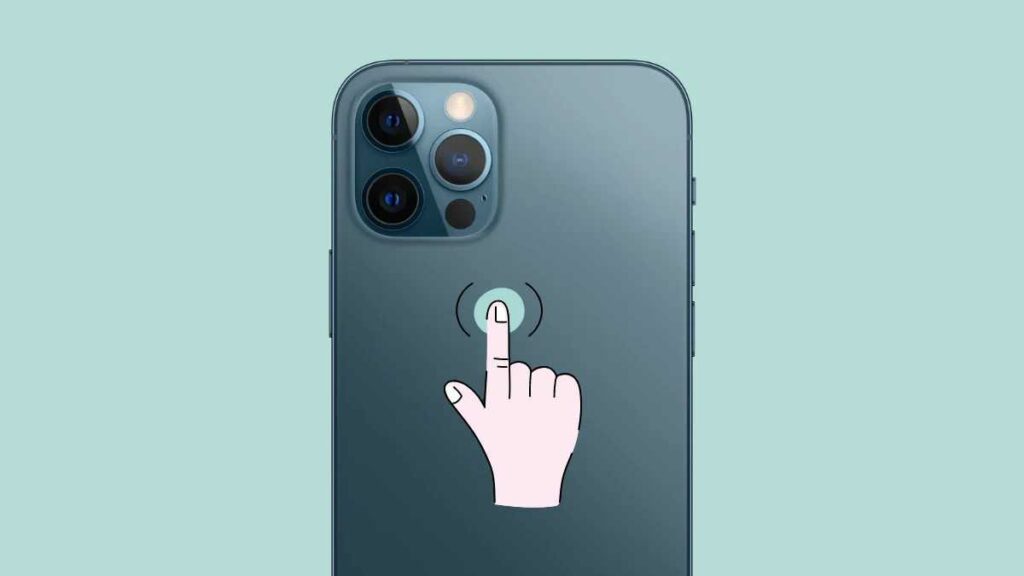
Förutom sidoknapparna och den mittersta hemknappen på äldre enheter har iPhone också en dold knapp på baksidan, kallad Back Tap . Den sitter precis på Apple-logotypen och låter dig konfigurera vad ett tryck, dubbeltryck eller trippeltryck kan göra för dig. För att konfigurera denna bakåttryckningsknapp, navigera till:
Inställningar > Tillgänglighet > Peka > Tillbaka Tryck
2. Spela in skärmen med Voice-over
Du kan spela in en handledning, presentation eller demonstration på din iPhone-skärm för många olika ändamål. Den här funktionen är tillgänglig i din
Inställningar> Kontrollcenter
I standardutförandet spelar den dock bara in systemljud eller annat ljud från din iPhone och inte din röst eller ljud från din omgivning. Du kan ändra detta genom att länge trycka på skärminspelningsikonen i kontrollcentret och trycka på mikrofonikonen för att slå på den.
3. Skapa ett blinkande ljusmeddelande
Om du inte vill ha ljud- och vibrationsaviseringar kan du välja blinkande ljusvarningar, om det passar dig. För att ställa in detta på din iPhone, besök:
Inställningar > Tillgänglighet > Ljud/Visuellt > LED-blixt för varningar
Flytta reglaget till På (Grönt) och aktivera även Blixt vid tyst läge , om du behöver det.
4. Lägg till nödinformation till din låsskärm
Att lägga till din medicinska akutinformation på din låsskärm kan rädda ditt liv (i en nödsituation). För att göra detta, gå till:
Inställningar > Hälsa > Medicinsk ID
Tryck nu på redigera och fyll i så mycket information som möjligt, inklusive en nyligen publicerad bild på ditt ansikte. Aktivera sedan alternativen Visa vid låst läge och Dela under nödsamtal . Tryck på Klar när du är klar.
5. Blockera mobildata för specifika appar
Om du är på resande fot och har lite data, är en lösning att blockera vissa appar från att komma åt Internet med din mobildataplan. Allt du behöver göra är att besöka:
Inställningar > Mobil
Här hittar du listan över appar som använder mobildata på din enhet. Du kan sedan välja eller inaktivera de appar som du inte behöver.
6. Öka din högtalares uteffektnivå
Om du lyssnar på musik eller en podcast och du har högtalarvolymen på Max men ändå önskar att du kunde göra den lite högre, så har du tur. Gå bara till:
Gå till Inställningar > Musik > EQ
Och tryck på Sen kväll för att förstärka högtalarens ljud.
Du är inte begränsad till att trycka på kameraknappen på skärmen för att ta en bild. Du kan också klicka på telefonens volymknappar eller till och med fjärrkontrollknapparna på dina hörlurar för att få kameraappen att ta en bild.
8. Använd ett enhandstangentbord
Oavsett om du håller hundkoppel, bok eller kaffe med ena handen eller bara inte har lust att sms:a med båda händerna, kan du byta din iPhones tangentbord till antingen en vänster- eller högerhänt version och fortsätta med ditt liv. Du kan ändra inställningarna permanent genom att besöka:
Inställningar > Allmänt > Tangentbord > Enhandtangentbord
Välj antingen Vänster, Höger eller Av. Du kan också ändra inställningen från att öppna valfri app som använder tangentbordet, till exempel meddelanden. Tryck sedan och håll kvar globen eller emoji-tangentbordsknappen och välj antingen en vänster- eller högerhänt layout.
9. Skapa anpassade vibrationer
Anpassade ringsignaler är fantastiska – en rolig låt för dina barn, en romantisk melodi för din partner och så vidare. Problemet är bara att alla också hör ringsignalen eller får veta vem som ringer. Så om du någonsin vill veta vem som ringer utan någon annans vetskap, då är anpassade vibrationer lösningen. Du måste besöka:
Kontakter > Välj personen > Tryck på Redigera > Välj ringsignal > Tryck på Vibrationsalternativ
Nu kommer du att ha möjlighet att välja olika vibrationsmönster, inklusive hjärtslag, staccato, etc. eller så kan du också skapa anpassade vibrationer.
10. Skapa Emoji-genvägar
Om du sms:ar mycket med emojis, kanske du vill göra ditt liv enklare genom att lägga till emoji-genvägar till din iPhone. De hjälper dig att skriva snabbare eftersom du inte skulle behöva växla mellan tangentbord längre. För att börja, gå till:
Inställningar > Allmänt > Tangentbord > Textersättning
Tryck sedan på ikonen "+" för att lägga till en ny fras och ange önskad emoji i rutan Fras och valfri textersättning i rutan Genväg . Tryck på Spara så är du klar. Nu varje gång du skriver textersättningen i Whatsapp eller iMessage visas emojin i avsnittet för prediktiv text ovanför tangentbordet för val.
11. Skapa textgenvägar för vanliga uttryck
Precis som med emoji-ersättningar ovan kan du också skapa textgenvägar för vanliga uttryck, som OMG för Oh My God! och så vidare. Besök bara samma textersättningsverktyg på:
Inställningar > Allmänt > Tangentbord > Textersättning
12. Ta emot meddelanden endast vid specifika tidpunkter
När du behöver perioder av ökat fokus för att utföra ditt arbete eller andra saker, är det bäst att konfigurera din iPhone så att du bara får en sammanfattning av dina aviseringar vid en viss tidpunkt. För att göra det, gå över till:
Inställningar > Aviseringar > Schemalagd sammanfattning
13. Förläng batteritiden
Är du på resande fot och osäker på när du kan ladda din iPhone nästa gång? Då är det bäst att aktivera lågenergiläget för att få batteriet att räcka så länge som möjligt. Gå till:
Inställningar > Batteri
Och aktivera lågenergiläge . Observera dock att det inaktiverar Siri, iCloud och automatiska e-postkontroller. Dessutom, om du använder en 5G-telefon, växlar den också till 4G.
14. Skaka för att ångra
Om du skriver på din iPhone och behöver radera det du nyss skrev utan att behöva trycka och hålla ned backstegsknappen kan du helt enkelt skaka telefonen och den kommer att be dig bekräfta att du vill ångra din senaste åtgärd. Den här funktionen är aktiverad som standard, men du kan också inaktivera den på:
Inställningar > Tillgänglighet > Peka på > Skaka för att ångra
15. Frys din skärm
Har du någonsin gett din telefon till vänner för att kolla in en bild eller läsa något intressant och det slutar med att de rullar och sveper iväg? Du kan stoppa det genom att helt enkelt frysa skärmen. För att börja, gå till:
Inställningar > Tillgänglighet > Guidad åtkomst
Aktivera sedan funktionen Guidad åtkomst och ange en lösenkod som du lätt kan komma ihåg. Nu, varje gång du behöver frysa eller återställa skärmen, tryck på sidoknappen 3 gånger på iPhone X och senare eller på hemknappen 3 gånger för iPhone 8 och äldre.
16. Mät fysiskt utrymme
Din iPhone kan mäta verkliga objekt med hjälp av dess mätapp och detta inkluderar allt från en persons längd till storleken på ett objekt, kvadratfotsmått på rektangulära objekt och enstaka eller flera mätningar. Denna mätapp låter dig också spara och hantera dina mätningar.
17. Redigera och ta bort meddelanden i iMessage
Autokorrigering och en felande tumme orsakar ofta misstag och du kan behöva skicka uppföljningsmeddelanden med rättelserna. iMessage låter dig dock redigera skickade meddelanden upp till 5 gånger och inom 15 minuter efter att du skickat dem. Du kan också ta bort ett meddelande inom 2 minuter efter att du skickat det. Unsend fungerar dock bara fullt ut på iOS 16 och senare.
18. Dölj en app utan att avinstallera den
Det finns många anledningar till varför du kanske vill dölja en app från din startskärm. Så om du någonsin har det behovet och kör iOS 14 och senare, tryck och håll ner appen på din hemskärm tills en popup-meny visas.
Välj sedan Ta bort app från menyn och Ta bort från startskärmen för att dölja den i ditt appbibliotek. Du kan alltid komma åt appbiblioteket genom att svepa åt vänster på din sista startskärmssida.
Slutsats
Vi har nått slutet av den här viktigaste iPhone-hacklistan och du borde förhoppningsvis ha fått ett tips eller två.
De är alla hjälpsamma på sina unika sätt, så välj det som fungerar för dig.
Relaterade artiklar