
Hur man installerar Kali Linux
Vill du installera Kali Linux för att kolla in penetrationstestning? Den här guiden visar hur du gör det i några enkla steg.

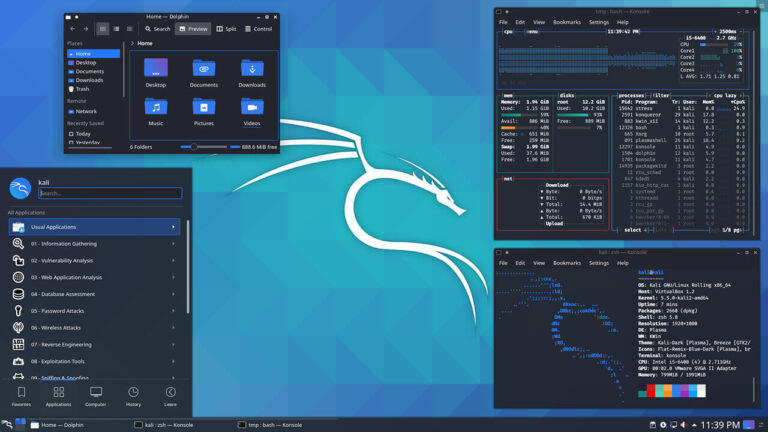
kali Linux är den mest populära distributionen för penetrationstestning. Den kommer packad med säkerhets- och kriminaltekniska verktyg som gör den till nummer 1-valet för etiska hackare.
Utvecklad av "Offensive Security", Kali Linux är en Debian-härledd distribution precis som Ubuntu. Den kommer med Xfce som standardanvändargränssnitt och systemet är även tillgängligt för Android-enheter som Kali NetHunter.
Installationen innehåller över 600 verktyg som standard. Några av de mest populära inkluderar Nmap-portskannern, Aircrack-ng för trådlösa nätverk, John the Ripper för att knäcka lösenord och Wireshark för nätverkspaketanalys.
En Kali Linux-installation är enkel och möjlig på följande tre sätt:
S. På Windows 10
B. På en virtuell maskin
C. På en PC eller bärbar dator
På Windows 10
Microsoft erbjuder Windows Subsystem for Linux (WSL) som ett sätt att köra Linux-operativsystem på en Windows 10-maskin. Du får en skalmiljö och kan använda de flesta av systemets verktyg som om du verkligen var på en Linux-box.
Även om detta är bra, bör du notera att det inte är en ersättning för en vanlig Kali-installation med direkt hårdvaruåtkomst, eftersom Windows fortfarande har vissa begränsningar.
Det har dock sina fördelar, som att det är enkelt att installera och använda, utan att behöva ändra hårddisken, och för programmerare erbjuder det ett snabbt sätt att testa Linux-appar.
Så här installerar du Kali Linux på Windows:
1. Uppdatera din Windows-maskin för att se till att du kör Windows 10 Fall Creator-uppdateringen åtminstone om du vill installera WSL 1 eller Windows 10 maj 2020-uppdateringen om du vill ha WSL 2.
2. Aktivera WSL 1-funktionen på Windows genom att ange följande kommandon som administratör på en PowerShell:
dism.exe /online /enable-feature /funktionsnamn:Microsoft-Windows-Subsystem-Linux /all /norestart
Och om du föredrar WSL 2, skriv in:
dism.exe / online / aktivera-funktion / funktionsnamn: VirtualMachinePlatform / all / norestart
3. Starta om din dator
4. Klicka på Start-menyn och starta appbutiken. Härifrån är det bara att söka efter Kali Linux och installera det som vilken annan app som helst.
5. Efter installationen är det bara att starta Kali Linux som du skulle starta andra Windows-appar och njuta.
På en virtuell maskin
Det finns två sätt att installera Kali Linux på en virtuell maskin. Den första metoden är att ladda ner Kali ISO-bildfil och installera den på den virtuella maskinen genom att följa stegen i nästa avsnitt ( C. Fullständig installation på en PC eller bärbar dator).
Det finns tre typer av paket här:
1. En liten NetInstaller som låter dig ladda ner de nödvändiga paketen under installationen (ca 500MB).
2. En större Live-bild med standardinstallationen av Kali (cirka 3 GB).
3. Och huvudinstallationsavbildningen som saknar en Live CD-funktion men innehåller alla Kali-paket, perfekta för offlineanvändning (ca 4GB).
Observera att varje bild också erbjuder 32- och 64-bitarsversioner.
Den andra metoden för att installera Kali på en virtuell maskin är att ladda ner en förbyggd Kali-maskinavbildning och importera den till din virtuella maskinprogramvara. Denna metod fungerar med både Vmware och VirtualBox, och deras respektive filer (32- och 64-bitars) finns tillgängliga på Offensiv säkerhet
Efter nedladdning öppnar du bara VirtualBox och väljer "Importera enhet". Om du använder VMware, välj sedan "Öppna en virtuell maskin". Navigera sedan till mappen där din nedladdade fil finns och välj den. Klicka sedan på "Importera" och acceptera licensavtalen för att starta importen. Du kan justera maskinens resursinställningar senare.
Fullständig installation på en PC eller bärbar dator
För en fullständig Kali Linux-installation är du fri att antingen installera ett 32-bitars eller 64-bitars system, samt att bestämma vilka individuella paket du vill installera om du använder huvudinstallationsprogrammet.
Det ger dig också valet att använda antingen en grafisk eller textbaserad process, såväl som en talbaserad installation och andra avancerade alternativ.
Hur man installerar Kali Linux
Följande är stegen för att installera Kali Linux.
Steg 1: Förbered installationsmediet
Ditt första steg bör vara att ladda ner installationsbildfilen och skapa ett installationsprogram från den. Ladda ner din önskad fil från. Du måste också ladda ner en startdisktillverkare som t.ex Rufus eller liknande verktyg. Och slutligen behöver du en minnesenhet med 4 GB eller högre kapacitet.
Kali-nedladdningssidan innehåller metoder för att kontrollera äktheten av det nedladdade paketet. Gör det först, starta sedan Rufus, sätt i din tumenhet, välj tumenheten och ISO-bildfilen i Rufus och klicka sedan på Start.
Vänta tills programmet har skapat din startskiva innan du matar ut enheten och stänger den.
Steg 2: Start
Det är här du startar din dator med installationsmediet isatt. Du kan behöva inaktivera säker start om du har en UEFI-säkrad dator. För att göra det, tryck på tangenten som visas vid start. Det kan vara F2, F10 eller någon annan nyckel beroende på din dators märke.
Hitta fliken "startalternativ" eller "boot setup" på din UEFI-inställningssida och stäng av säker start. Se också till att USB kommer före hårddisken i din startsekvens. Denna startsekvensinställning är nödvändig för både UEFI- och BIOS-system. Spara sedan och avsluta inställningssidan.
Steg 3: Grundläggande installationsinställningar
När installationsmediet startar kommer du att få en installationsmeny, beroende på vilken ISO-bild du laddade ner. Välj mellan text- och grafiska installationstyper. Ställ sedan in ditt språk, din plats och din tangentbordslayout i nästa steg.
Du måste också ställa in din dators värd- och domännamn. Vart och ett av dessa steg kommer med instruktioner så att du alltid vet vad du gör.
Slutligen, ställ in ditt användarnamn, lösenord och systemklockan för att slutföra detta steg i den grundläggande installationskonfigurationen.
Glöm inte bort eller glöm inte ditt användarnamn och lösenord. Skriv ner dem om du måste.
Steg 4: Diskförberedelse
Det är här du ställer in din hårddisk och den kommer med många alternativ. Den enklaste lösningen är att använda en helt ren disk, så du kan bara välja dess första alternativ och gå vidare.
Om du däremot har data på disken som du vill bevara, erbjuder Kali dig möjligheten att antingen installera på det största lediga utrymmet eller låta dig göra det manuellt.
Diskpartitionering och formatering är ett avancerat datorämne. Så om du installerar Kali med en ren disk för inlärningsändamål, skulle det inte skada att prova det manuella alternativet.
Steg 5: Installera paket
Nästa steg är nätverksinstallationen om den är tillgänglig. Annars är det dags att installera paketen. Observera att installationsavbildningarna för NetInstaller och Live CD kräver en nätverksanslutning för att installera alla verktyg. Annars får du bara en grundläggande installation.
Men om du laddade ner huvudinstallationsavbildningen kan du välja vilken typ av verktyg du vill ha. Detta inkluderar top10, standard och large, samt ett val mellan de olika skrivbordsmiljöerna som Xfce, GNOME och KDE Plasma.
Steg 6: Installera Boot-loader
När du är klar med installationen behöver du fortfarande en starthanterare för att möjliggöra en systemstart efter omstart. GRUB är den föredragna starthanteraren här och den är lätt att installera. Men om du har ett annat operativsystem på samma maskin, bör du ställa in GRUB på dubbelstart.
Steg 7: Starta om
Det är allt. När starthanteraren är installerad är du klar. Allt du behöver nu är att starta om systemet, och om allt fungerar som det ska kan du logga in på ditt nya Kali Linux-operativsystem.
Slutsats
Du har sett hur kraftfull och ändå flexibel Kali är. Det finns många sätt att installera systemet och du är också fri att anpassa den efter din smak.
Kali Linux är verkligen inte för alla. Men om du har ett intresse för nätverks- eller onlinesäkerhet eller om du funderar på att bli en etisk hackare, bör någon av ovanstående installationsmetoder hjälpa dig vidare.
Relaterade artiklar




