Kan inte installera Windows 11 på SSD? Åtgärda problemet med dessa metoder
Om du inte kan installera Windows 11 på SSD medan du försöker göra det, använd metoderna som erbjuds i det här inlägget för att felsöka problemet.


Om du möter en vägspärr som försöker installera Windows 11 på SSD, få inte panik. Det är ett känt problem med olika metoder för att fixa det. Den här artikeln hjälper dig att lösa det här obekväma problemet.
Windows 11 installeras inte på SSD-scenarier
Datorer installerade på SSD:erna tar mindre tid att starta upp datorn, överföra filer och köra program än på hårddiskar. Därför vill många användare installera Windows 11 på SSD för att få en bättre upplevelse. Men de upptäcker att de ibland inte kan installera Windows 11 på SSD.
Enligt användarrapporter uppstår problemet med Windows 11 som inte installeras på SSD huvudsakligen i följande fall.
- SSD känns inte igen av BIOS: Generellt sett kommer SSD:n att upptäckas i BIOS automatiskt efter att du anslutit den. Ändå dyker SSD ibland inte upp i BIOS.
- Windows 11-installationen upptäcker inte SSD: Om SSD inte kan upptäckas av Windows-installationen kan du inte installera Windows 11 på SSD.
- Windows kan inte installeras på denna disk: Problemet med att Windows 11 inte installeras på SSD visas ibland tillsammans med felmeddelandet "Windows kan inte installeras på den här disken. Den valda disken har en MBR-partitionstabell”.
När du inte kan installera Windows 11 på SSD, prova metoderna som delas i det här inlägget för att lösa problemet.
Fix 1: Kontrollera SSD-anslutningen
Felaktiga anslutningar kan göra att SSD inte visas i BIOS/Windows-inställningarna så att Windows inte installeras på SSD. Så du bör kontrollera om SSD:n är korrekt ansluten när problemet uppstår. Du kan också koppla ur SSD:n och sedan koppla in den igen för att se om den upptäcks normalt.
Byt om möjligt till en annan SATA-kabel eller anslut SSD:n till en extern USB-adapter för att kontrollera om det är ett problem med en skadad BIOS-anslutning. Efter det, kontrollera statusen för SSD:n i BIOS och Windows-inställningar.
Fix 2: Ställ in SATA till AHCI-läge
Steg 1: Starta om datorn och fortsätt trycka på BIOS-tangenten medan datorn laddas för att komma in i BIOS.
Steg 2: Hitta Lagring och tryck på posten Lagringsalternativ.
Steg 3: Ställ in SATA-emulering på AHCI -läge och aktivera sedan säker start.
Steg 4: Tryck på F10 > Enter- tangenterna för att spara ändringarna och avsluta BIOS.
Steg 5: Kör kommandotolken som administratör från sökrutan.
Steg 6: Skriv följande kommandon i det upphöjda fönstret och tryck på Enter- tangenten efter varje kommando för att köra det.
- diskpart
- list disk
- välj disk 1 (ersätt "1” med numret som står för din SSD)
- rena
Fix 3: Konvertera MBR till GPT
Om Windows inte installeras på SSD-disken och meddelandet "Windows kan inte installeras på den här disken. Den valda disken har en MBR-partitionstabell" visas, överväg att konvertera MBR till GPT för att lösa problemet. MiniTool Partition Wizard, en multifunktionell partitioneringsprogramvara för Windows 11/10/8.1/8/7-datorer, låter dig konvertera MBR till GPT och vice versa utan dataförlust.
Steg 1: Ladda ner MiniTool Partition Wizard från dess officiella webbplats och installera sedan programvaran genom att köra installationsfilen.
Steg 2: Kör in i programmets huvudgränssnitt.
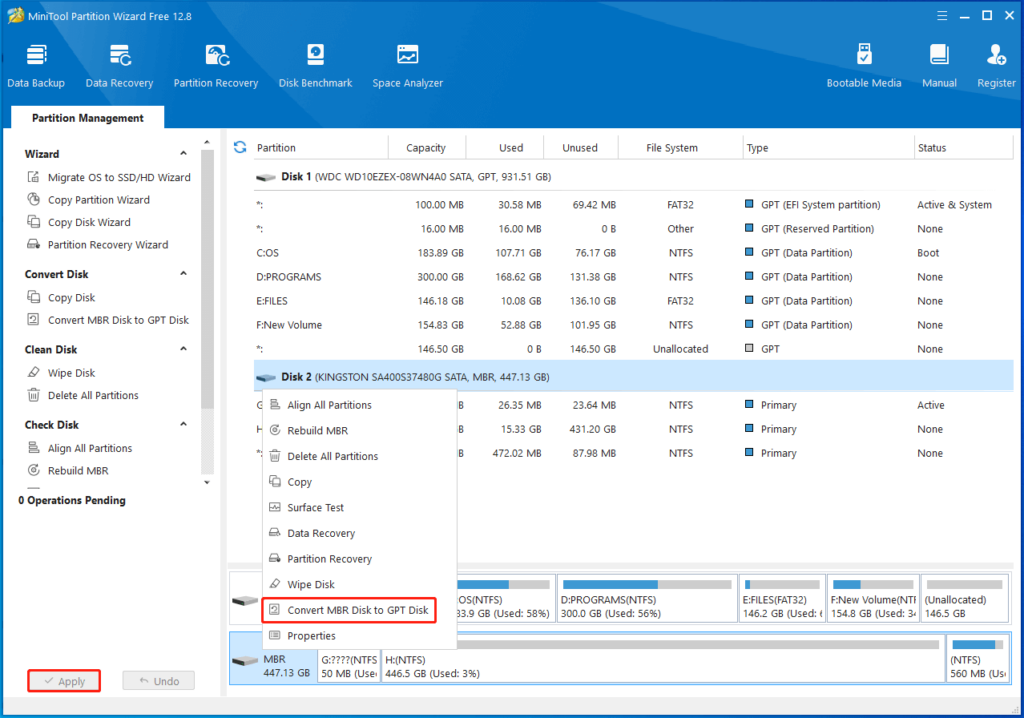
Steg 3: Högerklicka på mål-SSD:n och klicka på Konvertera MBR-disk till GPT-disk . Steg 4: Klicka sedan på Verkställ för att utföra åtgärden.
Fix 4: Migrera Windows 11 från en annan dator
Du kan migrera Windows 11 direkt från en annan dator för att undvika att Windows 11 inte installeras på SSD-problem. Efter migreringen kan du köra Windows 11 utan installation. Anslut SSD:n till datorn med Windows 11 installerat och följ sedan stegen nedan för att slutföra operationen.
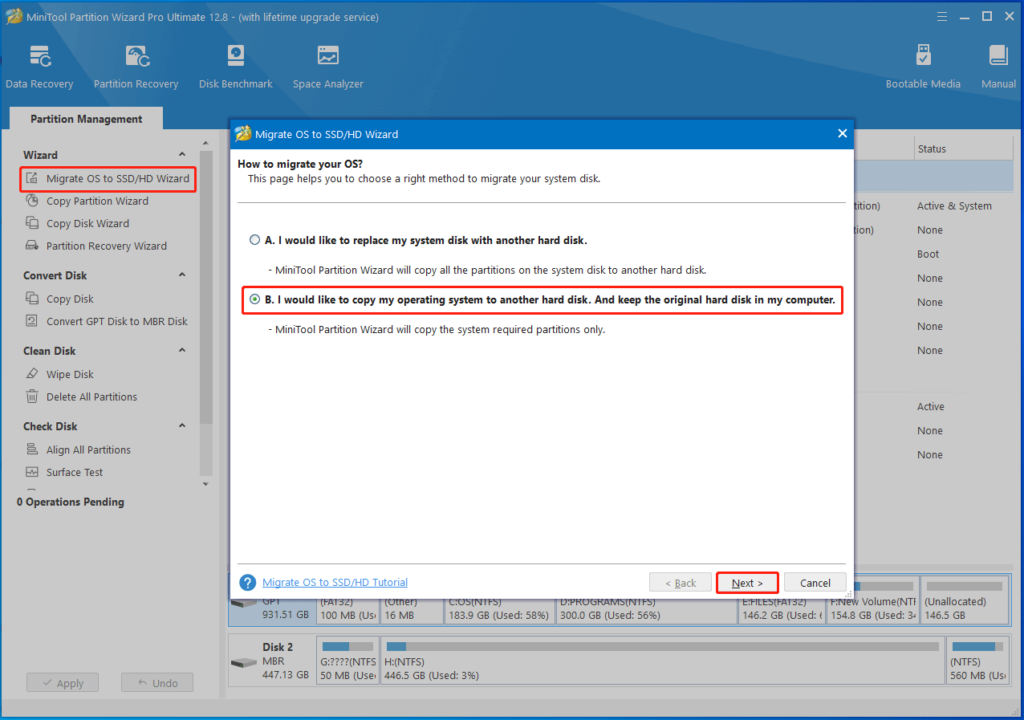
Steg 1: Starta programvaran och klicka Migrera OS till SSD/HD Wizard i den vänstra panelen. Välj ett migreringsalternativ i det efterfrågade fönstret och klicka Nästa. Här väljer vi "Jag skulle vilja kopiera mitt operativsystem till en annan hårddisk. Och behålla den ursprungliga hårddisken i min dator".
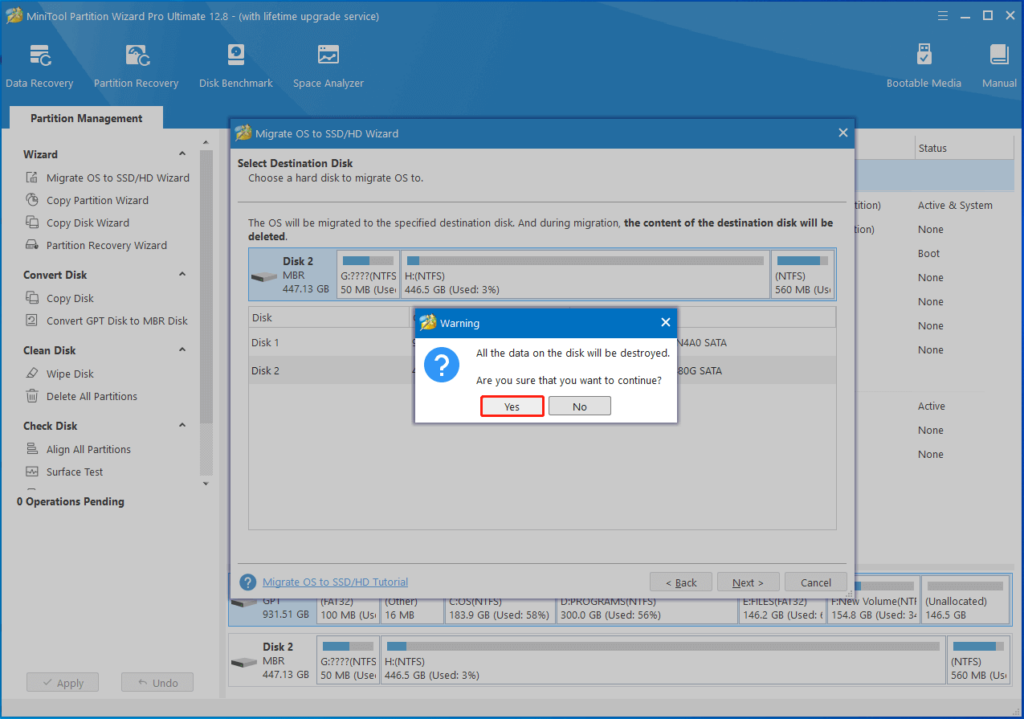
Steg 2: Välj den anslutna SSD-enheten som måldisk och klicka på Nästa . I nästa fönster klickar du på Ja för att fortsätta om det inte finns några viktiga data på SSD-enheten.
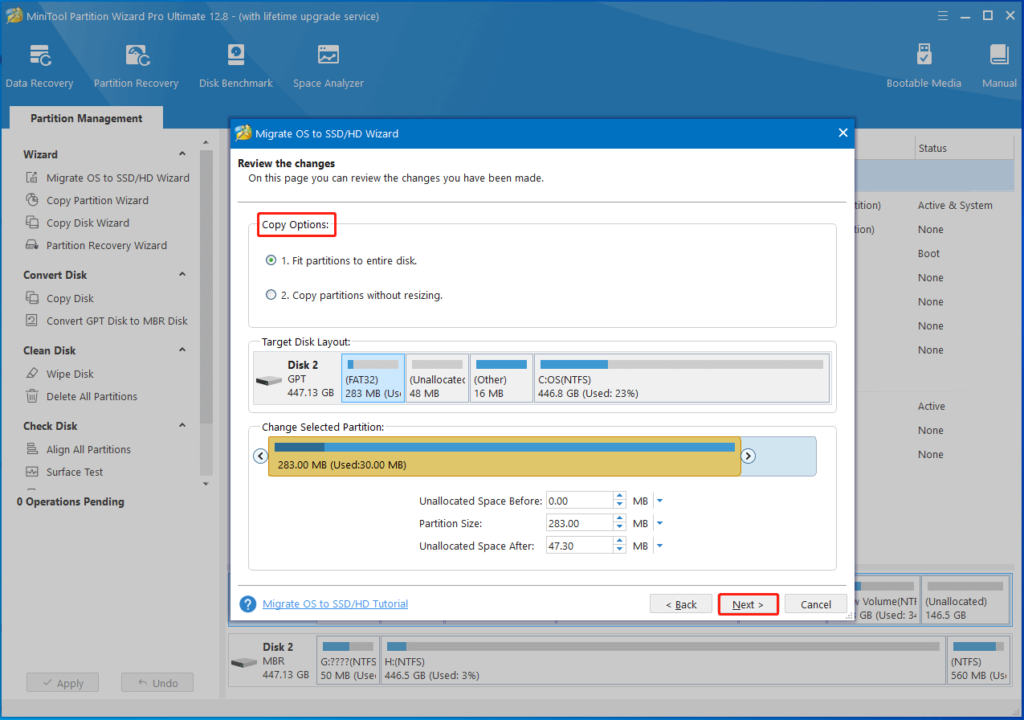
Steg 3: Konfigurera kopieringsalternativen efter dina behov och klicka på Nästa.
Steg 4: Tryck på Slutför > Verkställ för att utföra den väntande åtgärden.
Installeras inte Windows 11 på SSD? Var i så fall uppmärksam på detta inlägg nu! Det ger dig några lösningar.
Relaterade artiklar