
Hur man skapar en app utan kodning 2026 (Android & iOS)
Bränner du för att göra din idé till en mobilapp, men kan du inte skriva rätt koder för att få det att fungera? Kolla in hur du kan skapa en app utan kodning.

Smartphone-appar blir allt viktigare för företag, men deras höga utvecklingskostnad skrämmer ofta bort småföretagare. Med ingen kodutvecklingsförmåga måste företag vara beroende av frilansande utvecklare och byråer som tar ut premiumpriser. Men med ny teknik tillgänglig idag kan du också skapa en app utan kodning.
Allt du behöver är en app-skapare som Appy Pie så kan du få din idé förverkligad och funktionell i tre enkla steg.
Mobilappar hjälper företag av alla storlekar att förbli konkurrenskraftiga och till och med hitta nya intäktskällor. Och eftersom smartphoneanvändare och appnedladdningar fortsätter att öka råder det ingen tvekan om mobilhandelns ljusa framtid.
Följande är en enkel steg-för-steg-guide som hjälper dig att skapa din alldeles egna app utan kodningsförmåga. Så du kan också börja skörda fördelarna som en anpassad app kan erbjuda ditt företag.
Varför mobilappar?
Förr fanns det ett internet, men inte mer. Idag finns det två Internet: Desktop Web och Mobile Web.
Webbplatser för datorer upplevde sin tidiga uppsving från 1980-talet till 1990-talet. Medan den första smarttelefonen uppfanns 1992 , var det när App Inc. lanserade iPhone 2007 som internet förändrades för alltid med introduktionen av den "moderna smarttelefonen".
Idag uppgår intäkterna från mobilappar till hundratals miljarder dollar, med smartphoneanvändare och appnedladdningar som ökar varje år.
Platsbaserade sökningar visar sig också vara mycket lukrativa, med över 70 % omvandlas till offlineköp och ungefär 50 % av alla användare hittar nya produkter eller företag på sina telefoner.
M-handelstransaktioner (mobilhandel) över smartphones har också ökat, och med tanke på den yngre generationens fäste vid sina smartphones är det enkelt att se hur framtiden ser ut för mobilappar.
Fördelarna med No-code Development
Utveckling utan kod ger dig möjligheten att skapa appar utan att skriva en enda rad kod. Detta är goda nyheter för alla, inklusive rutinerade programmerare och icke-programmerare.
Appy Pie gör detta möjligt med en designmiljö som snabbt skapar en funktionell app för både Android- och iPhone-enheter.
Du kan skapa appen som ditt företag behöver med hjälp av visuella dra-och-släpp-element. Från restaurangbokningar till sociala aktiviteter och andra områden inom e-handel, det finns ingen gräns för vad du kan göra.
Och även om du är en programmerare, kommer no-code-utveckling att få din idé igång på en bråkdel av den tid det skulle ha tagit att programmera appen för hand. Detta kan vara till hjälp när tiden är kritisk.
Hur som helst, oavsett dina skäl för att välja att skapa din app med Appy Pie, här är stegen för att få det gjort.
Saker du behöver
Här är en lista över vad du behöver för att skapa din app på Appy Pie.
- Ett kreditkort: Appy Pie behöver det för att verifiera din identitet. Du får en 7-dagars gratis provperiod av systemet genom Paypal.
- En smartphone: Detta är för att testa appen du just byggt.
- Några minuter: Den första processen för appbyggnad är snabb och tar bara några minuter. Men hela designprocessen beror på dina anpassningsbehov.
Hur man skapar en app utan kodning
När du har allt klart. Här är stegen att följa:
Steg 1: Bestäm vad du ska bygga
Det första steget är att bestämma vilken typ av app du vill skapa. Appy Pie fungerar med appmallar , så du kan snabbt välja en som är närmast det du behöver och redigera den senare.
Här är de viktigaste mallarna på plattformen:
- Webbutik
- datering
- Plats & platser
- Radio & poddar
- evenemang
- Hälsa och välmående
- Utbildning
- Restauranger & mat
- Nyheter & tidningar
- företag
- Religion
- Övrigt
Var och en av dessa mallar innehåller viktiga moduler som är nödvändiga för att skapa de nödvändiga funktionerna. Det finns till exempel fraktmodulen för nätbutiker, en Geo auto-push meddelandemodul för leveranser, kuponger, sociala medier, evenemangskalender och så vidare.
Målet här är att ladda standardmoduler baserat på vilken typ av app du behöver, eftersom det gör det enklare för dig.
Steg 2: Besök Appy Pie-webbplatsen
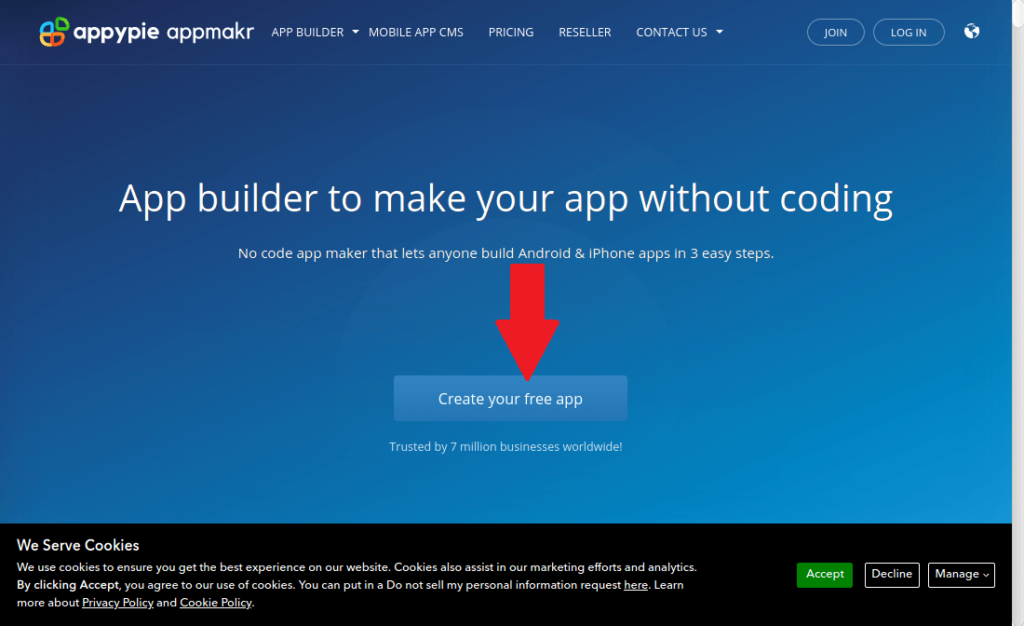
När du har bestämt vad du vill ha är nästa steg att gå till Appy Pie-webbplatsen. Klicka här för att besöka Appy Pie-webbplatsen . Där klickar du på knappen "Skapa din gratisapp" för att skapa ditt gratiskonto.
Steg 3: Ange appens namn
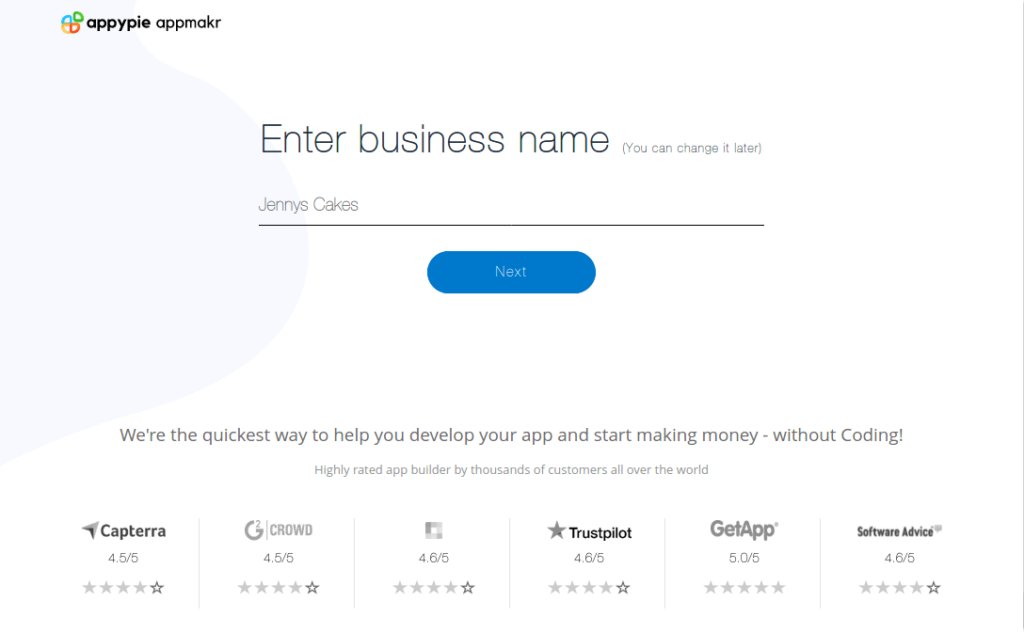
Nu är det dags att ange namnet på din app. Du kan ange vilket namn du vill, men var försiktig med specialtecken som en apostrof, eftersom systemet inte accepterar det.
Som du kan se använder jag "Jennys Cakes" som mitt appnamn. Jenny är en granne som brinner mycket för tårtor. Hon är väldigt kreativ och bra på det hon gör. Så jag tror att jag borde överraska henne med en plattform för att visa upp hennes talanger med hjälp av en app.
Steg 4: Välj en passningskategori
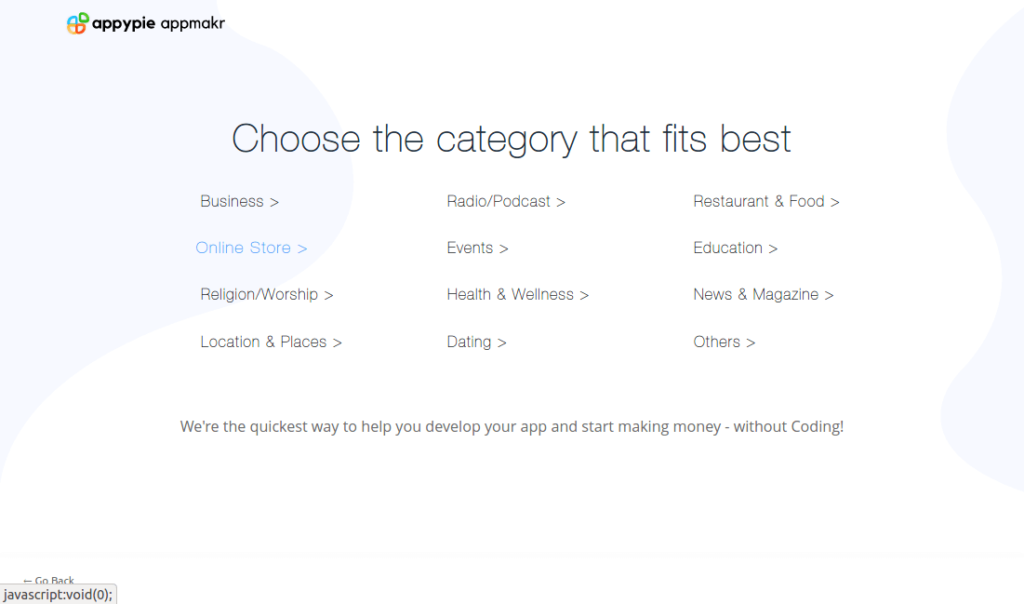
Nu kommer kategorisektionen. Den är designad mer som en mall, så om du väljer vilken kategori som helst här kommer din app att förfyllas med alla standardmoduler för liknande appar. Du kan alltid ändra och optimera de olika funktionerna senare, så inga bekymmer.
Eftersom Jennys Cakes-appen som jag skapar mer är en onlinebutik väljer jag kategorin 'Onlinebutik' här. Detta bör ladda den med en kontaktsida, förfrågningar, en katalog för att visa upp hennes olika tårtdesigner och så vidare.
Steg 5: Välj ett färgtema
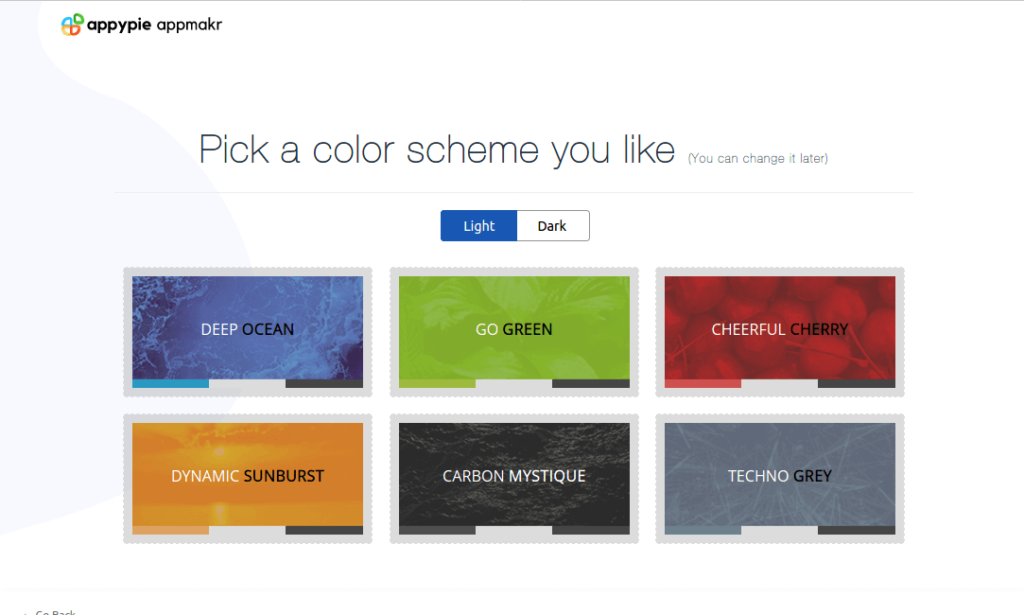
Du kommer nu att möta färgschemasidan, som du också kan ändra senare, som de flesta andra alternativ här. Alternativen inkluderar att välja en av sex färger och dessutom mellan ett ljust och ett mörkt tema.
Det finns temat "Deep Ocean", som är naturligt blått, ett grönt "Go Green"-tema och så vidare. Gör bara ett val och gå vidare.
Steg 6: Välj Målenhet
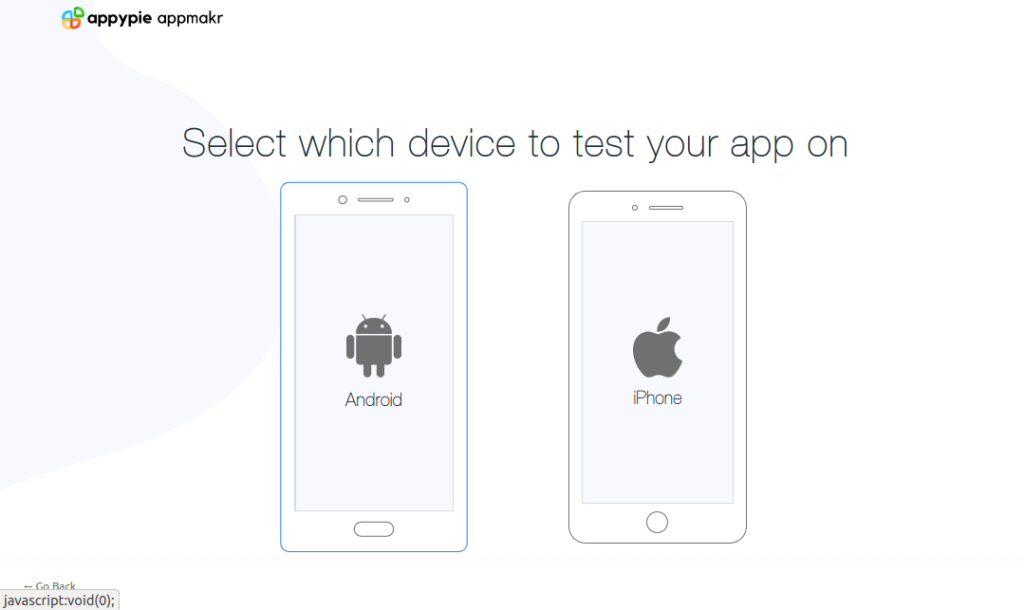
Appy Pie skapar Android- och iPhone-appar, men du måste välja en enhet för testning, och det är vad du gör här.
Klicka bara för att välja någon av de två enheterna och du är nästan klar. Jag väljer Android.
Steg 7: Spara och skapa konto
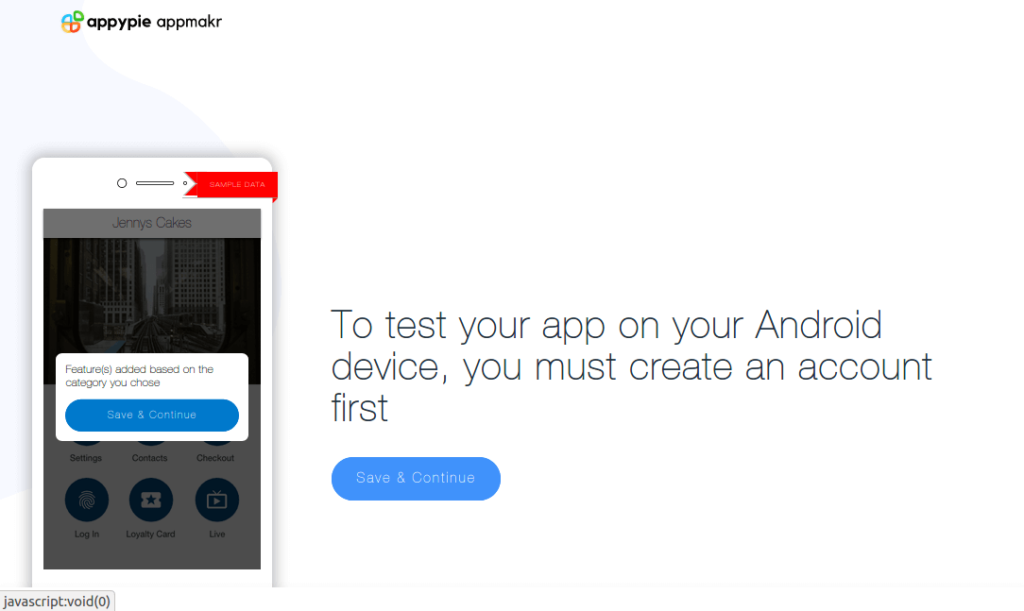
Äntligen är det dags att skapa ett Appy Pie-konto, så att du kan spara ditt projekt och få länken för att ladda ner och testa din app.
Klicka på knappen "Spara och fortsätt" för att göra detta.
Steg 8: Använd ett säkert lösenord
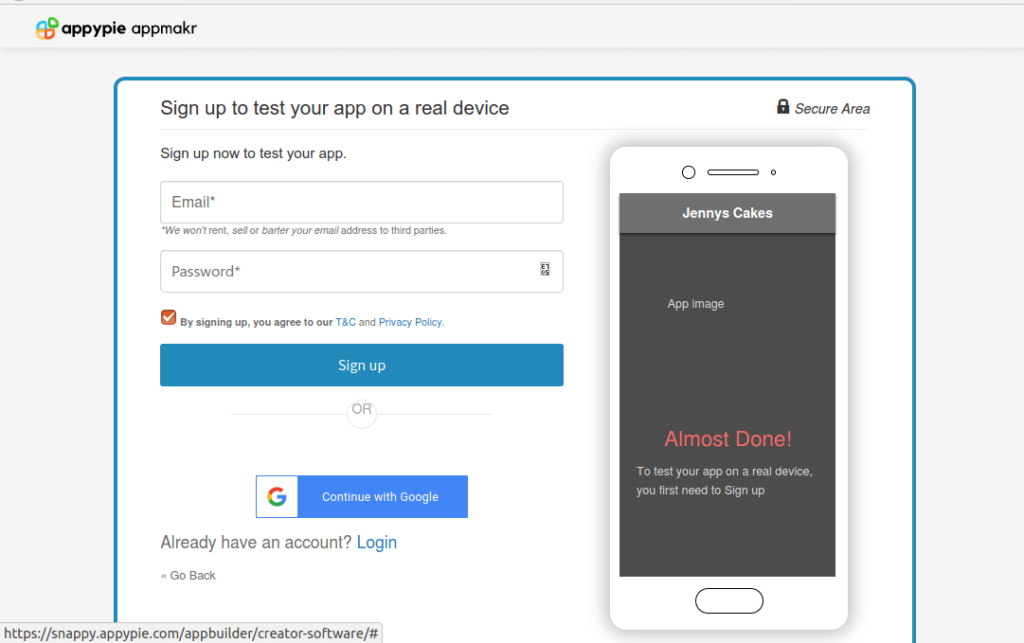
Denna sida erbjuder dig textinmatningsrutor för din e-postadress och ditt lösenord. Naturligtvis bör du veta hur du anger din e-postadress.
För lösenordet behöver systemet dock en kombination av små och stora bokstäver, inklusive minst en siffra (0-9) och ett specialtecken (@#_- etc). Annars kommer det inte att fungera.
Steg 9: Verifiera ditt konto
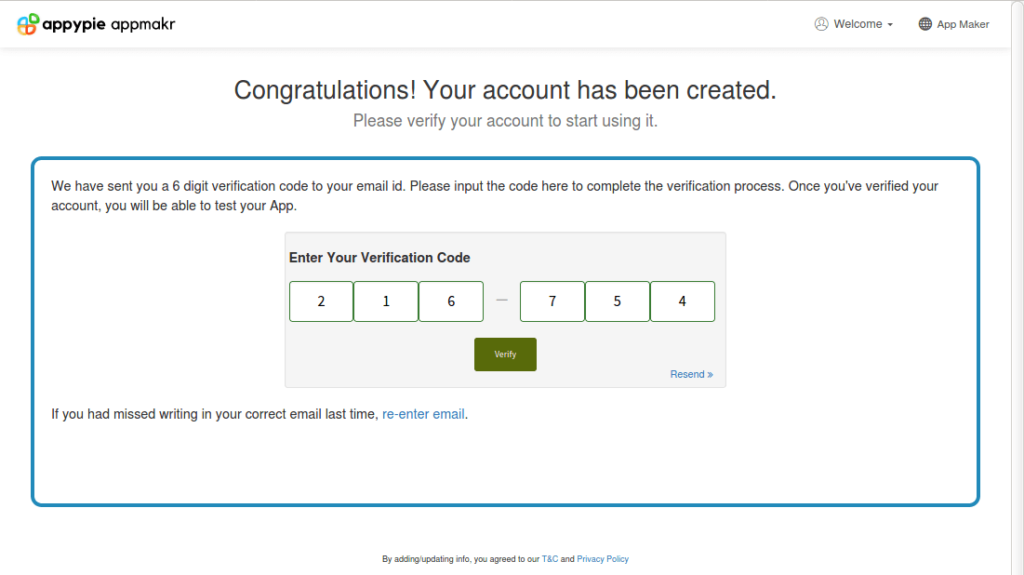
Efter framgångsrikt kontoskapande kommer Appy Pie att skicka ett verifieringsmail till den adress du precis angav. Så öppna din e-postinkorg på en annan flik och få den sexsiffriga verifieringskoden.
Växla sedan tillbaka till fliken Appy Pie, skriv in siffrorna och klicka på "Verifiera"-knappen för att verifiera ditt nyskapade konto på webbplatsen.
Steg 10: Dags för några redigeringar
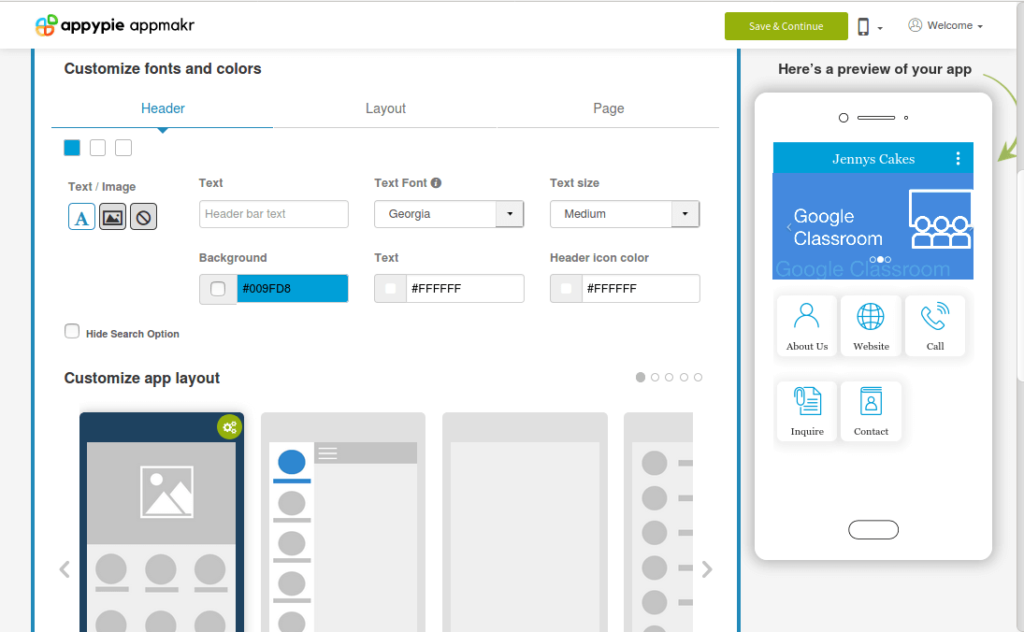
När ditt konto har verifierats laddar Appy Pie redigeraren, så att du kan finjustera din app ytterligare efter eget tycke.
Du kan antingen utföra dessa ändringar nu eller senare, men du måste ange dina kreditkortsuppgifter när du loggar in senare. Detta beror på att du behöver en kontouppgradering för att komma åt funktionerna i Appy Pie-användarinstrumentpanelen. Detta erbjudande är också tillgängligt som en 7-dagars provperiod.
Redigeringarna här är huvudsakligen visuella – så att du kan anpassa typsnitt, sidhuvud, sida och sidfotslayouter, såväl som färger och andra estetiska värden. Mer detaljerad anpassning är tillgänglig vid inloggning.
När du är klar med den preliminära designen, tryck på knappen "Spara och fortsätt" för att avsluta.
Steg 11: Ladda ner och testa
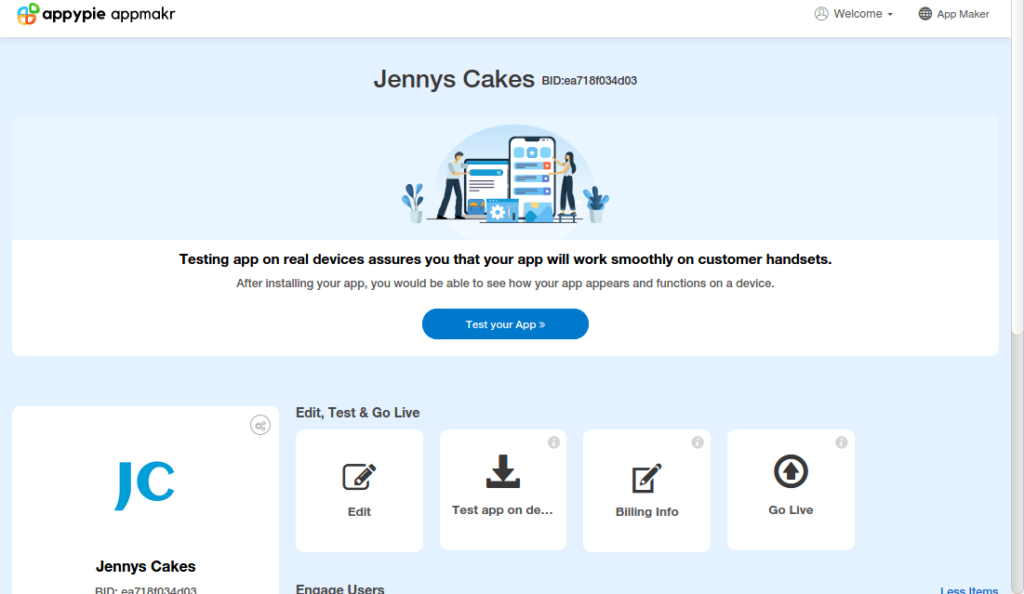
Nu är appen klar och det är dags att testa. Men först måste systemet bygga det och erbjuda dig en nedladdningslänk. Detta kan ta upp till 2 minuter, så ha tålamod.
När det är klart får du en nedladdningssida med en QR-kod som du bara kan skanna med din telefon för att ladda ner appen. Du kommer också att få ett e-postmeddelande med instruktioner, eller så kan du klicka på "Kopiera länk" också för att hämta nedladdningen.
Att testa din nya app hjälper dig att se hur ditt skapande fungerar i verkligheten och vad du kan ändra eller förbättra.
Om allt går bra, grattis till att du skapat din allra första app!
Publicera din app
När du har gjort alla nödvändiga redigeringar och tester och du känner att din app är redo för världen är det nu dags att publicera den. Att publicera en app innebär att ladda upp den offentligt på internet, där potentiella användare kan hitta, ladda ner och installera den.
Apppubliceringsprocessen varierar från Google Play Butik, som är värd för Android-appar, till Apple App Store för iPhone-appar, så du måste veta hur det går till för var och en.
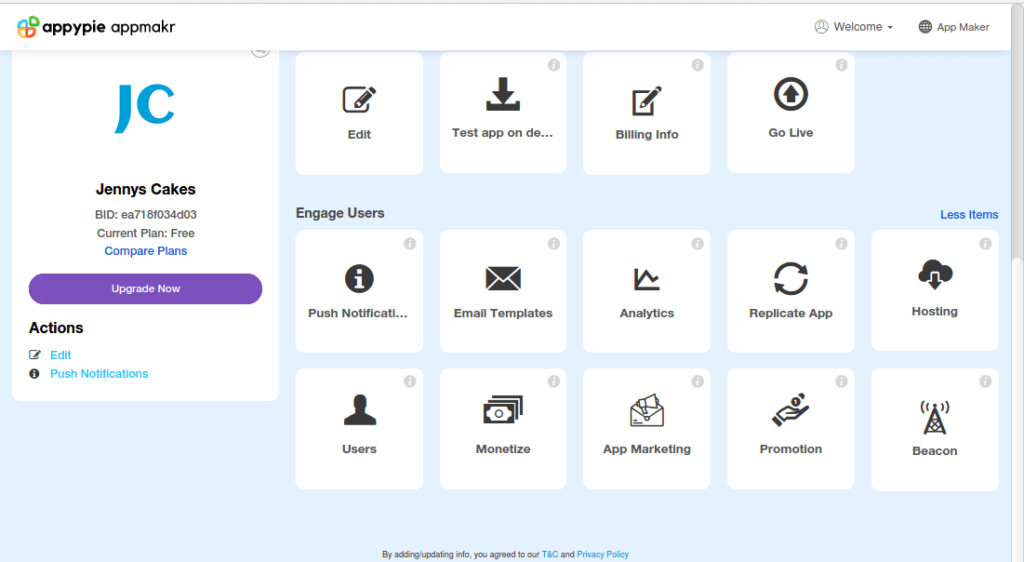
Tänk på att Appy Pie erbjuder publiceringsstöd, men bara för sina kunder med guld- och platinaplan.
1. Publicering i Google Play Butik
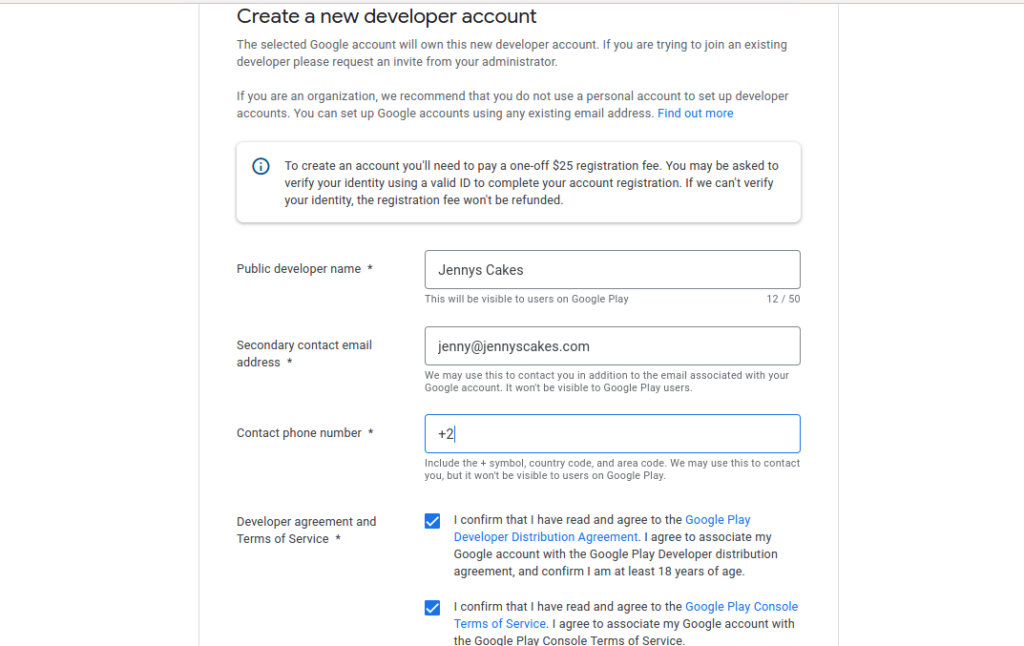
- Skapa ett Google-utvecklarkonto: Det första steget för att publicera en Android-app i Play Butik är att skaffa ett Google-utvecklarkonto på https://play.google.com/console/signup. Registreringsprocessen är enkel, men de kommer att debitera dig en engångsavgift på $25. Ja, det kostar lite, men det är fortfarande billigare än vad du får på Apples App Store.
- Gör det till ett säljarkonto (valfritt): Detta är ett valfritt steg, som du bara behöver om du planerar att sälja din app eller erbjuda IAP (In-App-Purchases). Om så är fallet, logga in på din Play Console, klicka på "Ladda ned rapporter" och välj "Skapa ett säljarkonto nu". Detta låter dig hantera alla ekonomi kopplade till appen.
- Skapa applikationen: Klicka sedan på knappen "Skapa applikation" och ange din app namn, standardspråk, applikationstyp och om det är en gratis eller betald app. Markera också de nödvändiga kryssrutorna och bekräfta med knappen "Skapa app".
- Skapa dina butiksuppgifter: Detta är vad en potentiell användare ser i Play Store före nedladdningen. Den innehåller en detaljerad beskrivning av din app, till exempel vad den gör, bilder, översättningar, kontaktuppgifter, en sekretesspolicy och ett svar om den innehåller annonser.
- Innehållsbetyg: Alla Android-appar behöver en innehållsklassificering för att undvika problem med Play Butik. Så, från instrumentpanelen, välj "Innehållsklassificering" och svara på det medföljande frågeformuläret så ärligt som möjligt.
- Distribution: Du måste också ställa in distribution, till exempel din app målgrupp, åldersgrupp osv.
- Ladda upp APK:en: Google låter dig välja hur du släpper din app, och detta sträcker sig från en intern release till ett slutet test, öppet test och en slutlig produktionsversion. Så från appalternativen väljer du Release Management och 'App releases' för att välja vad du vill ha. Det är lämpligt att gå med en testversion här, så att du kan kolla upp saker först.
- Rulla ut din app: Om du är nöjd med dina tester är nästa steg att granska och slutligen lansera versionen. Kontrollera först att alla dina inmatningar är korrekta och klicka sedan på "Granska" för att bekräfta att det inte finns några problem. Och slutligen, klicka på "Bekräfta lansering" för att publicera din app för världen eller din målgrupp.
2. Apple App Store-publicering
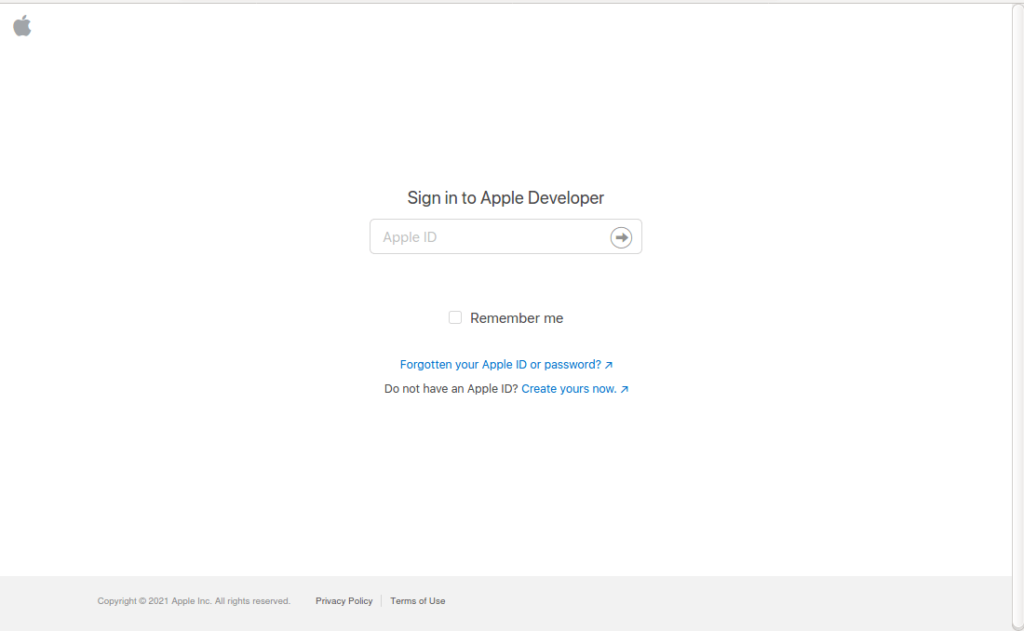
- Skapa ett Apple Developer-konto: Ditt första steg i att publicera en iPhone-app är att skapa ett Apple Developer-konto på https://developer.apple.com/programs/enroll. Du behöver ett Apple-ID för detta och en årlig avgift på $99. Tänk på att din app slutar fungera när din årliga betalning löper ut och du inte förlänger den.
- Logga in och granska riktlinjerna: När du har registrerat dig ur vägen är ditt nästa steg att logga in på App Store Connect-systemet (https://appstoreconnect.apple.com) och vänja dig vid instrumentpanelen och miljön. Se även till att kolla in riktlinjerna på https://developer.apple.com/app-store/review/guidelines, eftersom granskningsprocessen kan vara strikt.
- Betalda ansökningskontrakt (valfritt): Detta är valfritt och gäller endast betalappar. Klicka på knappen "Avtal, skatt och banktjänster" i din App Store Connect-instrumentpanel efter att du har loggat in. Begär ett kontrakt under "Begär kontrakt", granska sedan avtalet och skicka in. Lägg slutligen till relevant information under "Kontrakt pågår", inklusive din kontakt-, bank- och skatteinformation.
- Börja skapa din app: För att påbörja apppubliceringsprocessen, klicka på "Mina appar" på din App Store Connect-instrumentpanel och fyll i formuläret. Du kan alltid klicka på '?' nära något du inte förstår.
- Konfigurera din app: App Store behöver appens namn, kategori, integritetspolicy, målgrupp, språk, version, versionsalternativ och så vidare.
- Gör och ladda upp skärmdumpar: Detta är en annan viktig punkt att tänka på eftersom Apple har specifikationer som du måste hålla dig till. Du kan studera specifikationerna här: https://help.apple.com/app-store-connect/#/devd274dd925.
- Ladda upp med Xcode eller Transporter: Att använda Mac-programmet Xcode gör det enkelt att ladda upp din app kod, inklusive de certifikat som behövs. Om du har byggt din app med Appy Pie kan .CSR-certifikatet laddas ned från fliken "Go Live" på Appy Pie-instrumentpanelen. Xcode är för närvarande i sin 12:e version, medan Transporter-appen också är ett bra alternativ.
- Skicka in din app för granskning: När du har laddat upp appen är nästa steg att gå till byggsektionen, välja appen, klicka på "klar" och sedan på "Spara" längst upp till höger på skärmen. Klicka slutligen på "Skicka för granskning" och det är allt.
Detaljerad anpassning
Som du kommer att märka är appen du just skapade ännu inte exakt vad du vill ha, så du kan behöva fortsätta anpassa den. Ditt användarkonto på Appy Pie-webbplatsen innehåller många av verktygen som hjälper dig att göra det och få ut det bästa av din app.
Följande är några av modulerna du kan lägga till, redigera eller ta bort från ditt projekt, beroende på dina behov:
- Ljud. För ljudfunktioner
- Dejting. En modul som tillhandahåller dejtingfunktioner
- Databas. Om du behöver utföra datalagring på appen
- E-handel. För köp- och betalningsfunktioner
- CRM. Customer Relationship Management
- IAP. In-App-Purchases kan hjälpa dig att tjäna mer pengar
- Inloggning. Denna modul ger säkerhet och åtkomstkontroll
- Formulärbyggare. Hjälper dig att enkelt fånga information
- Fitness. En trevlig modul för hälsofokuserade appar
- Donation. Perfekt för kyrkor och ideella organisationer
- Chatt / Chatbot. För att hjälpa till att förbättra din kundservice
Utöver modulerna som fungerar inne i appen får du även extra verktyg i användarinstrumentpanelen. Detta hjälper till med den övergripande hanteringen av din app.
Några av dessa verktyg är:
- Hosting-alternativ
- Pushmeddelanden
- Användarhantering
- E Mallar
- Alternativ för intäktsgenerering
- Kampanjer och appmarknadsföring
En titt på Appy Pies planer
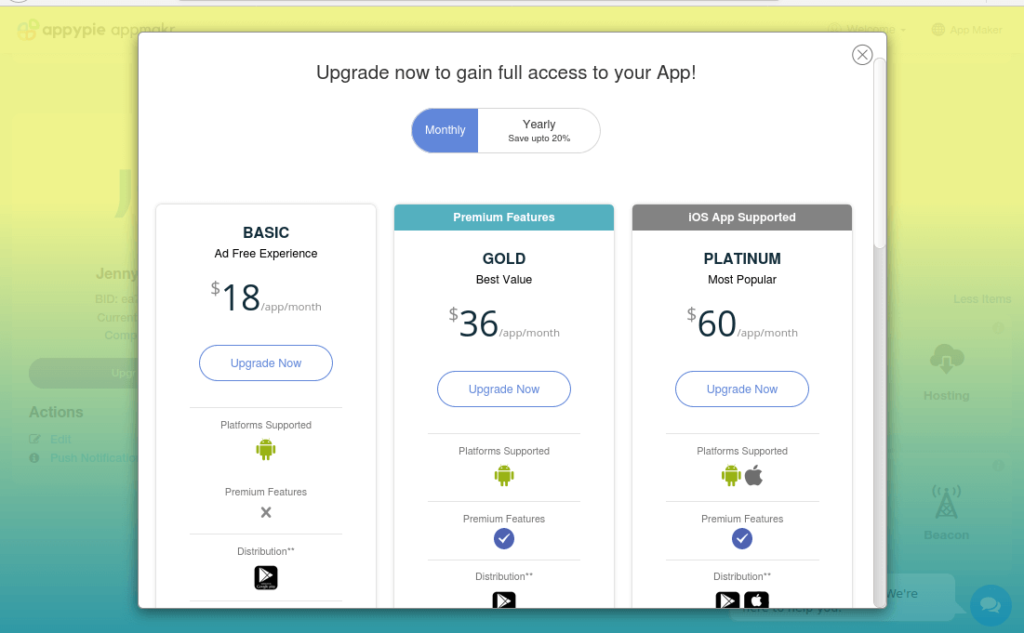
Appy Pie erbjuder 3 typer av användarkonton och detta beror på vilka funktioner du behöver. Det finns grundplanen för $18, guldplanen för $36 och platinaplanen för $60.
Observera att alla planer debiteras per app och månad. Så du behöver en plan för varje separat app som du vill skapa med Appy Pie.
- Grundläggande plan. Detta är den mest prisvärda planen på plattformen. Den stöder endast Android-plattformen, men inkluderar obegränsad redigering av din app, upp till 10,000 5,000 push-meddelanden i månaden och upp till XNUMX XNUMX gratis nedladdningar innan du behöver betala.
Den låter dig visa dina annonser och inkluderar analyser, men den erbjuder inte stöd för att publicera din app på Googles Play Butik, och den kommer inte heller med Appy Pies premiumfunktioner, såsom Augmented Reality, In-App-Purchases, Real Estate, Socialt nätverk och andra moduler. - Guldplan. Precis som grundplanen är guldplanen endast tillgänglig för Android, men den inkluderar premiumfunktionerna som grundplanen saknar, samt Appy Pies stöd för att publicera din app.
Planen kostar dubbelt så mycket som Basic-erbjudandet och erbjuder också mer än dubbelt så mycket som Basic Planens maximala push-meddelanden på 25,000 10,000 per månad. Dessutom tillåter det upp till XNUMX XNUMX nedladdningar innan du debiteras för extra. - Platinaplan. Med Platinum Plan får du det allra bästa av Appy Pies tjänster, från stöd för både Android- och iPhone-appar, upp till 750,000 50,000 push-meddelanden per månad och upp till XNUMX XNUMX gratis nedladdningar.
Och medan grundplanen endast erbjuder e-postsupport och Gold erbjuder e-post- och chattsupport, erbjuder Platinum-planen support för e-post, chatt och samtal för $60 per app och månad.
Slutsats
Du har sett hur enkelt det är att skapa en app utan kodning. Du har säkert också insett att att skapa appen bara är första steget mot ditt mål och din drömaffär.
Relaterade artiklar




