Kako odstraniti vire, ki blokirajo upodabljanje v WordPressu (zelo enostavno)
Viri za blokiranje upodabljanja so lahko blogerjem velika težava. Google nenehno opozarja, da jih je treba odpraviti. Obstaja veliko načinov za njihovo odstranitev, toda tukaj je zelo preprost način, ki ne zahteva kodiranja.

Zelo pomembno je imeti hiter blog ali spletno mesto. Pomembno je, če želite biti visoko uvrščeni v iskalnikih. Če je vaše spletno mesto zelo počasno, bo to zagotovo škodovalo vašemu SEO.
Prav tako lahko počasno spletno mesto povzroči visoko stopnjo obiskov ene strani, kar bo tehnično škodilo vaši blagovni znamki na več načinov. Počasno spletno mesto lahko vpliva na dohodek in konverzijo.
Večina uporabnikov je nepotrpežljivih; če se vaše spletno mesto nalaga predolgo, ga bodo opustili in prešli na hitrejšo alternativo. To je izginila potencialna stranka ali spodbujevalec prihodkov.
Če ste poskušali pospešiti svoje spletno mesto in uporabljate orodje za testiranje, kot je Google PageSpeed Insight , boste verjetno prejeli opozorilo, da morate odstraniti vire, ki blokirajo upodabljanje.
V tem članku se boste naučili, kako preprosto odstraniti vire, ki blokirajo upodabljanje.
Kaj so viri za blokiranje upodabljanja?
Vira za blokiranje upodabljanja sta CSS in JavaScript, ki upočasnita čas nalaganja spletnega mesta, ker ga mora prenesti spletni brskalnik, preden se vsebina strani lahko upodablja.
Ko obiskovalec poskuša dostopati do spletne strani, brskalnik takoj začne brati spletno stran od zgoraj navzdol. Če obstaja CSS ali JavaScript, bo brskalnik prenehal brati, dokler ne prenese in obdela datotek. Preden lahko brskalnik upodablja vsebino na vrhu vidnega polja, mora prenesti datoteke CSS ali JavaScript.
Vtičniki ali teme, ki jih namestite, lahko dodajo nekaj teh CSS in JS. Nekaterih ni treba naložiti najprej, naložijo jih lahko pozneje. Ker pa so tam na vrhu, upočasnjujejo vaše spletno mesto.
Google torej z »odstranitvijo virov, ki blokirajo upodabljanje« misli, da odstranite nepotrebne vire z vrha spletnega mesta, ker upočasnijo nalaganje vsebine spletnega mesta.
Kako najti vire za blokiranje upodabljanja
Preden lahko rešite težavo, ki blokira upodabljanje, morate vedeti, od kod prihaja. Kateri viri blokirajo upodabljanje, lahko ugotovite tako, da izvedete test v storitvi Google PageSpeed Insight ali Web.Measure.
Sledite spodnjim korakom, da poiščete vire za blokiranje upodabljanja:
1. Obiščite Google PageSpeed Insight
2. Vnesite naslov svojega spletnega mesta in kliknite analiziraj
3. Pomaknite se navzdol in bodite pozorni na opozorilo o odpravi virov, ki blokirajo upodabljanje.
Preverite ga v mobilnem in namiznem dotiku.
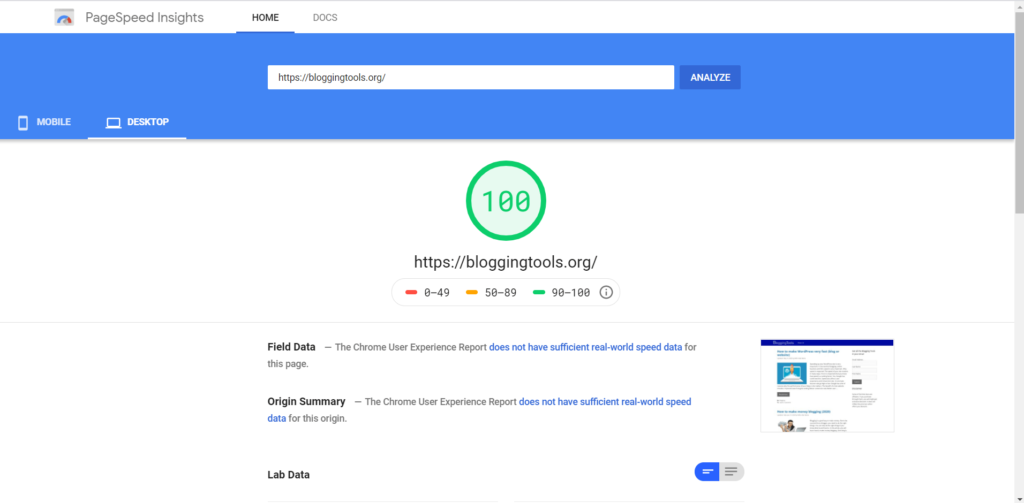
Pri orodjih za bloganje (BloggingTools ) nimamo težav z blokiranjem upodabljanja za namizne računalnike, imamo pa jih za mobilne naprave. Zato bomo uporabili mobilne naprave, kot lahko vidite spodaj.
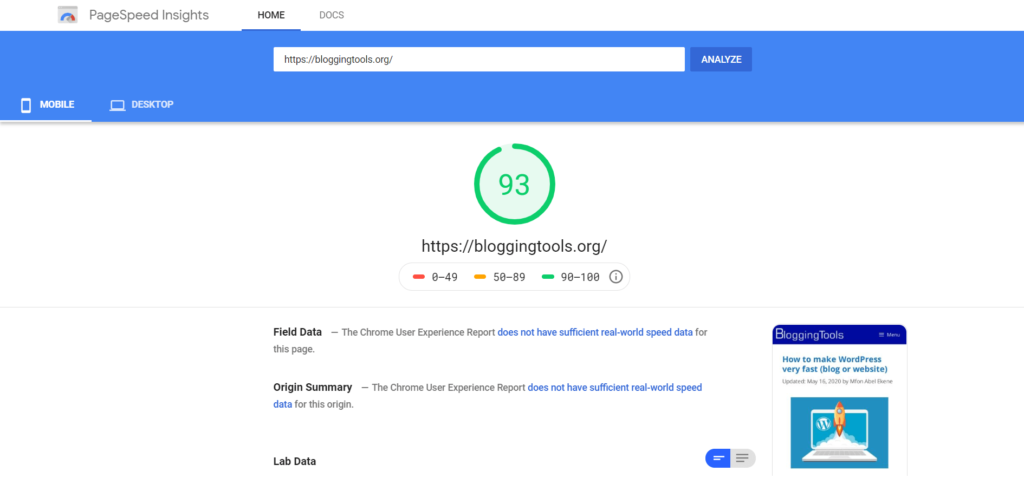
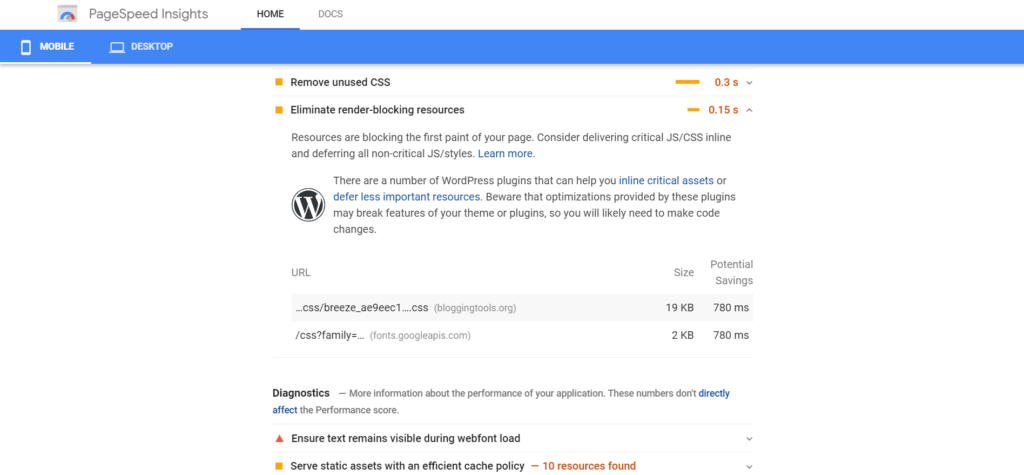
Za mobilne naprave, kot lahko vidite zgoraj, imamo 2 težavi z blokiranjem upodabljanja. Z oceno 93. Ocena je bila višja, vendar sem zaradi te objave moral deaktivirati vtičnik Autoptimize.
BloggingTools.org je dosegel ta rezultat brez optimizacije, ker uporabljamo zelo hitro in lahko temo, imenovano GeneratePress . Gostujemo tudi pri zelo hitrem spletnem gostovanju, znanem kot Cloudways.
Opomba : Ne smete biti obsedeni z oceno 100 na lestvici PageSpeed Insight. To je le vodilo. Običajno je povprečna ocena od 65 do 80 zadošča večini ljudi. Ne odstranjujte datotek, ki so bistvene za vaše podjetje.
Dobra stvar pri WordPressu je, da vam ni treba vsega narediti ročno. V pomoč je nekaj dobro kodiranih vtičnikov.
Kako odpraviti težavo z viri, ki blokirajo upodabljanje, v WordPressu
Sledite tem korakom, da odpravite težavo z viri, ki blokirajo upodabljanje:
1. Namestite in aktivirajte Autoptimize
Obstaja veliko vtičnikov za WordPress, ki to zmorejo, kot so W3 total cache, WP Rocket in tako naprej. Toda po mojih izkušnjah s številnimi spletnimi mesti se Autoptimize s tem vedno spopade veliko bolje kot kateri koli od njih. Čudovito je, da je Autoptimize združljiv s skoraj vsemi vtičniki za predpomnjenje WordPressa in je brezplačen.
Pojdite v imenik vtičnikov WordPress, da namestite in aktivirate Autoptimize
2. Obiščite Autoptimize settings
Če boste kdaj potrebovali, kje najti nastavitve Autoptimize, na nadzorni plošči WordPress kliknite nastavitve in nato kliknite Autoptimize.
3. Optimizirajte JavaScript
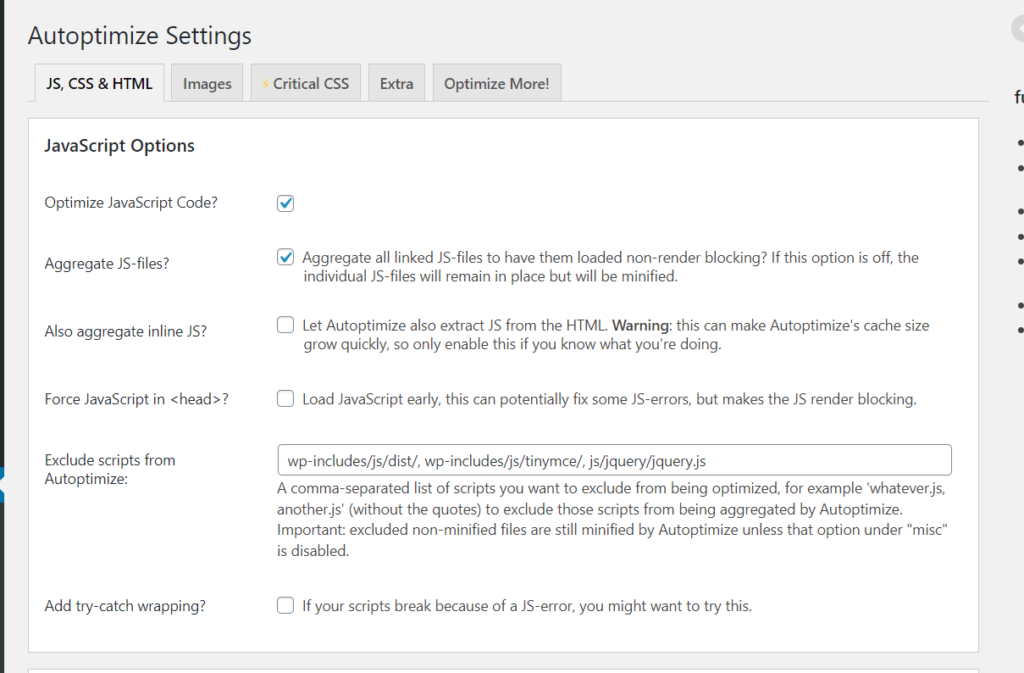
Pod možnostmi JavaScript izberite Optimiziraj kodo skripta in izberite tudi združene datoteke JS. Nastavitve, ki jih uporabljam za BloggingTools, najdete spodaj.
4. Optimizirajte CSS
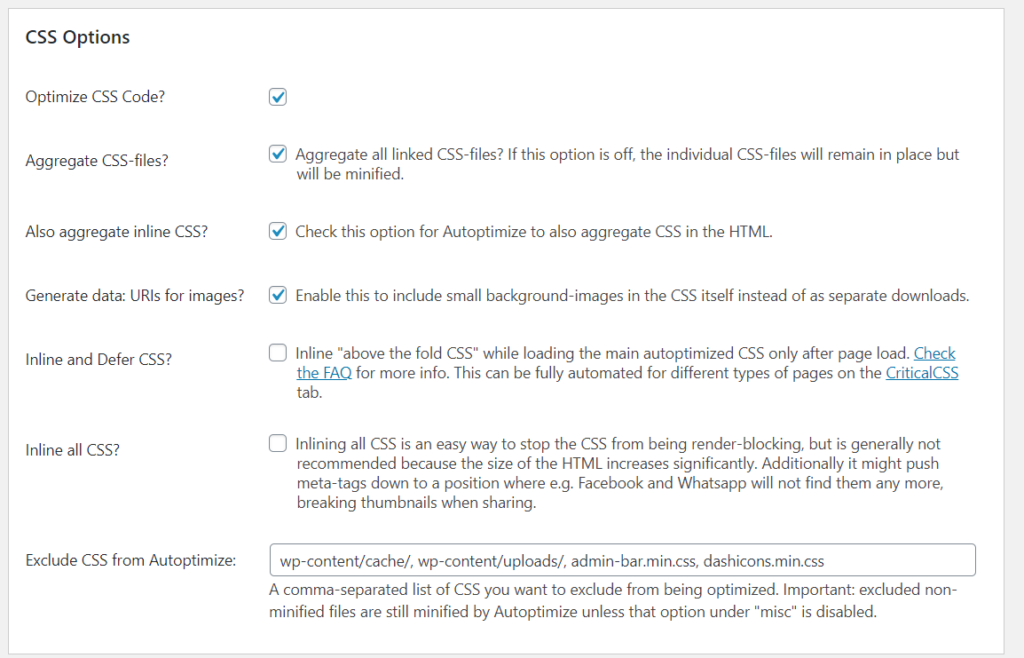
Pod možnostmi Optimiziraj CSS izberite Optimiziraj kodo CSS. Izberite tudi agregirane datoteke CSS in »Also aggregate inline CSS«. Spodaj si oglejte možnosti, ki jih uporabljam za BloggingTools.
5. Optimizirajte HTML
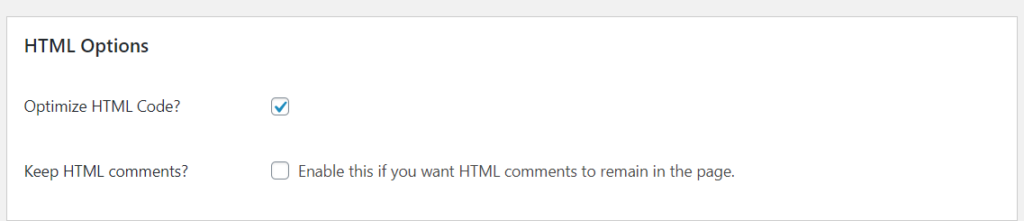
Če želite boljšo zmogljivost, lahko uporabite tudi Autoptimize za optimizacijo HTML. Pod možnostmi HTML izberite optimiziraj kodo HTML. Spodaj si lahko ogledate nastavitve, ki jih uporabljam za BloggingTools.
6. Preverite Razne možnosti
Preverite lahko Razne možnosti in prilagodite nekatere nastavitve, kot vam ustrezajo. Nastavitve za BloggingTools najdete spodaj.
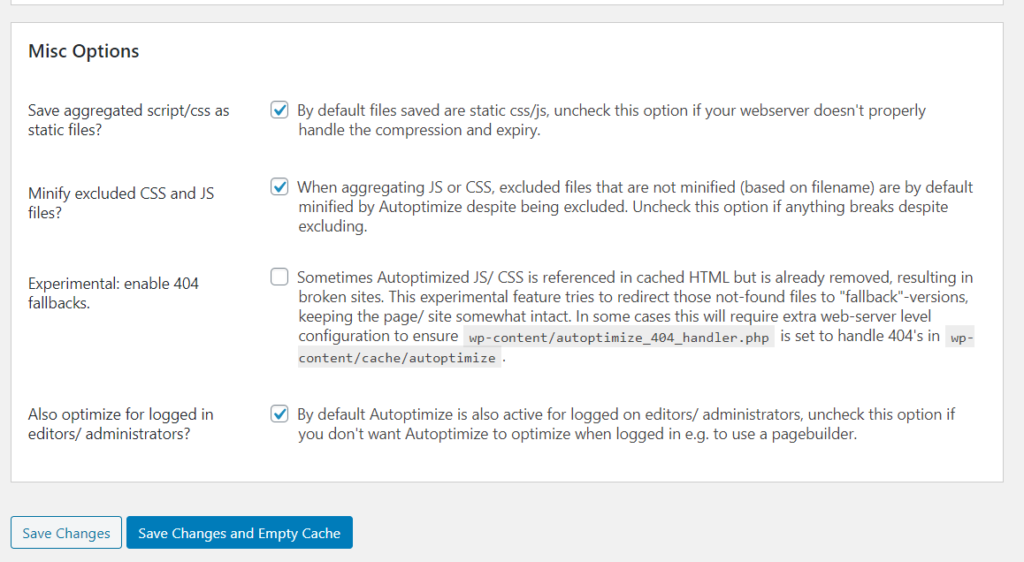
7. Shranite in izpraznite predpomnilnik.
Nato kliknite Shrani in izpraznite predpomnilnik. To je vse!
Po vsem tem lahko ponovno preverite svoje spletno mesto na Google PageSpeed Insight. Za BloggingTools je takoj po tem naš rezultat poskočil na 95 in vsa opozorila o odpravi virov, ki blokirajo upodabljanje, so popolnoma izginila. Glej spodaj.
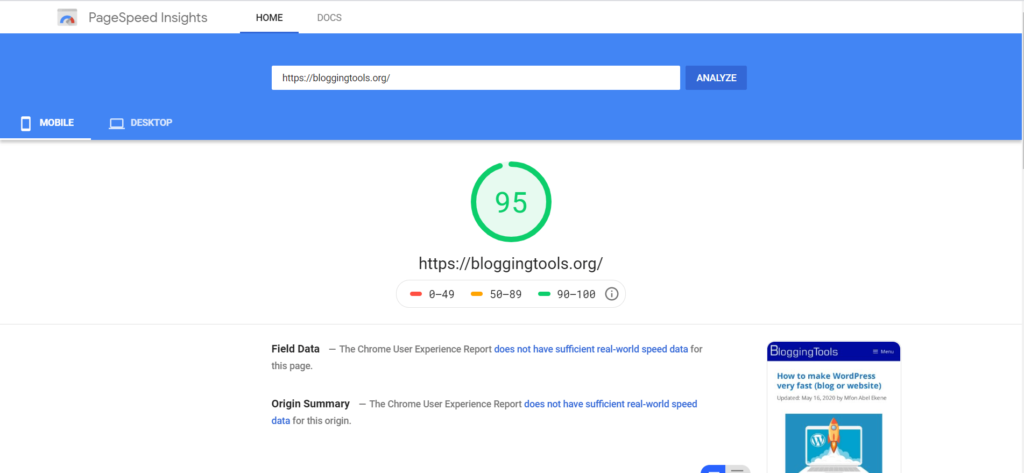
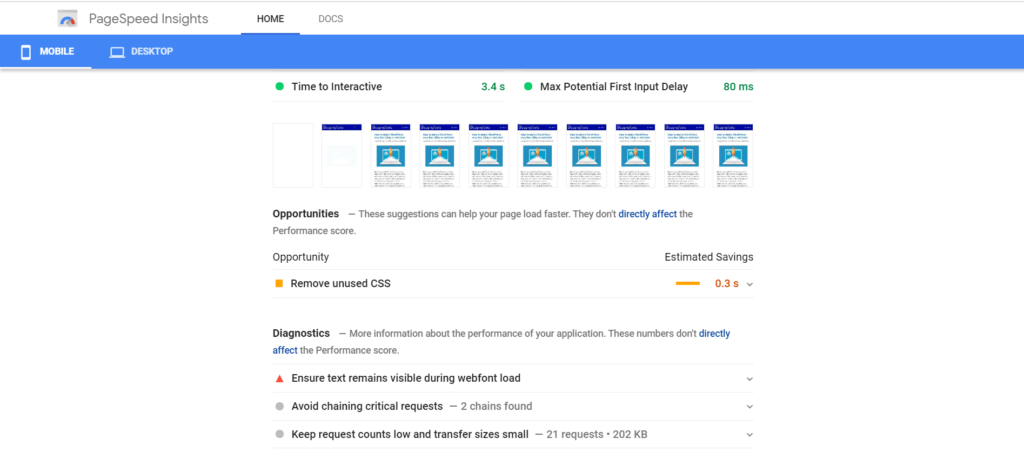
Upoštevajte, da jih lahko nekaj ostane, odvisno od tega, koliko virov za blokiranje upodabljanja imate in kako pomembni so za vaše spletno mesto. Ne poskušajte jih odstraniti.
Če želite še dodatno odpraviti težave, lahko uporabite Async JavaScript , vtičnik istega avtorja kot Autoptimize. Delujeta skupaj. Tega ne priporočam, saj lahko pokvari vaše spletno mesto. Samo Autoptimize je v redu!
zaključek
Hitrost je pomembna in odstranitev virov, ki blokirajo upodabljanje, lahko pripomore k hitrejšemu nalaganju spletnega mesta in boljšemu rezultatu pri orodjih za testiranje hitrosti. Nikoli pa ne smete biti obsedeni s temi rezultati, saj so tam le kot vodilo.
Če je vaše spletno mesto po tem še vedno zelo počasno. Tri najverjetnejše težave so lahko slaba tema ali spletni gostitelj ali pa imate nameščene slabe vtičnike. Priporočam Coudways kot najboljšega spletnega gostitelja in GeneratePress kot najboljšo temo. Če ste začetnik, se lahko spoprime Bluehost , če pa si ga lahko privoščite, je Cloudways najboljši. Lahko začnete brezplačno. Za TargetTrend uporabljam GeneratePress in Coudways.
Preberite tudi:
Kako narediti WordPress zelo hiter
Povezani članki