Como eliminar recursos de bloqueio de renderização no WordPress (muito fácil)
Recursos de bloqueio de renderização podem ser um grande problema para os blogueiros. O Google continua avisando para eliminá-los. Existem muitas maneiras de removê-los, mas aqui está uma maneira muito simples que não requer codificação.

Ter um blog ou site rápido é muito importante. É importante se você deseja ter uma classificação alta nos mecanismos de pesquisa. Se o seu site for muito lento, certamente prejudicará seu SEO.
Além disso, um site lento pode aumentar a taxa de rejeição, o que tecnicamente prejudicará sua marca de várias maneiras. Um site lento pode afetar a receita e a conversão.
A maioria dos usuários é impaciente, se o seu site demorar muito para carregar, eles o abandonarão e passarão para uma alternativa mais rápida. Esse é um potencial cliente ou impulsionador de receita que se foi.
Se você está tentando acelerar seu site e usa uma ferramenta de teste como o Google PageSpeed Insights , um aviso que provavelmente receberá é para eliminar recursos que bloqueiam a renderização.
Neste artigo, você aprenderá como eliminar recursos de bloqueio de renderização facilmente.
O que são recursos de bloqueio de renderização?
Os recursos de bloqueio de renderização são CSS e JavaScript que retardam o tempo de carregamento de um site porque ele precisa ser baixado pelo navegador da Web antes que o conteúdo da página possa ser renderizado.
Quando um visitante tenta acessar um site, o navegador começa imediatamente a ler o site de cima para baixo. Se houver algum CSS ou JavaScript, o navegador parará de ler até baixar e processar os arquivos. Antes que o navegador possa renderizar o conteúdo acima da dobra, ele precisa baixar os arquivos CSS ou JavaScript.
Plugins ou temas que você instala podem adicionar alguns desses CSS e JS. Alguns não precisam carregar primeiro, podem carregar depois. Mas porque eles estão lá no topo, eles tornam seu site mais lento.
Então, o que o Google quer dizer com “eliminar recursos de bloqueio de renderização” é que você remove recursos desnecessários do topo do seu site porque isso diminui o carregamento do conteúdo do site.
Como encontrar recursos de bloqueio de renderização
Antes de resolver um problema de bloqueio de renderização, você precisa saber a sua origem. Você pode descobrir quais recursos estão bloqueando a renderização executando um teste no Google PageSpeed Insights ou no Web.Measure.
Você pode seguir as etapas abaixo para encontrar recursos de bloqueio de renderização:
1. Acesse o Google PageSpeed Insights
2. Digite o endereço do seu site e clique em analisar
3. Role para baixo e procure pelo aviso de eliminar recursos de bloqueio de renderização.
Verifique se há toque no celular e no desktop.
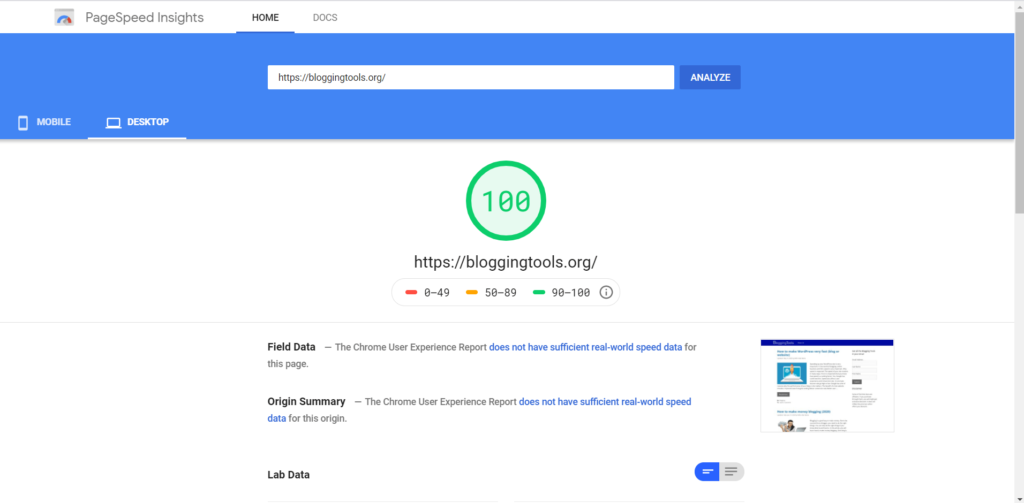
Para o BloggingTools , não temos problemas de bloqueio de renderização na versão Desktop, mas temos na versão Mobile. Portanto, para este exemplo, usaremos a versão Mobile, como você pode ver abaixo.
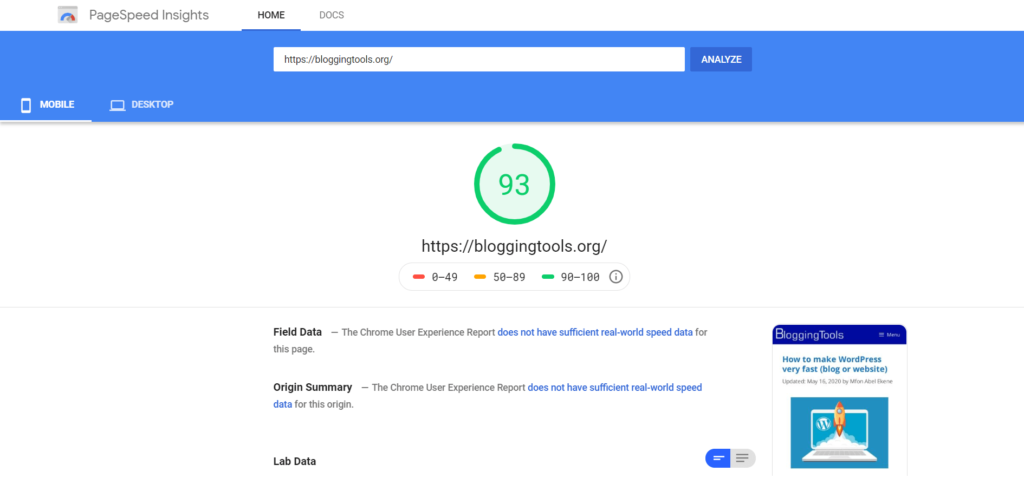
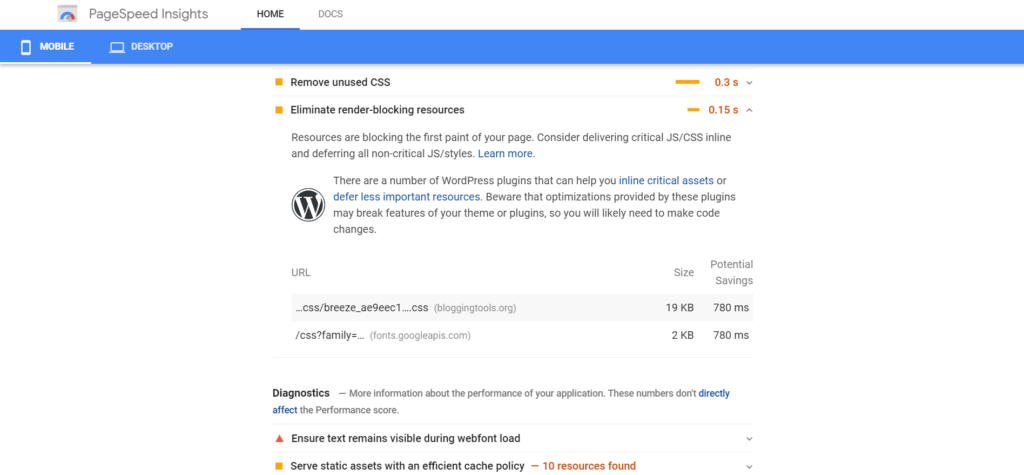
Para dispositivos móveis, como você pode ver acima, temos 2 problemas de bloqueio de renderização. Com uma pontuação de 93. A pontuação foi maior, mas por causa deste post, tive que desativar o plugin Autoptimize.
O BloggingTools.org alcançou essa pontuação sem nenhuma otimização porque estamos usando um tema muito rápido e leve chamado GeneratePress . Também estamos hospedando nosso site em um serviço de hospedagem web muito rápido conhecido como Cloudways.
Observação : Não se preocupe em obter 100 na pontuação do PageSpeed Insights. É apenas um guia. Geralmente, uma pontuação média de 65 a 80 é suficiente para a maioria das pessoas. Não remova arquivos essenciais para o seu negócio.
O bom do WordPress é que você não precisa fazer tudo manualmente. Existem alguns plugins bem codificados para ajudar.
Como corrigir eliminar o problema de recursos de bloqueio de renderização no WordPress
Siga estas etapas para corrigir o problema de recursos de bloqueio de renderização:
1. Instale e ative o Autoptimize
Existem muitos plugins do WordPress que podem fazer isso, como o W3 Total Cache, o WP Rocket e outros. Mas, pela minha experiência com diversos sites, o Autoptimize sempre se sai muito melhor do que qualquer um deles. O melhor de tudo é que o Autoptimize é compatível com quase todos os plugins de cache do WordPress e é gratuito.
Acesse o diretório de plugins do WordPress para instalar e ativar o Autoptimize.
2. Visite as configurações de otimização automática
Se você precisar onde encontrar as configurações do Autoptimize, no painel do WordPress, clique em configurações e clique em Autoptimize.
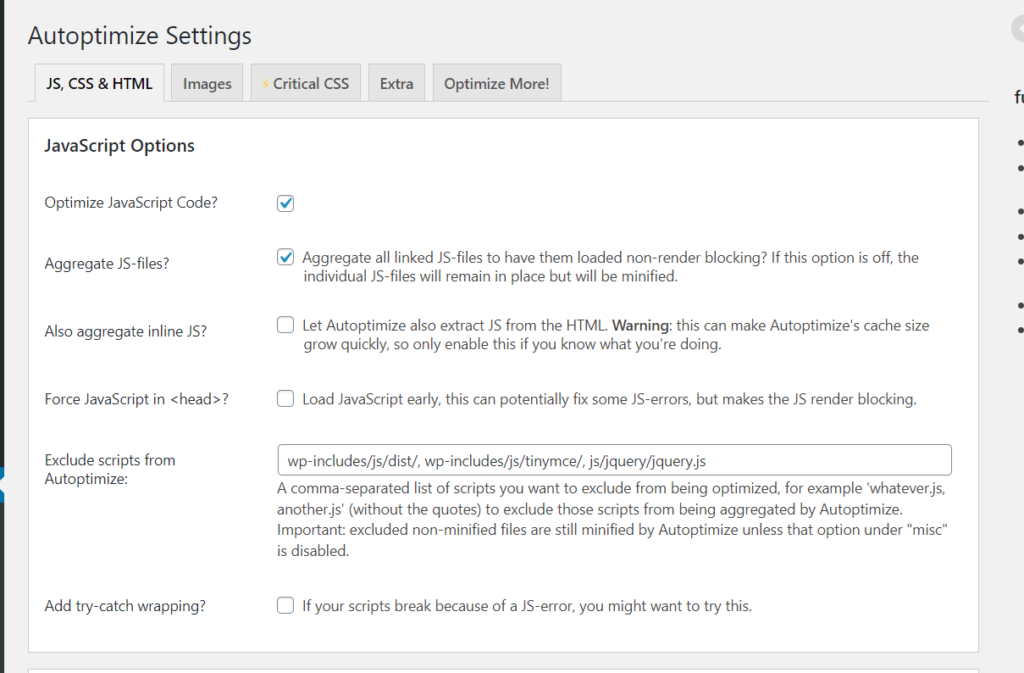
3. Otimize o JavaScript
Em opções de JavaScript, selecione Otimizar código de script e também selecione arquivos JS agregados. Você pode encontrar as configurações que estou usando para BloggingTools abaixo.
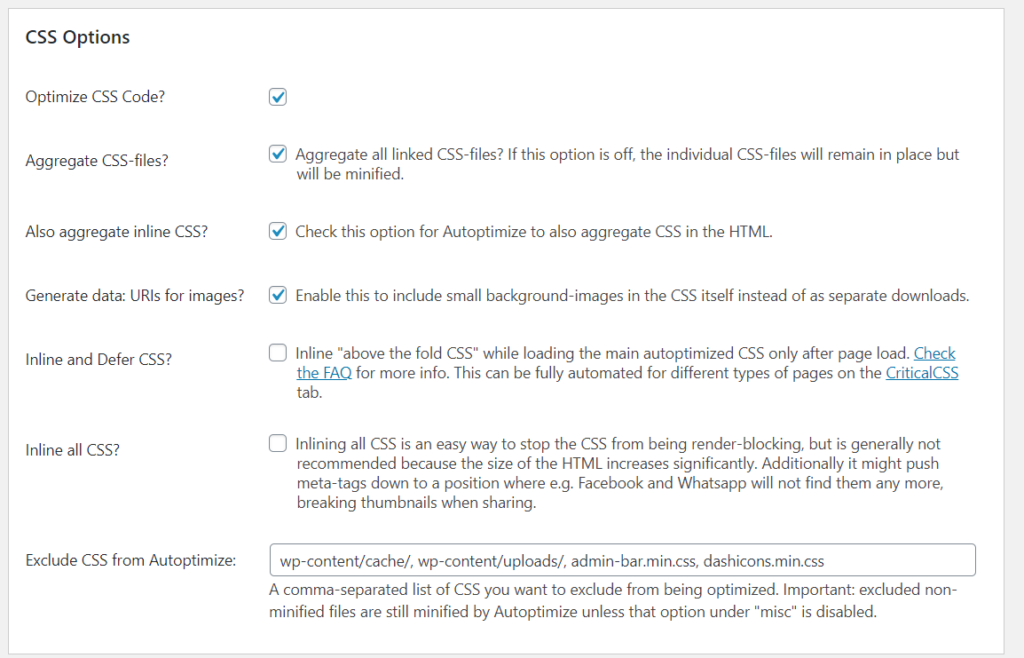
4. Otimize o CSS
Nas opções Otimizar CSS, selecione Otimizar código CSS. Selecione também arquivos CSS agregados e “Também CSS inline agregado”. Veja as opções que estou usando para BloggingTools abaixo.
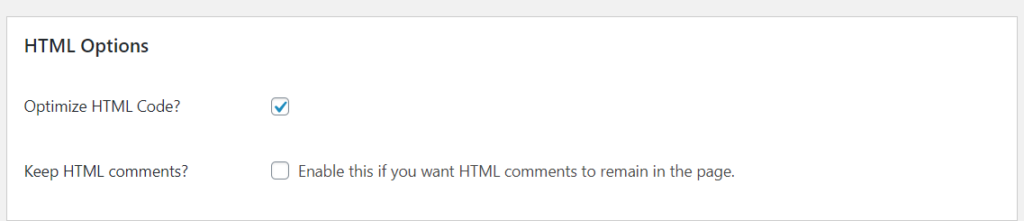
5. Otimize o HTML
Se você deseja um melhor desempenho, também pode usar o Autoptimize para otimizar o HTML. Em Opções de HTML, selecione otimizar código HTML. Você pode ver as configurações que estou usando para BloggingTools abaixo.
6. Verifique as opções diversas
Você pode verificar as opções diversas e ajustar algumas configurações conforme funciona para você. Você pode encontrar as configurações do BloggingTools abaixo.
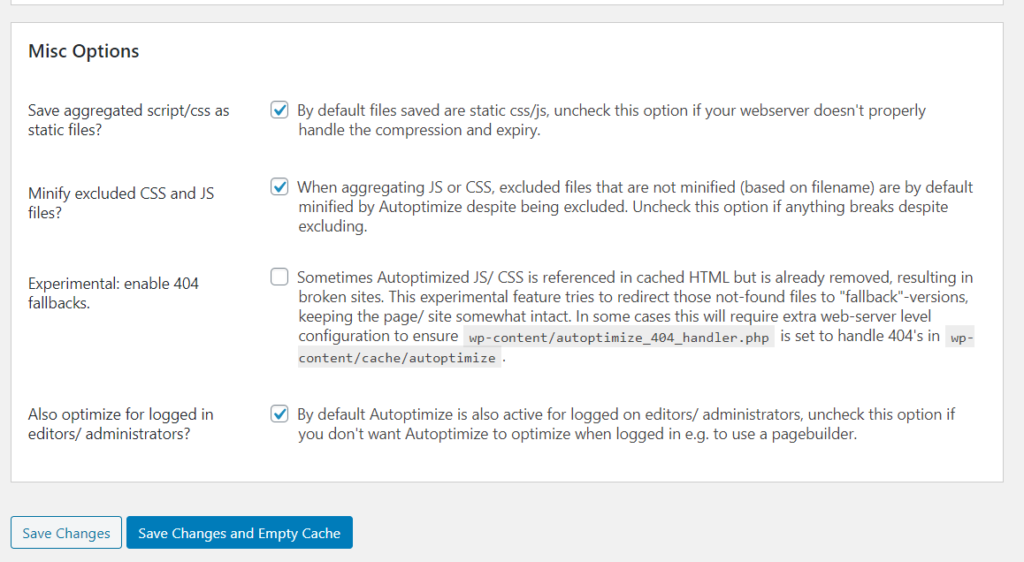
7. Salve e esvazie o cache.
Em seguida, basta clicar em Salvar e esvaziar o cache. Isso é tudo!
Depois de tudo isso, você pode verificar seu site novamente no Google PageSpeed Insight. Para o BloggingTools, imediatamente após fazer isso, nossa pontuação saltou para 95 e todos os avisos de eliminação de recursos de bloqueio de renderização desapareceram completamente. Veja abaixo.
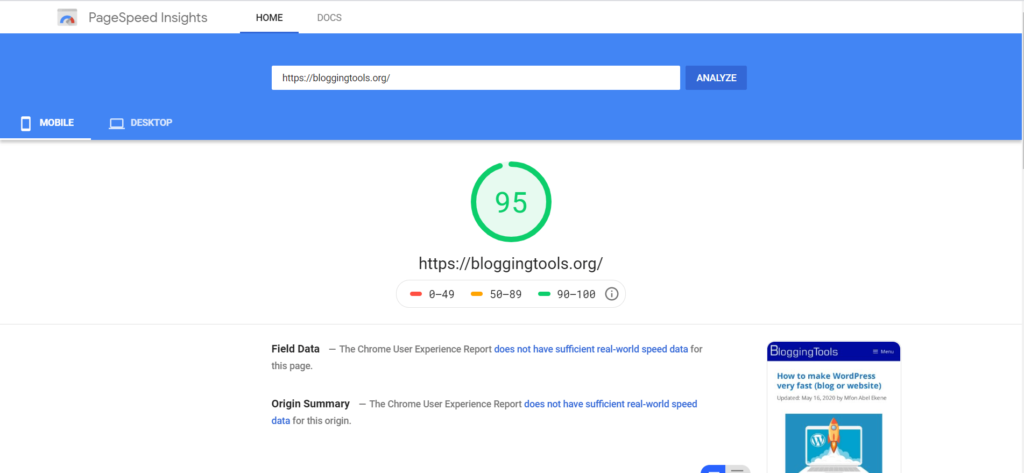
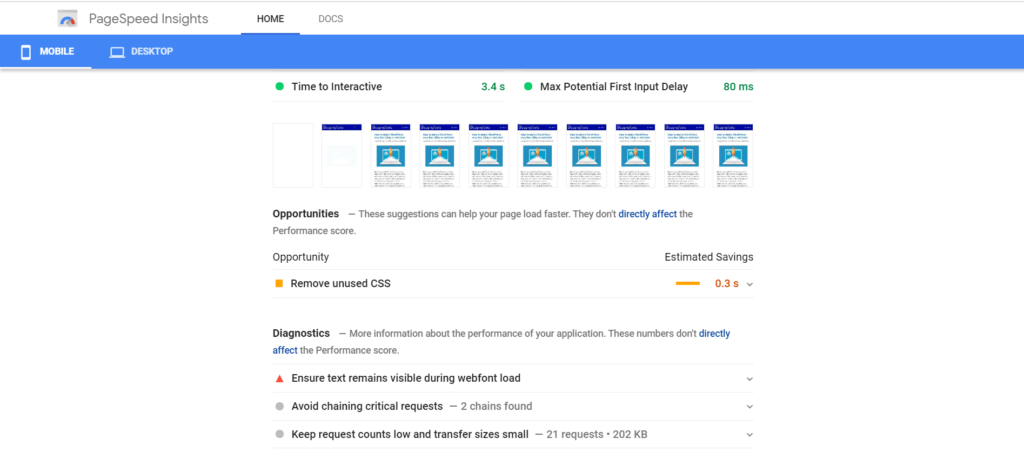
Observe que, dependendo de quantos recursos de bloqueio de renderização você possui e de quão cruciais eles são para o seu site, alguns deles podem permanecer. Não tente removê-los.
Se você quiser eliminar ainda mais problemas, pode usar o Async JavaScript , um plugin do mesmo autor do Autoptimize. Eles funcionam em conjunto. Eu não recomendo, pois isso pode danificar seu site. O Autoptimize sozinho funciona bem!
Conclusão
A velocidade é importante e eliminar recursos de bloqueio de renderização pode ajudar seu site a carregar mais rápido e dar ao seu site uma pontuação melhor nas ferramentas de teste de velocidade. Mas você nunca deve ficar obcecado por essas pontuações, pois elas existem apenas para orientar.
Se o seu site ainda estiver muito lento depois disso, os três problemas mais prováveis podem ser um tema ruim, um serviço de hospedagem inadequado ou plugins defeituosos instalados. Recomendo a Cloudways como a melhor hospedagem e o GeneratePress como o melhor tema. Se você for iniciante, o Bluehost pode dar conta do recado, mas se puder investir um pouco mais, a Cloudways é a melhor opção. Você pode começar gratuitamente. Eu uso o GeneratePress e a Cloudways para o TargetTrend.
Veja também:
Como tornar o WordPress muito rápido
Artigos Relacionados