
Ponad 15 najważniejszych hacków na iPhone'a
Szukasz sposobów na optymalizację korzystania z iPhone'a? Sprawdź ponad 15 najważniejszych trików, które pomogą Ci w pełni wykorzystać możliwości systemu.


iPhone to najbardziej kultowy smartfon na świecie, charakteryzujący się eleganckim wyglądem, łatwością obsługi i wieloma innowacyjnymi funkcjami, które go wyróżniają.
Jednak poza popularnymi funkcjami Apple oferuje wiele przydatnych hacków, które możesz odblokować, aby zmaksymalizować potencjał swojego telefonu i ogólne wrażenia użytkownika.
Spis treści
ukryć
Najlepsze hacki na iPhone'a
Tego typu sztuczki obejmują funkcje oszczędzające czas, sytuacje awaryjne, zwiększenie produktywności itp. Poniżej znajduje się ponad 15 najważniejszych z nich.
1. Użyj tylnego kranu
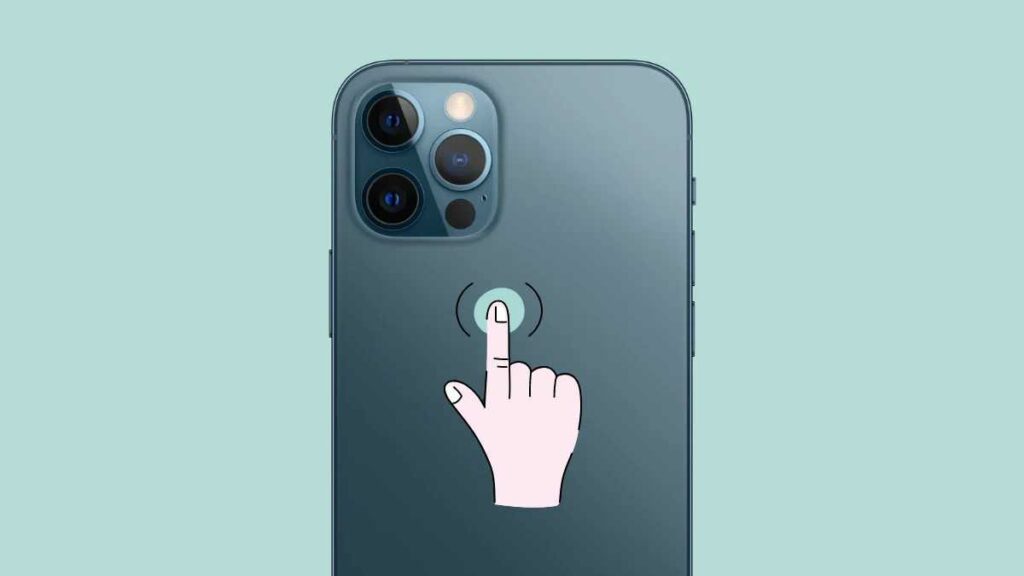
Oprócz przycisków bocznych i środkowego przycisku Home w starszych urządzeniach, iPhone ma również ukryty przycisk z tyłu, zwany Back Tap . Znajduje się on dokładnie nad logo Apple i pozwala skonfigurować działanie stuknięcia, dwukrotnego lub trzykrotnego stuknięcia. Aby skonfigurować ten przycisk Back Tap, przejdź do:
Ustawienia > Dostępność > Dotyk > Wstecz dotknij
2. Nagraj ekran z lektorem
Możesz nagrać samouczek, prezentację lub demonstrację na ekranie swojego iPhone'a do wielu różnych celów. Ta funkcja jest dostępna w Twoim
Ustawienia > Centrum sterowania
W standardowej wersji nagrywa jednak tylko dźwięki systemowe lub inne dźwięki z iPhone'a, a nie Twój głos ani dźwięki z otoczenia. Możesz to zmienić, naciskając i przytrzymując ikonę nagrywania ekranu w centrum sterowania i stukając ikonę mikrofonu, aby włączyć tę funkcję.
3. Utwórz powiadomienie o migającym świetle
Jeśli nie chcesz powiadomień dźwiękowych i wibracyjnych, możesz wybrać powiadomienia z migającym światłem, jeśli Ci to odpowiada. Aby skonfigurować to na swoim iPhonie, odwiedź:
Ustawienia > Dostępność > Audio/wideo > Lampa błyskowa LED dla alertów
Przesuń suwak na pozycję Włączone (zielony) i włącz także opcję Flash On Silent (Migaj w trybie cichym) , jeśli jest to potrzebne.
4. Dodaj informacje alarmowe do ekranu blokady
Dodanie informacji medycznych w nagłych wypadkach na ekranie blokady może uratować Ci życie (w sytuacji awaryjnej). Aby to zrobić, przejdź do:
Ustawienia > Zdrowie > Identyfikator medyczny
Teraz dotknij opcji „Edytuj” i uzupełnij jak najwięcej informacji, w tym aktualne zdjęcie swojej twarzy. Następnie aktywuj opcje „Pokaż po zablokowaniu” i „Udostępnij podczas połączenia alarmowego” . Po zakończeniu dotknij „Gotowe” .
5. Blokuj dane komórkowe dla określonych aplikacji
Jeśli jesteś w drodze i brakuje Ci danych, jednym z rozwiązań jest zablokowanie niektórym aplikacjom dostępu do Internetu w ramach planu transmisji danych w sieci komórkowej. Jedyne co musisz zrobić to odwiedzić:
Ustawienia > Sieć komórkowa
Tutaj znajdziesz listę aplikacji korzystających z komórkowej transmisji danych na Twoim urządzeniu. Następnie możesz wybrać lub wyłączyć aplikacje, których nie potrzebujesz.
6. Zwiększ poziom wyjściowy swojego głośnika
Jeśli słuchasz muzyki lub podcastu i masz maksymalną głośność głośnika, ale nadal chciałbyś, aby był nieco głośniejszy, masz szczęście. Po prostu przejdź do:
Wybierz Ustawienia > Muzyka > EQ
Kliknij Late Night , aby wzmocnić dźwięk głośnika.
Aby zrobić zdjęcie, nie musisz ograniczać się do klikania przycisku aparatu na ekranie. Możesz także kliknąć przyciski głośności telefonu lub nawet przyciski pilota na słuchawkach, aby aplikacja aparatu zrobiła zdjęcie.
8. Użyj klawiatury jednoręcznej
Niezależnie od tego, czy jedną ręką trzymasz smycz, książkę czy kawę, czy po prostu nie masz ochoty pisać obiema rękami, możesz przełączyć klawiaturę iPhone'a na wersję dla lewo- lub praworęcznej i zająć się swoim życiem. Możesz trwale zmienić ustawienia odwiedzając:
Ustawienia > Ogólne > Klawiatury > Klawiatura jednoręczna
Wybierz opcję Lewy, Prawy lub Wyłączony. Możesz także zmienić ustawienie tak, aby otwierało dowolną aplikację korzystającą z klawiatury, na przykład wiadomości. Następnie dotknij i przytrzymaj przycisk kuli ziemskiej lub klawiatury emoji, a następnie wybierz układ dla lewej lub prawej ręki.
9. Utwórz niestandardowe wibracje
Niestandardowe dzwonki są niesamowite — zabawna melodia dla dzieci, romantyczna melodia dla partnera i tak dalej. Jedynym problemem jest to, że wszyscy słyszą także dzwonek lub wiedzą, kto dzwoni. Jeśli więc kiedykolwiek będziesz chciał wiedzieć, kto dzwoni bez wiedzy innych osób, rozwiązaniem będą niestandardowe wibracje. Będziesz musiał odwiedzić:
Kontakty > Wybierz osobę > Stuknij Edytuj > Wybierz dzwonek > Stuknij opcję wibracji
Teraz będziesz mieć możliwość wyboru różnych wzorów wibracji, w tym bicia serca, staccato itp. Możesz także stworzyć własne wibracje.
10. Utwórz skróty emoji
Jeśli często wysyłasz SMS-y za pomocą emoji, być może zechcesz ułatwić sobie życie, dodając skróty emoji do swojego iPhone'a. Pomagają Ci pisać szybciej, ponieważ nie musisz już przełączać się między klawiaturami. Aby rozpocząć, przejdź do:
Ustawienia > Ogólne > Klawiatury > Zamiana tekstu
Następnie dotknij ikony „+”, aby dodać nową frazę i wpisz żądaną emoji w polu „Fraza” oraz dowolny zamiennik tekstu w polu „Skrót” . Dotknij „Zapisz” i gotowe. Teraz za każdym razem, gdy wpiszesz zamiennik tekstu w WhatsAppie lub iMessage, emoji pojawi się w sekcji podpowiedzi nad klawiaturą, umożliwiając wybór.
11. Utwórz skróty tekstowe dla typowych wyrażeń
Podobnie jak w przypadku powyższych zamienników emoji, możesz również utworzyć skróty tekstowe dla popularnych wyrażeń, takich jak „OMG” ( O mój Boże!) i tak dalej. Wystarczy odwiedzić to samo narzędzie do zamiany tekstu pod adresem:
Ustawienia > Ogólne > Klawiatury > Zamiana tekstu
12. Otrzymuj powiadomienia tylko w określonych godzinach
Jeśli potrzebujesz okresów wzmożonego skupienia, aby wykonać swoją pracę lub inne rzeczy, najlepiej skonfigurować iPhone'a tak, aby otrzymywać podsumowanie powiadomień tylko o określonej godzinie. Aby to zrobić, przejdź do:
Ustawienia > Powiadomienia > Zaplanowane podsumowanie
13. Wydłuż żywotność baterii
Jesteś w podróży i nie wiesz, kiedy naładujesz iPhone'a? W takim razie lepiej aktywuj tryb niskiego zużycia energii , aby bateria działała jak najdłużej. Przejdź do:
Ustawienia > Bateria
Włącz tryb niskiego zużycia energii . Pamiętaj jednak, że wyłącza on Siri, iCloud i automatyczne sprawdzanie poczty e-mail. Dodatkowo, jeśli używasz telefonu 5G, przełączy się on również na 4G.
14. Wstrząśnij, aby cofnąć
Jeśli piszesz na iPhonie i chcesz usunąć to, co właśnie napisałeś, bez konieczności naciskania i przytrzymywania przycisku Backspace, możesz po prostu potrząśnąć telefonem, a pojawi się monit o potwierdzenie, że chcesz cofnąć ostatnią czynność. Ta funkcja jest domyślnie włączona, ale możesz ją również wyłączyć pod adresem:
Ustawienia > Dostępność > Dotknij > Potrząśnij, aby cofnąć
15. Zablokuj ekran
Czy kiedykolwiek dałeś telefon znajomym, żeby obejrzeli zdjęcie lub przeczytali coś interesującego, a oni zaczęli przewijać i przesuwać palcem? Możesz temu zapobiec, po prostu zamrażając ekran. Aby rozpocząć, przejdź do:
Ustawienia > Dostępność > Dostęp z przewodnikiem
Następnie aktywuj funkcję Dostępu nadzorowanego i ustaw kod dostępu, który łatwo zapamiętasz. Teraz, za każdym razem, gdy będziesz chciał zablokować lub odblokować ekran, naciśnij przycisk boczny 3 razy na iPhonie X i nowszych lub przycisk Home 3 razy na iPhonie 8 i starszych.
16. Zmierz przestrzeń fizyczną
Twój iPhone może mierzyć obiekty w świecie rzeczywistym za pomocą aplikacji pomiarowej, co obejmuje wszystko, od wzrostu osoby po rozmiar obiektu, pomiar obiektów prostokątnych w stopach kwadratowych oraz pomiary pojedyncze lub wielokrotne. Ta aplikacja do pomiaru umożliwia także zapisywanie pomiarów i zarządzanie nimi.
17. Edytuj i cofaj wysyłanie wiadomości w iMessage
Automatyczna korekta i błądzący kciuk często powodują błędy i może być konieczne wysłanie kolejnych wiadomości z poprawkami. iMessage umożliwia jednak edycję wysłanych wiadomości aż do 5 razy i w ciągu 15 minut od ich wysłania. Możesz także wycofać wiadomość w ciągu 2 minut od jej wysłania. Jednak funkcja niewysłania działa w pełni tylko w systemie iOS 16 i nowszych wersjach.
18. Ukryj aplikację bez jej odinstalowywania
Istnieje wiele powodów, dla których możesz chcieć ukryć aplikację na ekranie głównym. Jeśli więc kiedykolwiek będziesz mieć taką potrzebę i korzystasz z systemu iOS 14 lub nowszego, dotknij i przytrzymaj aplikację na ekranie głównym, aż pojawi się wyskakujące menu.
Następnie wybierz opcję „Usuń aplikację” z menu i „Usuń z ekranu głównego” , aby ukryć ją w Bibliotece aplikacji. Zawsze możesz uzyskać dostęp do Biblioteki aplikacji, przesuwając palcem w lewo na ostatniej stronie ekranu głównego.
Wniosek
Dotarliśmy do końca tej najważniejszej listy hacków na iPhone'a i mamy nadzieję, że otrzymałeś jedną lub dwie wskazówki.
Wszystkie są pomocne na swój unikalny sposób, więc wybierz to, co będzie dla Ciebie najlepsze.
Powiązane artykuły



