Nie możesz zainstalować systemu Windows 11 na dysku SSD? Rozwiąż problem za pomocą tych metod
Jeśli nie możesz zainstalować systemu Windows 11 na dysku SSD, zastosuj metody opisane w tym poście, aby rozwiązać problem.


Jeśli podczas instalacji systemu Windows 11 na dysku SSD napotkasz przeszkodę, nie panikuj. Jest to znany problem i można go rozwiązać na różne sposoby. Ten artykuł pomoże Ci rozwiązać ten niewygodny problem.
System Windows 11 nie instaluje się na dyskach SSD – scenariusze
Komputery zainstalowane na dyskach SSD uruchamiają się, przesyłają pliki i uruchamiają programy krócej niż komputery na dyskach twardych. Dlatego wielu użytkowników chce zainstalować system Windows 11 na dysku SSD, aby uzyskać lepsze wrażenia. Jednak okazuje się, że czasami nie można zainstalować systemu Windows 11 na dysku SSD.
Według raportów użytkowników problem braku instalacji systemu Windows 11 na dysku SSD występuje głównie w następujących przypadkach.
- Dysk SSD nie jest rozpoznawany przez BIOS: Ogólnie rzecz biorąc, dysk SSD zostanie wykryty w systemie BIOS automatycznie po jego podłączeniu. Niemniej jednak dysk SSD czasami nie pojawia się w BIOS-ie.
- Instalacja systemu Windows 11 nie wykrywa dysku SSD: Jeśli dysk SSD nie może zostać wykryty przez instalację systemu Windows, nie można zainstalować systemu Windows 11 na dysku SSD.
- Nie można zainstalować systemu Windows na tym dysku: Czasami pojawia się problem braku instalacji systemu Windows 11 na dysku SSD wraz z komunikatem o błędzie „Nie można zainstalować systemu Windows na tym dysku. Wybrany dysk ma tablicę partycji MBR”.
Jeśli nie możesz zainstalować systemu Windows 11 na dysku SSD, wypróbuj metody udostępnione w tym poście, aby rozwiązać problem.
Poprawka 1: Sprawdź połączenie SSD
Niewłaściwe połączenia mogą spowodować, że dysk SSD nie będzie widoczny w konfiguracji BIOS/Windows, przez co system Windows nie będzie mógł zostać zainstalowany na dysku SSD. Dlatego w momencie wystąpienia problemu należy sprawdzić, czy dysk SSD jest prawidłowo podłączony. Możesz także odłączyć dysk SSD, a następnie podłączyć go ponownie, aby sprawdzić, czy zostanie wykryty normalnie.
Jeśli to możliwe, użyj innego kabla SATA lub podłącz dysk SSD do zewnętrznego adaptera USB, aby sprawdzić, czy jest to wina uszkodzonego połączenia BIOS. Następnie sprawdź stan dysku SSD w BIOS-ie i konfiguracji systemu Windows.
Poprawka 2: Ustaw tryb SATA na AHCI
Krok 1: Uruchom ponownie komputer i naciskaj przycisk BIOS podczas ładowania się komputera, aby wejść do BIOS-u.
Krok 2: Znajdź Pamięć masową i kliknij pozycję Opcje pamięci masowej.
Krok 3: Ustaw emulację SATA na tryb AHCI , a następnie włącz funkcję Secure Boot.
Krok 4: Naciśnij klawisze F10 > Enter , aby zapisać zmiany i wyjść z BIOS-u.
Krok 5: Uruchom wiersz polecenia jako administrator w polu wyszukiwania.
Krok 6: Wpisz poniższe polecenia w wyświetlonym oknie i po każdym z nich naciśnij klawisz Enter , aby wykonać polecenie.
- diskpart
- list disk
- wybierz dysk 1 (zastępować "1” z numerem oznaczającym Twój dysk SSD)
- kleń
Poprawka 3: Konwertuj MBR na GPT
Jeśli system Windows nie instaluje się na dysku SSD i pojawia się komunikat „Nie można zainstalować systemu Windows na tym dysku. Wybrany dysk ma tablicę partycji MBR”, rozważ konwersję MBR na GPT, aby rozwiązać problem. MiniTool Partition Wizard, wielofunkcyjny program do partycjonowania dla komputerów z systemami Windows 11/10/8.1/8/7, umożliwia konwersję MBR na GPT i odwrotnie bez utraty danych.
Krok 1: Pobierz MiniTool Partition Wizard z oficjalnej strony internetowej i zainstaluj oprogramowanie, uruchamiając plik instalacyjny.
Krok 2: Uruchom główny interfejs aplikacji.
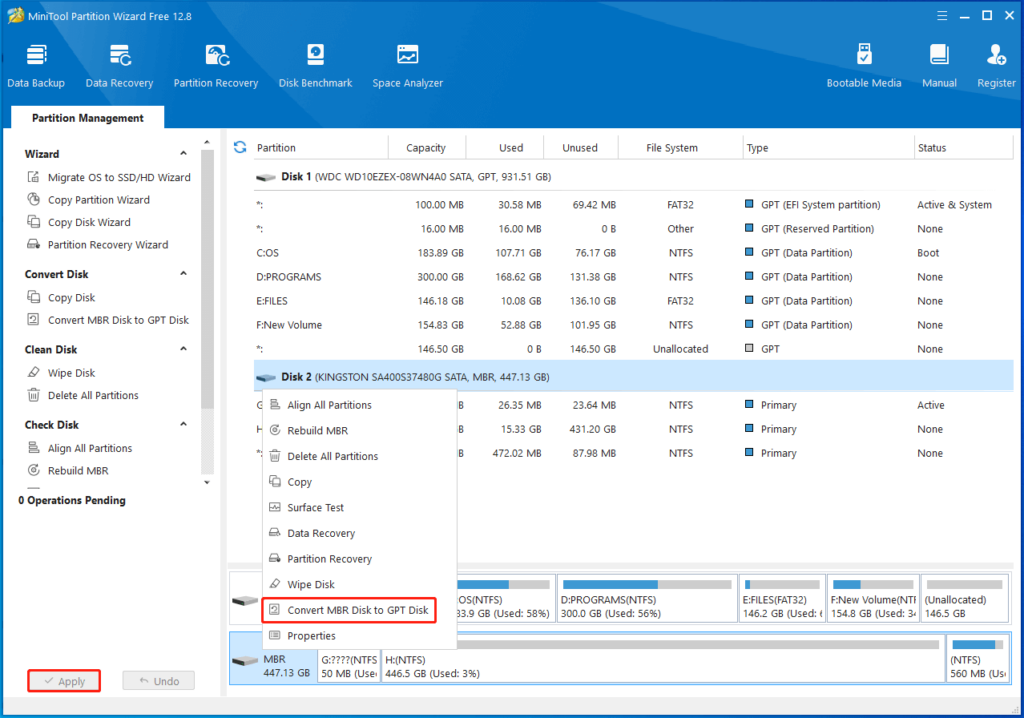
Krok 3: Kliknij prawym przyciskiem myszy docelowy dysk SSD i kliknij „Konwertuj dysk MBR na dysk GPT” . Krok 4: Następnie kliknij „Zastosuj” , aby wykonać operację.
Poprawka 4: Przeprowadź migrację systemu Windows 11 z innego komputera
Możesz bezpośrednio przeprowadzić migrację systemu Windows 11 z innego komputera, aby uniknąć problemu z instalacją systemu Windows 11 na dysku SSD. Po migracji możesz uruchomić system Windows 11 bez instalacji. Podłącz dysk SSD do komputera z zainstalowanym systemem Windows 11, a następnie wykonaj poniższe czynności, aby zakończyć operację.
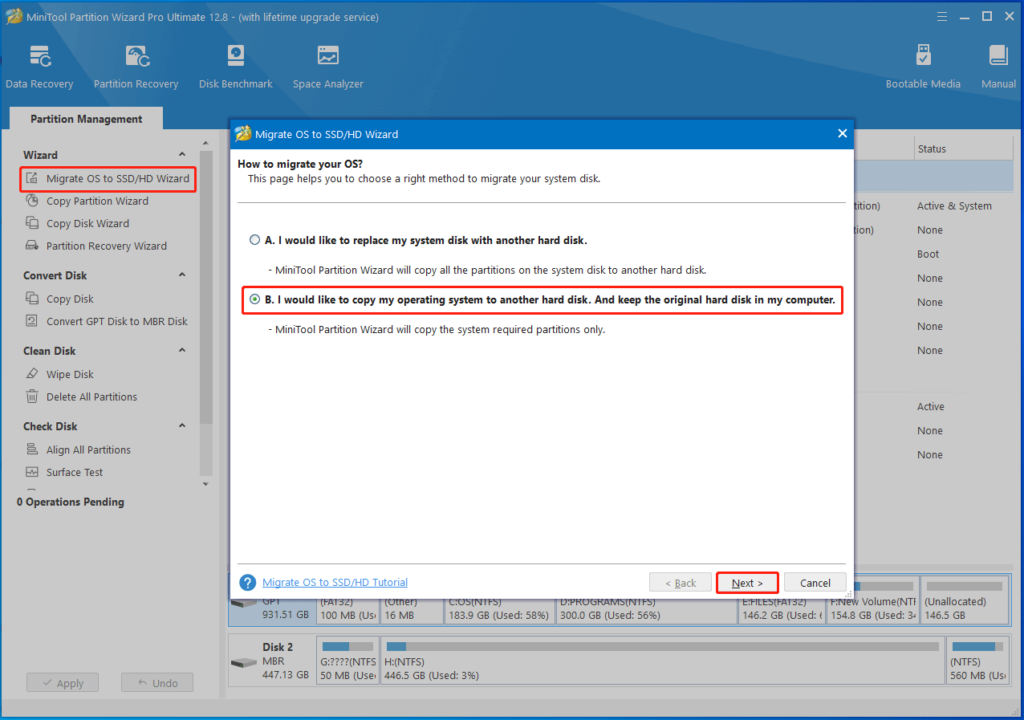
Krok 1: Uruchom oprogramowanie i kliknij Kreator migracji systemu operacyjnego na dysk SSD/HD w lewym panelu. W wyświetlonym oknie wybierz opcję migracji i kliknij Następna. Tutaj wybieramy „Chciałbym skopiować system operacyjny na inny dysk twardy. I zachowaj oryginalny dysk twardy w moim komputerze".
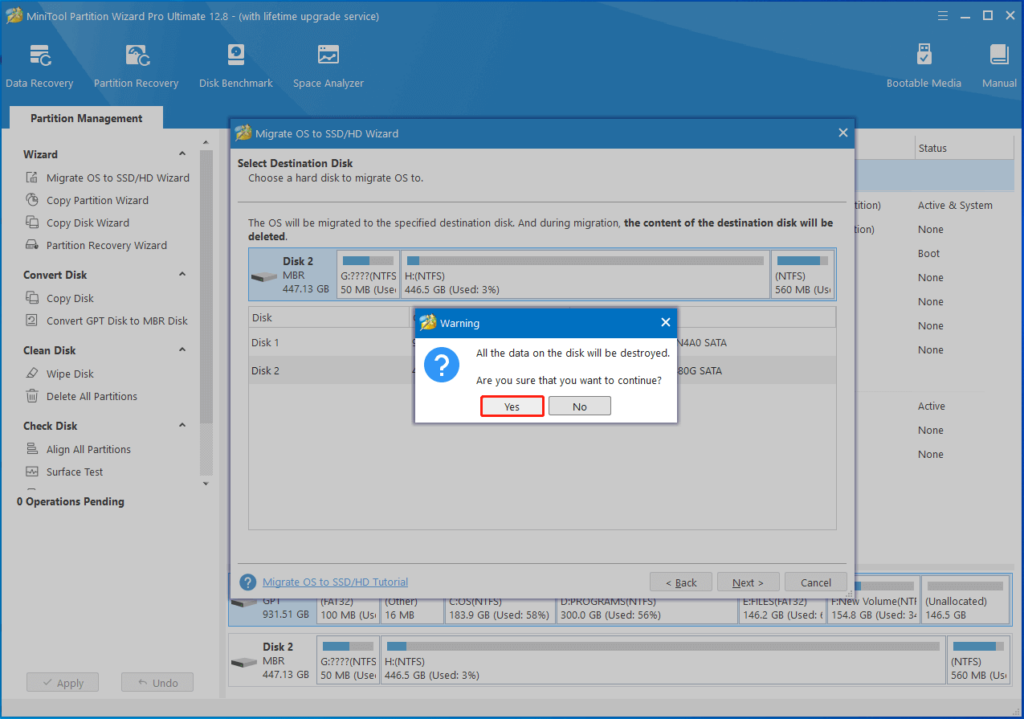
Krok 2: Wybierz podłączony dysk SSD jako dysk docelowy i kliknij Dalej . W następnym oknie kliknij Tak , aby kontynuować, jeśli na dysku SSD nie ma żadnych ważnych danych.
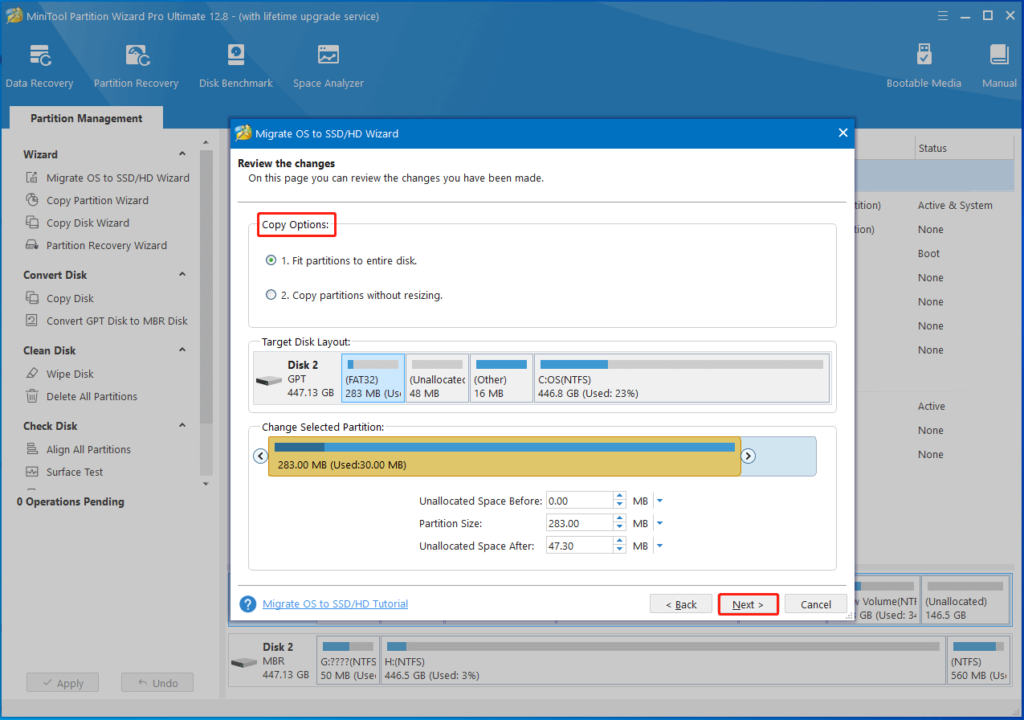
Krok 3: Skonfiguruj opcje kopiowania zgodnie ze swoimi potrzebami i kliknij Dalej.
Krok 4: Kliknij Zakończ > Zastosuj , aby wykonać oczekującą operację.
Czy system Windows 11 nie instaluje się na dysku SSD? Jeśli tak, już teraz zwróć uwagę na ten wpis! Oferuje kilka rozwiązań.
Powiązane artykuły