
Kā atlikt ārpusekrāna attēlus pakalpojumā WordPress
Viena no daudzajām iespējām, kā paātrināt vietnes darbību, ir atlikt attēlus ārpus ekrāna. Šajā ziņā varat uzzināt, kā programmā WordPress atlikt attēlus ārpus ekrāna

Mēs visi zinām, ka ātrums ir ļoti svarīgs SEO un konvertēšanai. Tīmekļa vietnes paātrināšana var palīdzēt šai vietnei iegūt augstāku vietu Google tīklā. Un tas var arī iepriecināt jūsu lasītājus. Kuram gan nepatīk ātra vietne?
Taču, mēģinot optimizēt vietni, lai nodrošinātu ātrumu, tas var aizņemt daudz laika. Es parasti ik pa laikam mēģinu pārbaudīt savu vietni un pārliecināties, ka tā nedarbojas slikti. Jūs nekad nezināt, kas tur jauns. SEO pasaulē lietas mainās ļoti bieži.
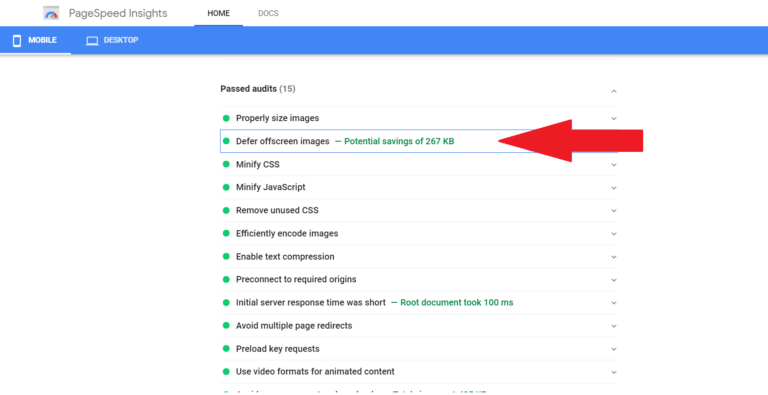
Ja esat pārbaudījis savu vietni, izmantojot ātruma pārbaudes rīkus , piemēram, Google PageSpeed Insight vai Web.dev, viens no brīdinājumiem, ko varat saņemt, ir “atlikt ārpus ekrāna redzamos attēlus”.
Šajā rakstā es paskaidrošu, ko tas nozīmē, pastāstīšu, kā to labot, un ieteikšu spraudņus, ko varat izmantot, lai to labotu.
Tomēr jums jāzina, ka, lai gan ārpus ekrāna esošo attēlu atlikšana var palielināt jūsu mobilā pārlūka ātrumu, vissvarīgākie faktori, kas ietekmē jūsu ātrumu, ir jūsu mitināšana un tēma. Šeit, BloggingTools, mēs izmantojam Cloudways, jo tas ir ātrākais WordPress mitināšanas pakalpojums. Ja jūs nevarat atļauties Cloudways, tad Bluehost vai Hostinger ir labas iespējas. Tēmai mēs izmantojam ātrāko WordPress tēmu, kas pazīstama kā GeneratePress.
Ko nozīmē atlikt attēlus ārpus ekrāna?
Atlikt attēlus ārpus ekrāna nozīmē aizkavēt to attēlu ielādi, kas lietotājam vēl nav redzami. Tas liks pārlūkprogrammai koncentrēties uz to, lai ielādētu tikai nepieciešamo un galu galā padarītu vietni ātrāku.
Ja jūsu ierakstos vai mājaslapā ir daudz attēlu, kad lietotājs apmeklē jūsu vietni, pārlūkprogramma nekavējoties sāk visu ielādēt. Ja attēlu ir daudz, lapas atveidošana lietotājam var aizņemt daudz laika.
Bet, ja atliekat attēlus ārpus ekrāna, attēli tiks ielādēti tikai tad, kad lietotājs ritinās līdz tiem.
Ņemiet vērā, ka varat atlikt ne tikai attēlus, bet arī lielāko daļu jūsu vietnes līdzekļu var atlikt, līdz tie būs nepieciešami.
Kā atlikt ārpusekrāna attēlus pakalpojumā WordPress
Varat atlikt attēlus ārpus ekrāna, laiski ielādējot attēlus. Slinka ielāde nodrošinās, ka attēli tiks ielādēti tikai tad, kad tie būs nepieciešami. Tas savukārt padarīs vietni ātrāku.
Kad esat spējīgs ielādēt attēlus un citus līdzekļus, kas neļauj ātri ielādēt jūsu lapu. Google PageSpeed Insight un citu testēšanas rīku “atlikt ārpus ekrāna attēlus” pazudīs.
Veiciet šīs darbības, lai programmā WordPress atliktu attēlus ārpus ekrāna:
1. Instalējiet Lazy ielādes spraudni
Ir daudz slinkas ielādes spraudņu, kas ir pieejami bez maksas WordPress spraudņu direktorijā. Varat doties uz spraudni, pievienot jaunu un pēc tam ierakstīt lazy loading. Instalējiet ikvienu, kam ir labas atsauksmes.
Bet jums nav jāinstalē neviens spraudnis, ja jums jau ir spraudņi, kas var apstrādāt slinku ielādi. Lielākajai daļai kešatmiņas spraudņu ir slinka ielāde. Pārbaudiet, vai kešatmiņas spraudnī nav slinkas ielādes iespējas. Attēlu optimizācijas spraudņiem lielākoties ir slinkas ielādes opcija.
Arī tad, ja izmantojat Jetpack un automatizējat, viņiem ir slinkas ielādes iespējas.
2. Aktivizējiet slinkās ielādes opcijas
Kad esat instalējis spraudni, noteikti aktivizējiet slinkās ielādes opciju. Ja jums ir kešatmiņas spraudnis ar slinkas ielādes funkciju, noteikti aktivizējiet šo opciju.
3. Notīriet kešatmiņu.
Kad slinka ielāde ir aktivizēta, iztīriet kešatmiņu un tas arī viss!
Varat vēlreiz pārbaudīt savu vietni, brīdinājumam vajadzētu pazust!
Atlikt ārpusekrāna attēlus WordPress spraudnis
Defer offsreen attēlu spraudņi ir tādi paši kā slinkas ielādes spraudņi. Tālāk ir norādīti daži:
1. Jetpack
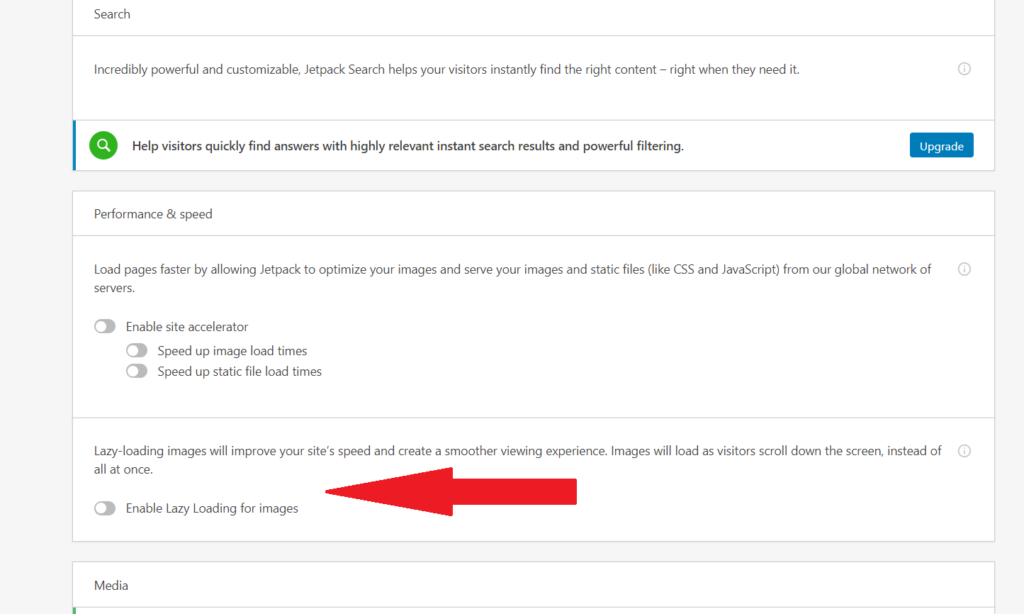
Jetpack ir viens no populārākajiem WordPress spraudņiem ar vairāk nekā 5 miljoniem aktīvu instalāciju. Ja jums jau ir instalēts Jetpack, jums nav jāinstalē papildu spraudnis lēnai ielādei.
Vienkārši aktivizējiet slinko ielādi Jetpack. Lai aktivizētu, dodieties uz Jetpack iestatījumiem, pēc tam zem veiktspējas cilnes ritiniet uz leju un iespējojiet slinko ielādi.
2. Automatizēt
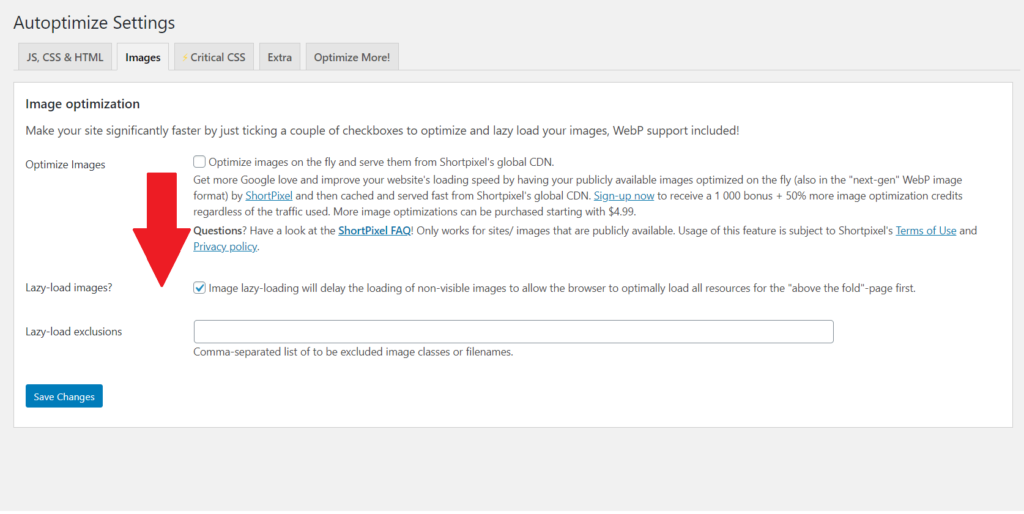
Autoptimize ir ļoti populārs veiktspējas spraudnis. Ja izmantojat Autoptimize, nav nepieciešams instalēt slinkās ielādes spraudni, jo Autoptimize ir tāda pati funkcija.
Atveriet sadaļu Autoptimizēt iestatījumus, pēc tam noklikšķiniet uz cilnes Attēli un iespējojiet slinko ielādi.
3. WP Rocket
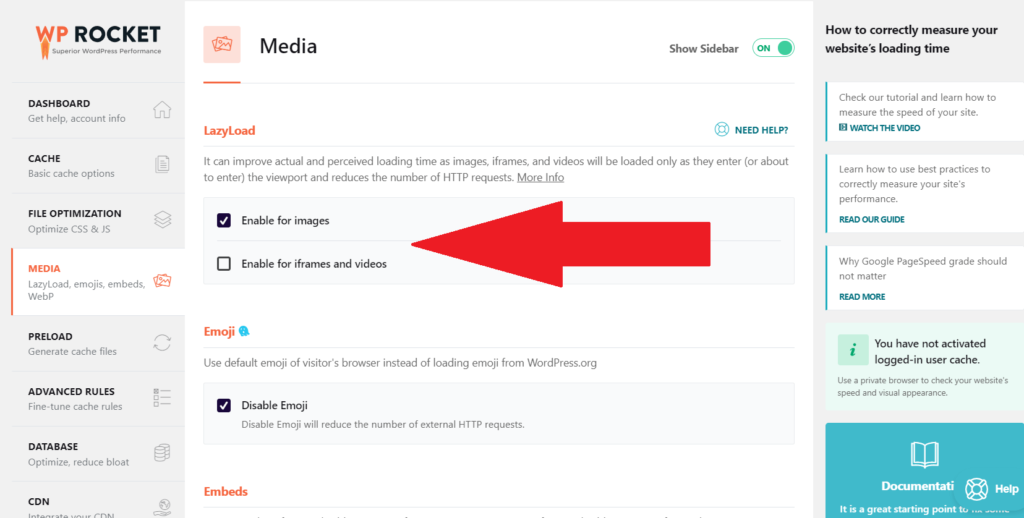
WP Rocket ir vispopulārākais premium WordPress kešatmiņas spraudnis. Ja izmantojat WP Rocket, jums nav nepieciešams neviens cits spraudnis, tiem ir iespējota slinkā ielāde.
Dodieties uz WP Rocket iestatījumiem, pēc tam noklikšķiniet uz multivides, no kurienes varat iespējot slinko ielādi.
4. LiteSpeed kešatmiņa
Ja izmantojat LiteSpeed Cache spraudni , tam ir slinkās ielādes funkcija. Lai aktivizētu, vienkārši dodieties uz multivides sadaļu, un tur varat iespējot slinko ielādi.
5. a3 Lazy Load
Ja jums ir nepieciešams spraudnis tikai slinkajai ielādei, tad a3 Lazy Load ir labs spraudnis. Vienkārši dodieties uz spraudni > pievienot jaunu. Meklējiet a3 Lazy Load. Instalējiet un aktivizējiet. Pēc tam dodieties uz spraudņa iestatījumiem un aktivizējiet slinko ielādi.
Parasti dažiem motīviem, dažiem kešatmiņas spraudņiem un dažiem attēlu optimizācijas spraudņiem ir slinkas ielādes funkcija.
Bieži uzdotie jautājumi (FAQ)
Kas ir "atlikt ārpus ekrāna attēlus?"
Atlikt attēlus ārpus ekrāna vienkārši nozīmē aizkavēt nevajadzīgo attēlu ielādi. Tas palīdz paātrināt vietnes ātrumu, ielādējot attēlus tikai tad, kad tas ir nepieciešams.
Kā programmā WordPress atlikt attēlus ārpus ekrāna?
Lai programmā WordPress atliktu attēlus ārpus ekrāna, vienkārši instalējiet slinku ielādes spraudni. Varat arī pārbaudīt, vai jūsu kešatmiņas spraudnim vai attēla optimizācijas spraudnim ir slinkas ielādes funkcija, vienkārši aktivizējiet to.
Kā atlikt attēlus ārpus ekrāna, izmantojot WP Rocket?
Atveriet WP Rocket iestatījumus, dodieties uz multividi. Tur varat aktivizēt slinko ielādi.
Saistītie raksti





