10 labākie rīki datora CPU un GPU temperatūras uzraudzībai (2026)
Vai meklējat rīku datora CPU un GPU temperatūras pārraudzībai reāllaikā? Šajā rakstā ir izcelti desmit labākie rīki datora temperatūras uzraudzībai.

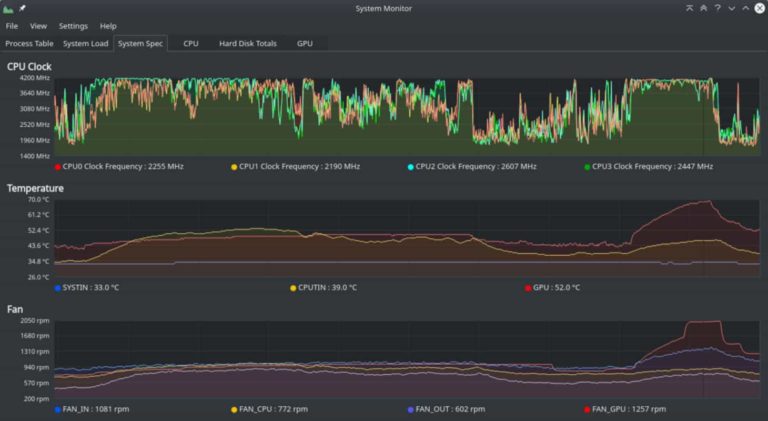
Ir daudz iemeslu, kāpēc vēlaties pārraudzīt sava datora CPU un GPU. Visbiežāk lietotāji uzrauga sava datora temperatūru, lai palīdzētu diagnosticēt aparatūras problēmu. Dažreiz viņi vienkārši vēlas pārbaudīt savu jaunizveidoto datoru, lai nodrošinātu tā optimālo darbību.
Datora temperatūras uzraudzība, iespējams, ir viena no labākajām lietām, ko varat darīt datora labā, it īpaši, ja izmantojat Windows iekārtas. Vidējam datora lietotājam, kurš tikai veic ikdienas uzdevumus, piemēram, rakstīšanu, izpēti, drukāšanu utt., Visticamāk, nav jāuzrauga sava CPU temperatūra. Tomēr, ja jums patīk stingras spēles un overclocking, jums ir jāuzrauga sava datora iekšējā temperatūra.
Dators ar augstu CPU temperatūru ir pakļauts vairākiem aparatūras riskiem; tāpēc ir svarīgi uzraudzīt datora temperatūru. Par laimi, ir ievērojams skaits CPU uzraudzības rīku, kas var palīdzēt izsekot jūsu CPU temperatūrai reāllaikā. Šajā rakstā ir izcelti desmit labākie rīki, ko varat izmantot datora CPU temperatūras uzraudzībai.
Labākā CPU un GPU uzraudzības programmatūra
1. Pamattemp
Core Temp ir viens no kompaktākajiem, vieglākajiem un vienkāršākajiem CPU uzraudzības rīkiem. Ja kādreiz esat pieredzējis savu lietojumprogrammu iesaldēšanu vai pat avāriju, iespējams, jūsu centrālais procesors pārkarst. Izmantojot Core Temp jaunāko versiju, varat pārbaudīt katra apstrādes kodola individuālo temperatūru, lai reāllaikā noteiktu temperatūras svārstības ar dažādām darba slodzēm.
Core Temp atbalsta populārākos procesorus, piemēram, Intel, AMD, VIA utt. Šīs programmas lietotāja interfeiss ir ļoti intuitīvs, un tas ļauj lietotājiem viegli paplašināt un pielāgot savas lietojumprogrammas. Papildus temperatūras variantu parādīšanai Core Temp nodrošina informāciju, piemēram, kodola spriegumu, darba frekvences jaudu un datora enerģijas patēriņu.
Lietotāji var palaist Core Temp kā fona lietojumprogrammu, nepalēninot citas programmas.
2.HWMonitor
HWMonitor ir daudzfunkcionāls uzraudzības rīks, jo šī programma uzrauga ne tikai datora temperatūru, bet arī izseko ventilatora ātrumu, spriegumu, frekvenci un slodzi. Kad lietotāji ir veiksmīgi instalējuši programmu, viņiem ir atļauts skatīt cieto disku, mātesplates un grafisko karšu temperatūru. Šis pagaidu rīks atbalsta jaunākos CPU, un tas darbojas gan 32 bitu, gan 64 bitu procesoros.
HVMonitor ir sadalīts divos uzraudzības režīmos; Tikai kopsavilkums un tikai sensori. Kopsavilkuma režīms ir ideāli piemērots spēlētājiem, jo šis režīms izmanto mazāk resursu, savukārt režīms Tikai sensori sniedz visaptverošu pārskatu par visas sistēmas stāvokli; Sensori aizņem tikai lielu skaitļošanas jaudu.
3 Speccy
Speccy ir viens no pirmajiem universālajiem CPU pārraudzības rīkiem, kas izstrādāti, lai sniegtu lietotājiem pilnīgu visa datora stāvokļa rezultātu, nevis tikai CPU un GPU uzraudzību. Izmantojot Speccy, jūs neaprobežojaties tikai ar aparatūras uzraudzību; tā vietā šis rīks sniedz pilnīgu datora aparatūras specifikāciju sadalījumu.
Speccy ir ideāls rīks, lai ātri identificētu visas datora aparatūras specifikācijas, lai palīdzētu jūsu iegādes un jaunināšanas iespējām. Speccy ir ideāls rīks, lai parādītu datora aparatūras informāciju lietotājiem, kuri vēlas pārdot savus datorus.
No Speccy iegūtie rezultāti tiek parādīti XML formātā, teksta failos vai momentuzņēmumos, lai lietotāji tiem varētu viegli piekļūt. SPeccy palīdzēs uzlabot jūsu datora veiktspēju, neatjauninot specifikācijas.
4. SpeedFan
SpeedFan ir vēl viens pagaidu uzraudzības rīks, kas nodrošina lietotājiem būtībā visas funkcijas, kas viņiem būs nepieciešamas, lai uzraudzītu savu CPU. Pēc SpeedFan instalēšanas lietotājiem tiek nodrošināta reāllaika CPU informācija, vairāku kodolu procesora atsevišķu kodolu temperatūra un grafiskās kartes.
Tā atbalsta plašu Windows OS klāstu, kas datēts ar Windows 95 un jaunākām operētājsistēmām Windows 10. Speed Fan darbojas gan 32 bitu, gan 64 bitu procesoros. Viena unikāla SpeedFan iezīme ir tā, ka varat mainīt ventilatora ātrumu tieši no SpeedFan informācijas paneļa.
Šis rīks ir ļoti pielāgojams un ir lieliski piemērots lietotājiem, kuri vēlas manuāli kontrolēt sava ventilatora iestatījumus.
5. Atveriet aparatūras monitoru
Atvērt Hardware Monitor ir fantastisks CPU uzraudzības rīks, kas lieliski piemērots vieglu datoru uzraudzībai. Šīs programmatūras darbībai ir nepieciešami ļoti mazi resursi, tā nodrošina CPU temperatūras uzraudzību un parāda noderīgu informāciju par jūsu aparatūru. Šis pagaidu rīks darbojas gan ar Intel, gan AMD procesoriem un atbalsta ATI un NVIDIA grafiskās kartes.
Lietotāja saskarne ir ļoti intuitīva, un šī vienkāršā saskarne ļauj lietotājiem pārraudzīt temperatūras sensorus, ventilatora ātrumus, spriegumus un daudz ko citu. Jums nav jāuztraucas par saderību ar savu procesoru, jo Open Hardware Monitor ir saderīgs ar 32 bitu un 64 bitu Windows datoriem. Arī Linux lietotāji nav atstāti malā, jo šī programma nevainojami darbojas uz x86 bāzes Linux OS.
Open Hardware Monitor ir atvērtā koda projekts; tāpēc to var izmantot bez maksas.
6. Reālā temp
Real Temp darbojas līdzīgi kā Core Temp, jo tā galvenokārt ir paredzēta CPU temperatūras uzraudzībai. Šis pagaidu rīks atbalsta tikai procesorus, kuru pamatā ir Intel Core, un nedarbosies ar AMD vai Pentium 4 procesoriem. Atbalstītajiem Intel personālajiem datoriem lietotāji var instalēt Real Temp jebkurā datorā, kurā darbojas operētājsistēma Windows 2000 līdz Windows 10, un darbojas ar 32 bitu un 64 bitu procesoriem.
Viena no būtiskām Real Temp priekšrocībām ir tā, ka tā parāda, cik tālu jūsu CPU atrodas no TJMax. TJMax ir temperatūra, ko sasniedz dators, pirms tā CPU sāk droseles. Lietotājiem, kuri nav pārliecināti, cik karstam vajadzētu būt savam datoram, Real Temp palīdz reģistrēt minimālo un maksimālo CPU temperatūru, un tai ir iebūvēta trauksmes un izslēgšanas funkcija, ko var aktivizēt, lai novērstu avārijas vai BSOD.
7. CPU termometrs
CPU termometrsr ir viens no vieglākajiem pieejamajiem temperatūras uzraudzības rīkiem. Tas darbojas līdzīgi kā Open Hardware Monitor, nodrošinot standarta informāciju par datora frekvenci, kodola numuru un CPU temperatūru. Šis rīks parāda lietotājiem brīdinājuma ziņojumu ikreiz, kad dators sasniedz noteiktu temperatūras vērtību.
Šis rīks darbojas lielākajā daļā Intel un AMD procesoru un tiek atbalstīts 32 bitu un 64 bitu Windows operētājsistēmās, tostarp Windows Vista, 2008, 7 un 10. CPU termometrs parāda pulksteņa ātrumu, CPU kodola temperatūru, spriegumu un kopējo enerģijas patēriņu.
8. AIDA64 Extreme
Atšķirībā no vairuma CPU uzraudzības rīku šajā sarakstā, AIDA64Extreme nav bezmaksas, bet pamatota iemesla dēļ. Šis rīks ir ļoti daudzpusīgs, nodrošinot lietotājiem plašu priekšrocību klāstu, piemēram, aparatūras uzraudzību, stresa testēšanas iespējas, salīdzinošās novērtēšanas iespējas, diagnostiku un daudz ko citu.
AIDA64 Extreme nav jūsu vidējā temperatūras pārraudzības rīks, jo šis rīks var tikt galā ar smagiem uzdevumiem, piemēram, pārspīlēšanu, un tam ir uzlabots aparatūras diagnostikas dzinējs, kas paredzēts enerģiskiem lietotājiem. Šis rīks darbojas lielākajā daļā mūsdienu 32 bitu un 64 bitu operētājsistēmu. Lai gan AIDA64 Extreme ir augstākās kvalitātes rīks, lietotājiem tiek piedāvāts 30 dienu bezmaksas izmēģinājuma periods, lai pārbaudītu šo rīku.
9. Enhanco Free
Kā norāda nosaukums, Enhanco ir bezmaksas CPU uzraudzības rīks, kas lietotājiem nodrošina pienācīgas CPU uzraudzības funkcijas. Šis rīks atbalsta operētājsistēmas, kas radušās Windows XP laikmetā. Tomēr Enhanco programmatūras izstrādātāji kopš tā laika ir izveidojuši jaunākas versijas, kas tiek atbalstītas operētājsistēmās Windows 7, 8 un 10.
Ehanco nav universāls uzraudzības rīks. Tomēr tas var palīdzēt jums pielāgot dažas lietas datorā, piemēram, diska tīrītāju, defragmentēšanu, reģistra tīrīšanu un pat drošību. Papildus šīm funkcijām Enhanco sniedz lietotājiem detalizētu informāciju par operatīvo atmiņu, CPU temperatūru, frekvenci un daudz ko citu.
10 MSI Afterburner
MSI pēcbīde ir lielisks temperatūras pārraudzības rīks, kas ir piemērots ne tikai CPU temperatūras uzraudzībai, bet to var izmantot arī datora aparatūras salīdzināšanai spēlēs. Cilvēkiem, kuri vēlas veikt stresa testus, MSI Afterburner varētu būt labākā izvēle.
Secinājumi
Ir neskaitāmi CPU uzraudzības rīki. Meklējot ideālo, varētu gandrīz justies kā meklējot adatu siena kaudzē. Tomēr jūs nevarat kļūdīties, izvēloties nevienu no šeit norādītajām iespējām (bezmaksas vai maksas).
Ir svarīgi sekot līdzi datora temperatūrai. Instalējiet kādu no šiem rīkiem, lai palīdzētu uzlabot datora veselību un veiktspēju.
Saistītie raksti