
Kaip įdiegti „WordPress“ Ubuntu
Norite patys įdiegti „WordPress“ Ubuntu? Jei esate „pasidaryk pats“ tipo, skaitykite toliau ir sužinokite, kaip tai daroma.


Dėl „WordPress“ praktiškumo ji tapo interneto numylėtiniu – ji sudaro daugiau nei 30 % visų priglobtų svetainių pasaulyje ir 60 % dominuoja tarp turinio valdymo sistemų.
Nors jis prasidėjo kaip paprastas naudoti dienoraščiai platforma, WordPress taip pat išaugo ir apima tiek daug funkcijų. Dėl to jis yra puikus įrankis kuriant daugelio tipų svetaines.
Daugelis prieglobos paslaugų teikėjų siūlo „WordPress“ diegimą vienu spustelėjimu. Bet jei esate toks, kuris mėgsta viską daryti savarankiškai arba tiesiog norite naujesnio diegimo, šis vadovas skirtas jums.
Būtinos sąlygos: atnaujinkite arba atnaujinkite LAMP
Norint paleisti „WordPress“, reikalingas LAMP („Linux Apache MySQL PHP“) kaminas ar kažkas panašaus. Kadangi turite „Ubuntu“, atitinkantį „Linux“ reikalavimus, prieš pridėdami „WordPress“ taip pat turite įsitikinti, kad kiti komponentai yra įdiegti ir paruošti. Atminkite, kad „WordPress“ gali veikti „Windows“, bet geriausiai veikia „Linux“. Be to, „Apache“ galite pakeisti alternatyva, tokia kaip „Lightspeed“. Tačiau šiame vadove pagrindinis dėmesys skiriamas LAMP.
Taip pat galbūt norėsite atnaujinti sistemą, kad įsitikintumėte, jog naudojate tik naujausius paketus. Pavyzdžiui, nuo 2021 m. sausio mėn. „WordPress“ yra 5.6 versijos ir jai reikalinga PHP nuo 7.4 versijos ir MySQL nuo 5.6. Šiame vadove daroma prielaida, kad naudojate Ubuntu 20.04.
Norėdami atnaujinti savo Ubuntu sistemą, įveskite šias komandas:
Sudo apt atnaujinimas
Sudo apt atnaujinimas
Grafinis ir komandinės eilutės diegimas
Galite įdiegti LAMP ir WordPress paketus naudodami komandinę eilutę arba naudodami grafinį įrankį, pvz., Ubuntu programinės įrangos centrą. Tačiau atkreipkite dėmesį, kad pastarasis yra įmanomas tik tuo atveju, jei naudojate Ubuntu Desktop aplinką.
Šioje žingsnis po žingsnio pamokoje daroma prielaida, kad paketus diegiate serverio aplinkoje be grafinės vartotojo sąsajos.
Jei esate darbalaukio aplinkoje, taip pat galite naudoti terminalą. Arba galite atlikti 1–3 veiksmus naudodami programinės įrangos centrą, tada tęsti diegimą nuo 4 veiksmo.
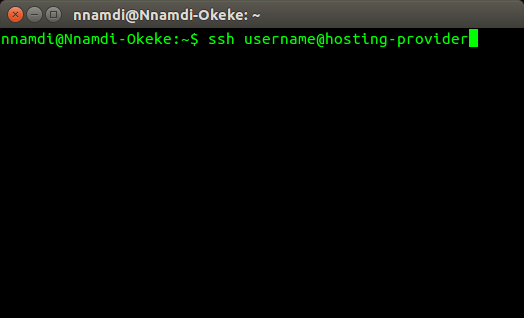
Norėdami prisijungti prie nuotolinio kompiuterio, įveskite:
ssh user@hostname #naudokite informaciją iš savo pagrindinio kompiuterio
Kaip įdiegti „WordPress“ Ubuntu
Norėdami įdiegti „WordPress“ Ubuntu, atlikite šiuos veiksmus:
1 veiksmas. Įdiekite ir sukonfigūruokite „Apache“.
Niekas neveikia pasauliniame žiniatinklyje be HTTP (HyperText Transfer Protocol) serverio. Taigi, pirmiausia turite patikrinti, ar veikia serveris. O jei ne, įdiekite vieną. Mes naudosime Apache2.
Norėdami patikrinti, ar „Apache“ įdiegta, paleiskite:
sudo systemctl būsena apache2
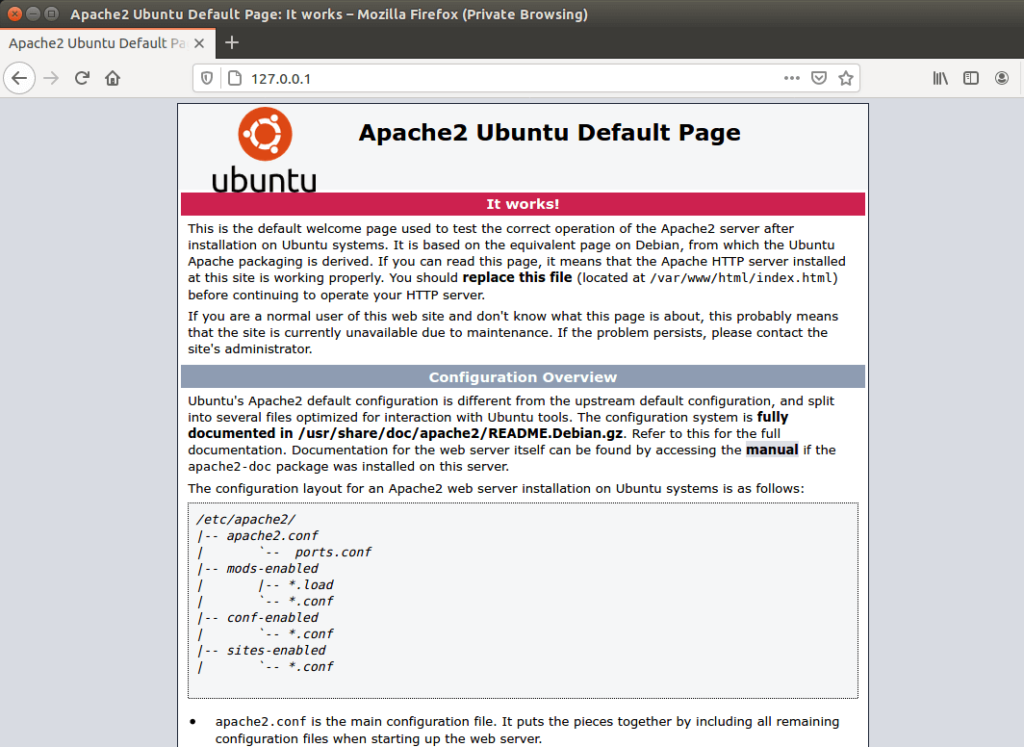
Arba įveskite savo serverio IP adresą žiniatinklio naršyklėje. Jei „Apache“ yra vietiniame kompiuteryje, adreso juostoje įveskite 127.0.0.1. Turėtumėte pamatyti panašų puslapį:
Jei sistemoje „Apache“ neįdiegta, įdiekite ją naudodami šią komandą:
Sudo apt atnaujinimas
sudo apt įdiegti apache2
Tada patikrinkite Ubuntu ugniasienės UFW programas naudodami:
Sudo ufw programų sąrašas
Jis turėtų spausdinti kažką panašaus į:
Galimos programos:
apache
„Apache“ pilna
Apache Secure
OpenSSH
Galite leisti visą HTTP ir HTTPS srautą pasirinkę „Apache Full“ arba leisti tik HTTPS, pasirinkę „Apache Secure“. Pavyzdžiui:
sudo ufw leidžia „Apache Secure“
2 veiksmas. Įdiekite ir sukonfigūruokite MySQL
Kai jūsų Apache bus įdiegtas ir paleistas, kitas žingsnis yra įdiegti MySQL. Tai galite padaryti įvesdami:
sudo apt įdiegti mysql-serverį
Taip bus įdiegta viskas, ko reikia duomenų bazei paleisti serveryje, įskaitant apvalkalo aplinkos klientą. Ji paprašys jūsų įvesti root (administratoriaus) slaptažodį, bet jūs galite jį įvesti arba palikti tuščią vėliau, konfigūravimo metu.
Įdiegę užfiksuokite diegimą naudodami šią komandą:
mysql_secure_installation
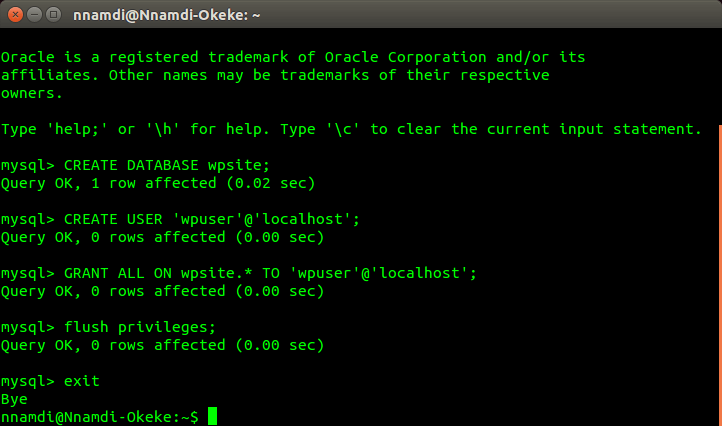
Į visus jos pasiūlymus geriausia atsakyti „taip“. Tada prisijunkite naudodami apvalkalo klientą ir sukurkite duomenų bazę bei „WordPress“ vartotojo abonementą. Štai kaip tai padaryti.
mysql -u root -p # tada įveskite slaptažodį
mysql KURTI DUOMENŲ BAZĘ wpsite;
mysql> KURTI VARTOTOJĄ 'wpuser'@'localhost' ATPAŽINTAS 'slaptažodžiu';
mysql> SUTEIKTI VISKĄ wpsite.* Į 'wpuser'@'localhost';
mysql> NURODYTI PRIVILEGIJOS;
mysql> EXIT;
3 veiksmas. Įdiekite ir sukonfigūruokite PHP
Dabar pats laikas įdiegti LAMP sąrankos PHP dalį. Tai taip pat paprasta, tiesiog įveskite:
sudo apt įdiegti php php-mysql
Arba galite pasirinkti įdiegti PHP su visais populiariais plėtiniais, kad galėtumėte vienu metu paleisti „WordPress“ įvesdami:
sudo apt įdiegti php php-mysql php-gd php-mbstring php-curl php-intl php-zip php-xml php-xmlrpc php-soap
Galiausiai naudokite nano arba savo mėgstamą redaktorių, kad sukurtumėte index.php failą savo Apache žiniatinklio šaknyje ir jį išsaugotumėte. Jame gali būti paprastas PHP scenarijus, pavyzdžiui:
<?php
Phpinfo ();
?>
nano /var/www/html/index.php
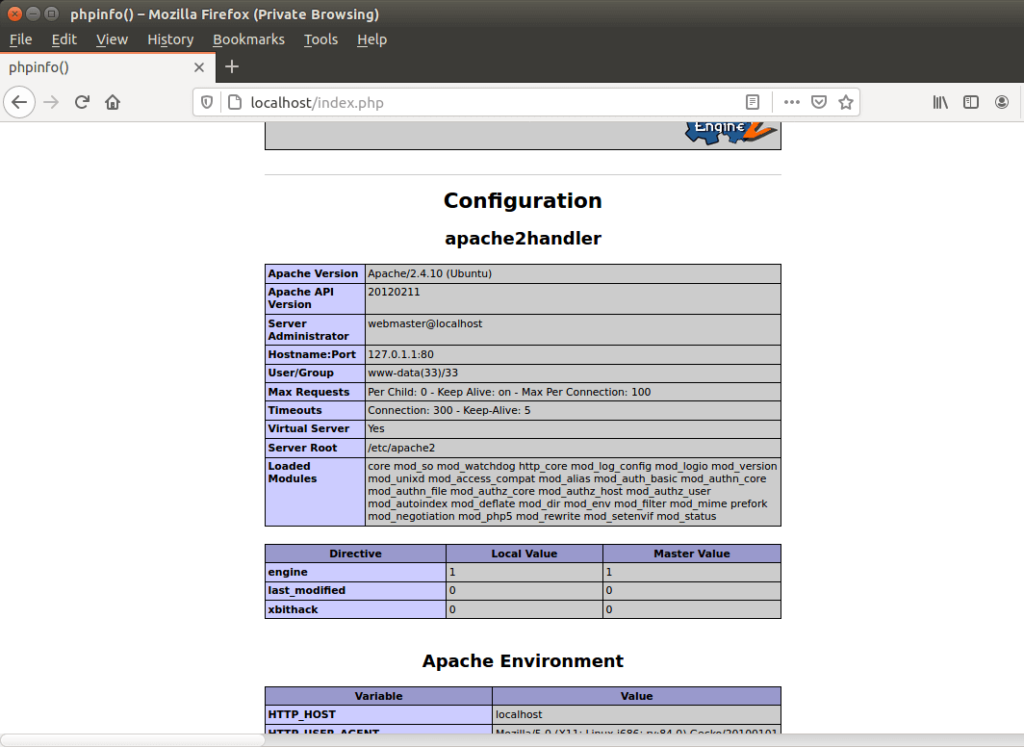
Tada apsilankykite „Apache“ serveryje savo naršyklėje ir patikrinkite, ar PHP veikia:
svetainė-ip-adresas/info.php
Jei naudojate vietinį įrenginį, galite apsilankyti:
localhost/index.php arba
127.0.0.1/index.php
Atminkite, kad jūsų Apache HTTP serveris sukonfigūruotas teikti *.html failus pirmiausia prieš *.php failus. Kadangi dabar aplanke „html“ yra abiejų tipų failai, tiesiog įvedę savo svetainės IP adresą pamatysite „Apache“ HTML pasveikinimo puslapį.
Norėdami aptarnauti PHP pagal numatytuosius nustatymus, turėsite atnaujinti kai kuriuos konfigūracijos failus ir iš naujo paleisti Apache:
sudo nano /etc/apache2/mods-enabled/dir.conf
DirectoryIndex index.html index.cgi index.pl index.php index.xhtml index.htm
Failas turėtų atrodyti kaip aukščiau. Tiesiog pakeiskite index.html į index.php ir išsaugokite. Tada iš naujo paleiskite „Apache“, kad pakeitimai įsigaliotų, naudodami:
sudo systemctl restart apache2
Įvedus tik savo svetainės IP adresą arba localhost / 127.0.0.1, pagal numatytuosius nustatymus bus pateiktas index.php.
4 veiksmas. Įdiekite ir sukonfigūruokite „WordPress“.
Dabar pats laikas atsisiųsti ir įdiegti „WordPress“. Tai galite padaryti naudodami šias komandas:
cd /tmp #perjunkite į laikinąjį katalogą
wget -c http://wordpress.org/latest.tar.gz #atsisiųskite failą
tar -xzvf naujausias.tar.gz #extract
sudo cp -R wordpress /var/www/html/wordpress #move į savo html aplanką
sudo chown -R www-data:www-data /var/www/html/wordpress #set owner (Apache grupė)
sudo chmod -R 775 /var/www/html/wordpress #nustatyti vykdymo teises
5 veiksmas. Tolesni pakeitimai
Iki šiol dirbome tik su jūsų svetainės IP adresu. Norėdami sukonfigūruoti „WordPress“ diegimą, kad jis veiktų su jūsų domeno pavadinimu, atlikite toliau nurodytus veiksmus.
sudo nano /etc/apache2/sites-available/mysite.com.conf
Tai turėtų atrodyti taip, kaip nurodyta toliau, tiesiog pakeiskite mysite.com į savo domeną.
Serverio vardas mysite.com
DocumentRoot / var / www / html / wordpress
„ErrorLog“ $ {APACHE_LOG_DIR} /error.log
„CustomLog $ {APACHE_LOG_DIR} /access.log“ kartu
AllowOverride Visi
Tada įgalinkite „Apache“ perrašymo modulį naudodami:
sudo a2enmod perrašyti
Atlikdami šiuos veiksmus turėtumėte gauti tokius įmantrius ir žmonėms suprantamus URL, pvz.:
mysite.com/my-first-wordpress-post-url
Norėdami baigti sąranką, paleiskite:
sudo apache2ctl configtest #patikrinkite, ar viskas gerai
sudo a2ensite mysite.com.conf #add naują domeno konfigūraciją
sudo systemctl reload apache2 #paleiskite serverį iš naujo
6 veiksmas. Vykdykite ir patikrinkite
„WordPress“ sąranka baigta, tačiau vis tiek turite paleisti galutinį diegimą. Tai galite padaryti naršydami į „WordPress“ aplanką ir vykdydami instrukcijas:
svetainė-ip-adresas/wordpress arba
mysite.com (jei nustatėte virtualų pagrindinį kompiuterį)
Turėsite susikurti vartotojo abonementą ir įvesti MySQL duomenų bazės informaciją, kurią sukūrėte anksčiau. Galiausiai paspauskite diegimo mygtuką ir viskas.
Išvada
Sveikinu, jei atėjote taip toli. Įdiegti „WordPress“ rankiniu būdu nėra taip paprasta, kaip tos paprastos vieno paspaudimo parinktys, tačiau tai labai džiugina. Tai taip pat leidžia tinkinti serverį, kaip norite.
Atminkite, kad tai tik pradžia. Jums gali prireikti skirtingų „WordPress“ papildinių arba PHP plėtinių, todėl gali tekti atlikti papildomą darbą serveryje.
Susiję straipsniai




