
Kaip pašalinti atvaizdavimą blokuojančius išteklius „WordPress“ (labai paprasta)
Pateikimo blokavimo ištekliai gali būti didelis kančia tinklaraštininkams. „Google“ nuolat perspėja juos pašalinti. Yra daug būdų juos pašalinti, bet čia yra labai paprastas būdas, kuriam nereikia koduoti.

Labai svarbu turėti greitą tinklaraštį ar svetainę. Tai svarbu, jei norite užimti aukštą reitingą paieškos sistemose. Jei jūsų svetainė yra labai lėta, tai tikrai pakenks jūsų SEO.
Be to, lėta svetainė gali padidinti atmetimo rodiklį, o tai techniškai pakenks jūsų prekės ženklui įvairiais būdais. Lėta svetainė gali turėti įtakos pajamoms ir konversijoms.
Dauguma vartotojų yra nekantrūs, jei jūsų svetainė įkeliama per ilgai, jie jos atsisakys ir pereis prie greitesnės alternatyvos. Tai potencialus klientas arba pajamų didinimo šaltinis.
Jei bandėte pagreitinti savo svetainės veikimą ir naudojate testavimo įrankį, pvz., „Google PageSpeed Insight“ , vienas iš įspėjimų, kurį galite gauti, yra pašalinti atvaizdavimą blokuojančius išteklius.
Šiame straipsnyje sužinosite, kaip lengvai pašalinti atvaizdavimą blokuojančius išteklius.
Kas yra pateikimą blokuojantys ištekliai?
Pateikimą blokuojantys ištekliai yra CSS ir JavaScript, kurie sulėtina svetainės įkėlimo laiką, nes žiniatinklio naršyklė turi ją atsisiųsti, kad būtų galima pateikti puslapio turinį.
Kai lankytojas bando patekti į svetainę, naršyklė iškart pradeda skaityti svetainę nuo viršaus iki apačios. Jei yra CSS arba JavaScript, naršyklė nustos skaityti, kol atsisiųs ir neapdoros failų. Kad naršyklė galėtų pateikti turinį virš matomos ribos, ji turi atsisiųsti CSS arba JavaScript failus.
Įdiegti papildiniai arba temos gali pridėti kai kuriuos iš šių CSS ir JS. Kai kurių nereikia įkelti pirmiausia, jie gali įkelti vėliau. Tačiau kadangi jie yra viršuje, jie sulėtina jūsų svetainę.
Taigi „Google“ reiškia „pašalinti pateikimą blokuojančius išteklius“ yra tai, kad pašalinate nereikalingus išteklius iš savo svetainės viršaus, nes tai sulėtina svetainės turinio įkėlimą.
Kaip rasti pateikimą blokuojančių išteklių
Prieš spręsdami atvaizdavimo blokavimo problemą, turite žinoti, iš kur ji kyla. Galite sužinoti, kurie ištekliai blokuoja atvaizdavimą, atlikdami testą „Google PageSpeed Insight“ arba „Web.Measure“.
Norėdami rasti pateikimo blokavimo išteklius, galite atlikti toliau nurodytus veiksmus.
1. Apsilankykite „Google PageSpeed Insight“
2. Įveskite savo svetainės adresą ir spustelėkite analizuoti
3. Slinkite žemyn ir ieškokite įspėjimo, kad pašalintumėte atvaizdavimą blokuojančius išteklius.
Patikrinkite, ar tai yra mobiliajame ir darbalaukyje.
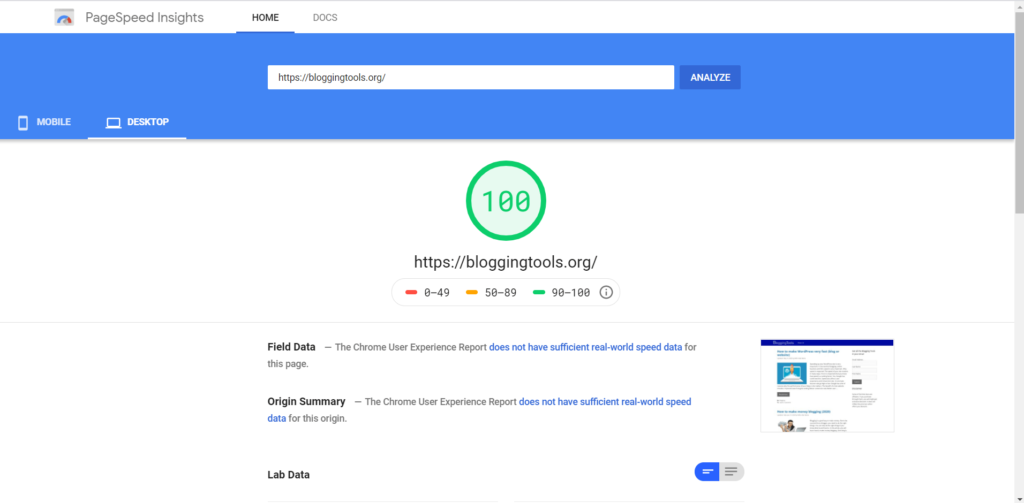
„BloggingTools“ atveju stalinių kompiuterių versijose nėra atvaizdavimo blokavimo problemų, tačiau mobiliuosiuose įrenginiuose jos yra. Todėl, kaip matote toliau, naudosime mobiliųjų įrenginių versiją.
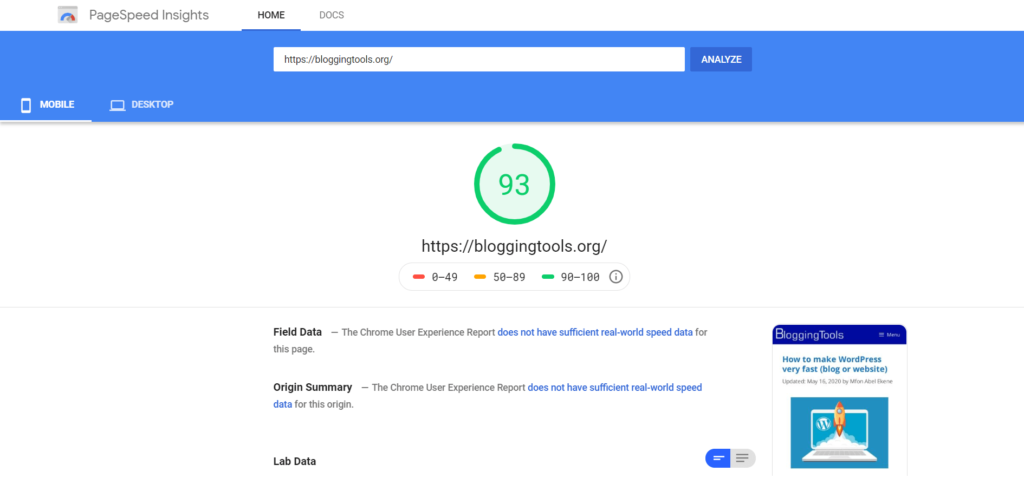
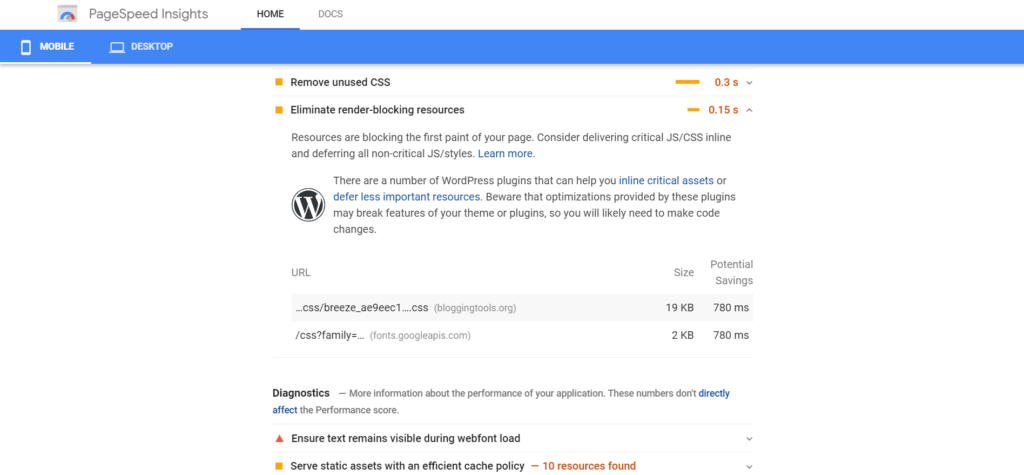
Mobiliesiems, kaip matote aukščiau, turime 2 pateikimo blokavimo problemas. Su 93 balu. Rezultatas buvo didesnis, bet dėl šio įrašo turėjau išjungti Autoptimize įskiepį.
„BloggingTools.org“ šį įvertinimą pasiekė be optimizavimo, nes naudojame labai greitą ir lengvą temą, vadinamą „GeneratePress“ . Taip pat svetainę talpiname labai greitame žiniatinklio prieglobos teikėje, žinomame kaip „Cloudways“.
Pastaba : Neturėtumėte būti apsėsti 100 balų „PageSpeed“ įžvalgų bale. Tai tik rekomendacija. Paprastai vidutinis 65–80 balų balas daugumai žmonių yra tinkamas. Nepašalinkite failų, kurie yra būtini jūsų verslui.
Geras „WordPress“ dalykas yra tas, kad jums nereikia visko daryti rankiniu būdu. Yra keletas gerai užkoduotų įskiepių, kurie gali padėti.
Kaip pašalinti „WordPress“ pateikimo blokavimo išteklių problemą
Atlikite šiuos veiksmus, kad pašalintumėte pateikimo blokavimo išteklių problemą:
1. Įdiekite ir suaktyvinkite automatinį optimizavimą
Yra daug „WordPress“ įskiepių, kurie gali tai padaryti, pavyzdžiui, „W3 Total Cache“, „WP Rocket“ ir panašiai. Tačiau iš savo patirties su daugeliu svetainių galiu pasakyti, kad „Autoptimize“ visada tai atlieka daug geriau nei bet kuris iš jų. Nuostabu tai, kad „Autoptimize“ suderinamas su beveik visais „WordPress“ talpyklos įskiepiais ir yra nemokamas.
Eikite į „WordPress“ įskiepių katalogą, kad įdiegtumėte ir suaktyvintumėte „Autoptimize“
2. Apsilankykite Automatizuoti nustatymus
Jei kada nors reikės, kur rasti automatinio optimizavimo nustatymus, „WordPress“ prietaisų skydelyje spustelėkite nustatymus, tada spustelėkite „Automatizuoti“.
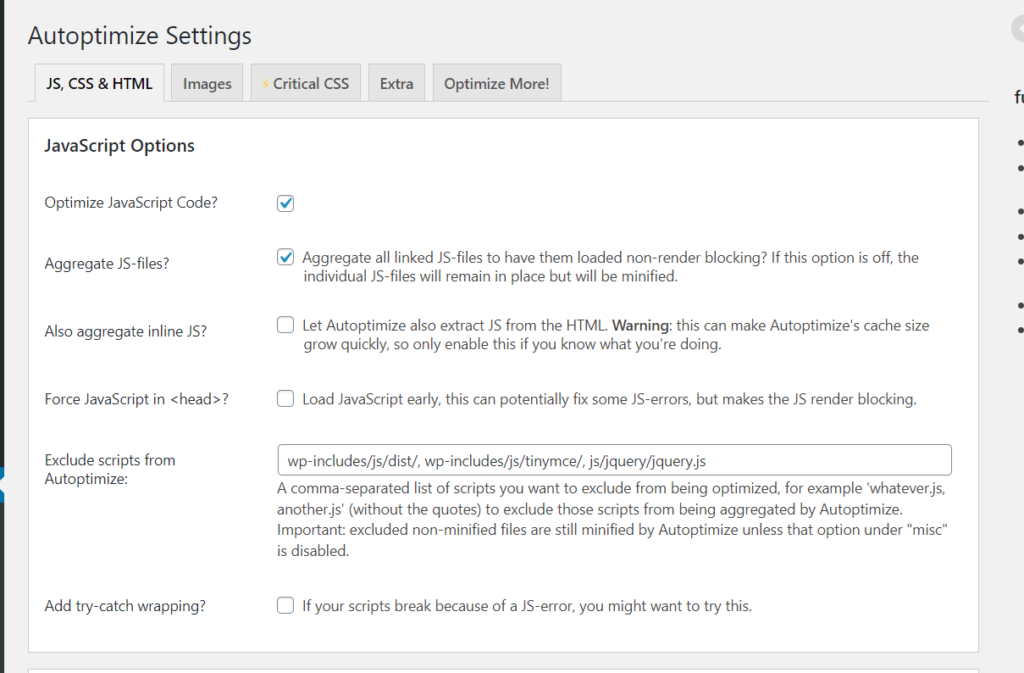
3. Optimizuokite „JavaScript“.
Skiltyje „JavaScript“ parinktys pasirinkite Optimizuoti scenarijaus kodą ir taip pat pasirinkite sukauptus JS failus. Žemiau galite rasti nustatymus, kuriuos naudoju „BloggingTools“.
4. Optimizuokite CSS
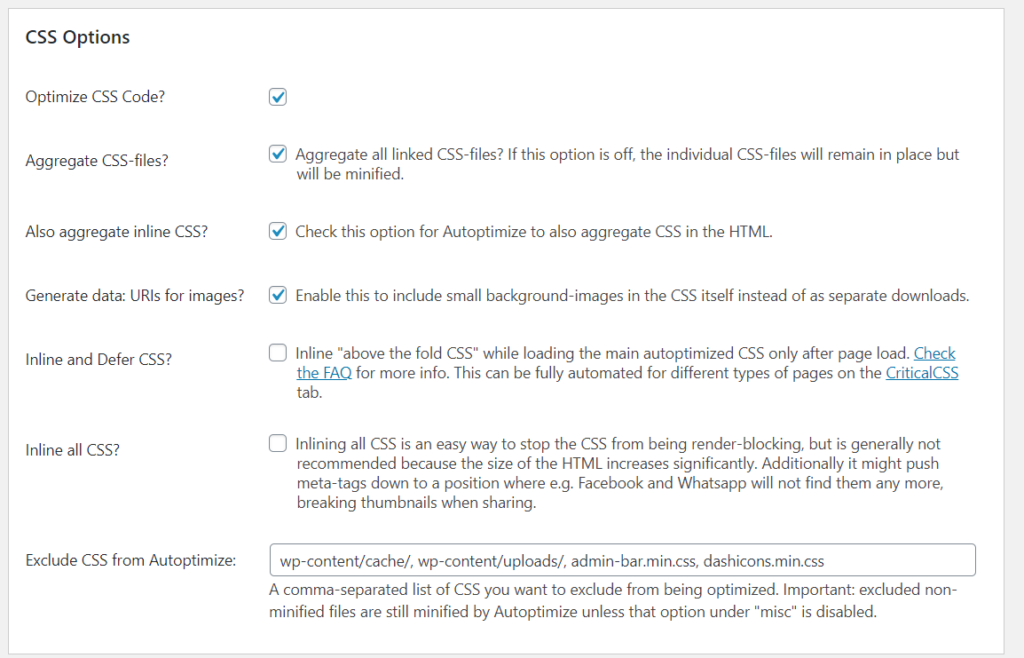
Skiltyje Optimizuoti CSS parinktys pasirinkite Optimizuoti CSS kodą. Taip pat pasirinkite apibendrintus CSS failus ir „Taip pat agreguoti įterptąjį CSS“. Žr. toliau pateiktas parinktis, kurias naudoju „BloggingTools“.
5. Optimizuokite HTML
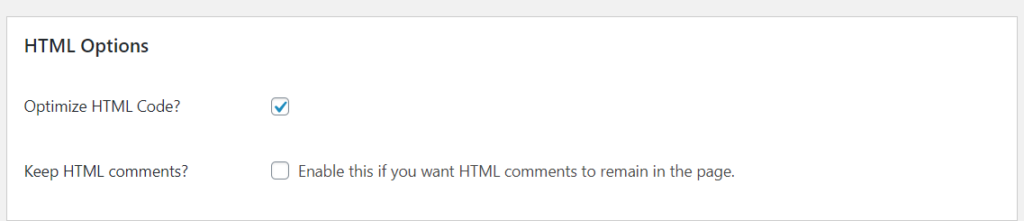
Jei norite geresnio našumo, taip pat galite naudoti automatinį optimizavimą, kad optimizuotumėte HTML. Skiltyje HTML parinktys pasirinkite optimizuoti HTML kodą. Žemiau galite pamatyti nustatymus, kuriuos naudoju „BloggingTools“.
6. Patikrinkite įvairias parinktis
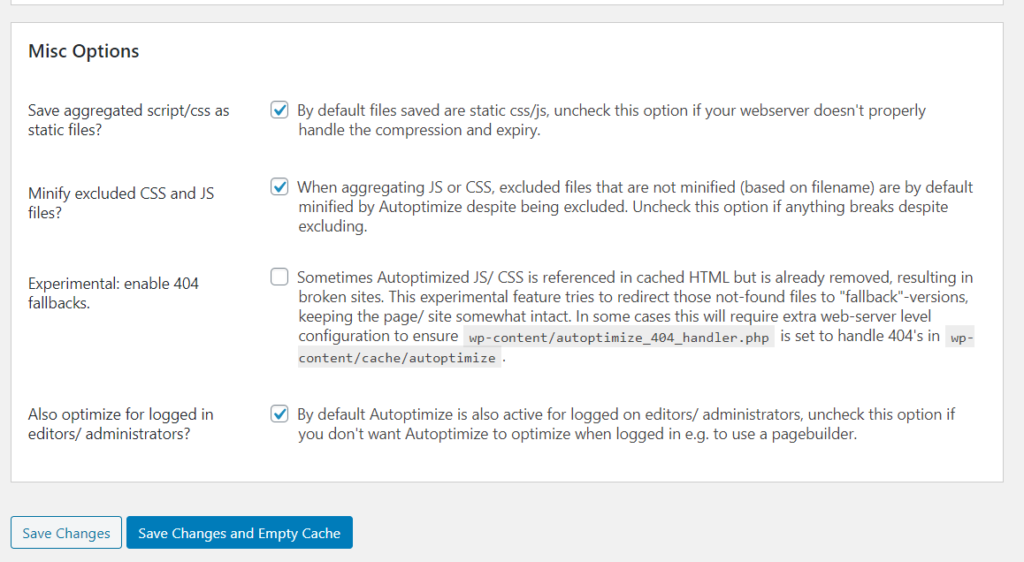
Galite patikrinti „Įvairios parinktys“ ir pakoreguoti kai kuriuos nustatymus, kad jie jums tinka. Toliau galite rasti „BloggingTools“ nustatymus.
7. Išsaugokite ir ištuštinkite talpyklą.
Tada tiesiog spustelėkite Išsaugoti ir ištuštinkite talpyklą. Tai viskas!
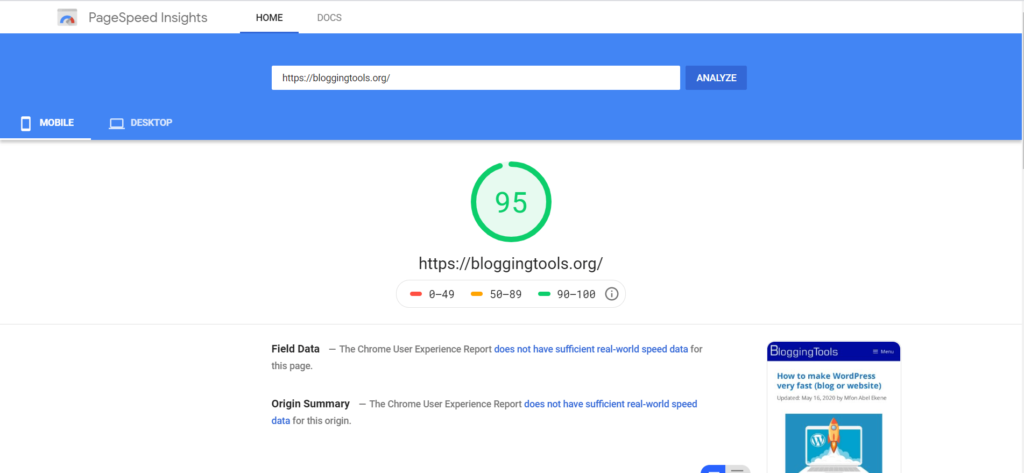
Po viso to galite dar kartą patikrinti savo svetainę naudodami „Google PageSpeed Insight“. „BloggingTools“ atveju iš karto po to mūsų rezultatas pašoko iki 95 ir visi įspėjimai, kad pašalinami vaizdų blokavimo ištekliai, visiškai išnyko. Žiūrėkite žemiau.
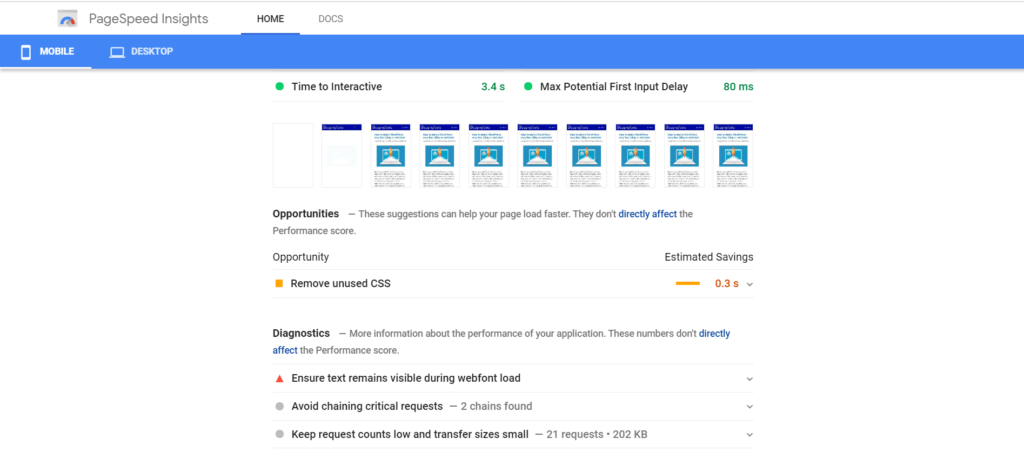
Atminkite, kad atsižvelgiant į tai, kiek turite pateikimą blokuojančių išteklių ir kiek jie svarbūs jūsų svetainei, keletas jų gali likti. Nebandykite jų pašalinti.
Jei norite dar labiau pašalinti, galite naudoti „Async JavaScript“ – to paties autoriaus kaip ir „Autooptimize“ papildinį. Jie veikia kartu. Nerekomenduoju to daryti, nes tai gali sugadinti jūsų svetainę. Vien „Autooptimize“ yra tinkamas pasirinkimas!
Išvada
Greitis yra svarbus, o atvaizdavimą blokuojančių išteklių pašalinimas gali padėti jūsų svetainei įkelti greičiau ir suteikti svetainei geresnį greičio testavimo įrankių balą. Tačiau niekada neturėtumėte būti apsėsti šių balų, nes jie skirti tik vadovautis.
Jei po to jūsų svetainė vis dar labai lėta. Trys labiausiai tikėtinos problemos gali būti bloga tema, žiniatinklio priegloba arba įdiegti blogi papildiniai. Rekomenduoju „Coudways“ kaip geriausią žiniatinklio prieglobą ir „GeneratePress“ kaip geriausią temą. Jei esate pradedantysis, „Bluehost“ gali susitvarkyti, bet jei galite sau tai leisti, „Cloudways“ yra geriausias pasirinkimas. Galite pradėti nemokamai. Aš naudoju „GeneratePress“ ir „Coudways“ su „TargetTrend“.
Taip pat skaitykite:
Kaip padaryti „WordPress“ labai greitą
Kaip pritraukti srautą į savo tinklaraštį
Susiję straipsniai





