
10 geriausių įrankių kompiuterio procesoriaus ir GPU temperatūrai stebėti (2026 m.)
Ar ieškote įrankio, leidžiančio stebėti kompiuterio procesoriaus ir GPU temperatūrą realiuoju laiku? Šiame straipsnyje pabrėžiama dešimt geriausių kompiuterio temperatūros stebėjimo įrankių.

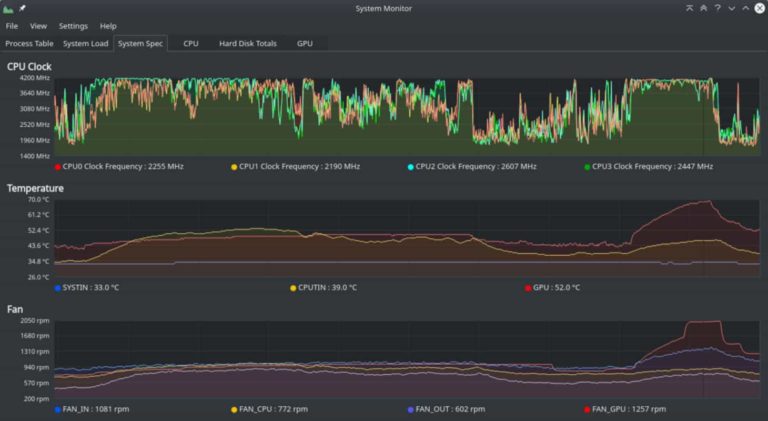
Yra daug priežasčių, kodėl norėtumėte stebėti savo kompiuterio centrinį procesorių ir GPU. Dažniausiai vartotojai stebi savo kompiuterio temperatūrą, kad padėtų diagnozuoti pagrindinę aparatūros problemą. Kartais jie tiesiog nori išbandyti savo naujai sukurtą kompiuterį nepalankiausiomis sąlygomis, kad įsitikintų, jog jis veikia optimaliai.
Kompiuterio temperatūros stebėjimas tikriausiai yra vienas geriausių dalykų, kuriuos galite padaryti savo kompiuteriui, ypač jei naudojate „Windows“ įrenginius. Paprastam kompiuterio vartotojui, kuris tiesiog sprendžia kasdienes užduotis, tokias kaip spausdinimas, tyrinėjimas, spausdinimas ir pan., tikriausiai nereikės stebėti savo procesoriaus temperatūros. Tačiau, jei mėgstate rimtus žaidimus ir įsijungimą, turite stebėti savo kompiuterio vidinę temperatūrą.
Kompiuteris su aukšta procesoriaus temperatūra yra veikiamas kelių aparatinės įrangos pavojų; Štai kodėl svarbu stebėti kompiuterio temperatūrą. Laimei, yra daugybė procesoriaus stebėjimo įrankių, kurie gali padėti stebėti procesoriaus temperatūrą realiuoju laiku. Šiame straipsnyje pabrėžiama dešimt geriausių įrankių, kuriuos galite naudoti stebėdami kompiuterio procesoriaus temperatūrą.
Geriausia CPU ir GPU stebėjimo programinė įranga
1. Pagrindinė temp
Core Temp yra vienas kompaktiškiausių, lengviausių ir paprasčiausiai naudojamų procesoriaus stebėjimo įrankių. Jei kada nors patyrėte programų užšalimą ar net strigimą, tikėtina, kad jūsų CPU perkaista. Naudodami naujausią „Core Temp“ versiją, galite patikrinti individualią kiekvieno apdorojimo šerdies temperatūrą, kad realiuoju laiku nustatytumėte temperatūros svyravimus su įvairiais darbo krūviais.
Core Temp palaiko populiariausius procesorius, tokius kaip Intel, AMD, VIA ir kt. Šios programos vartotojo sąsaja yra labai intuityvi ir leidžia vartotojams lengvai išplėsti ir pritaikyti savo programas. „Core Temp“ ne tik rodo temperatūros variantus, bet ir pateikia informaciją, pvz., šerdies įtampą, darbinio dažnio galią ir kompiuterio energijos suvartojimą.
Vartotojai gali paleisti „Core Temp“ kaip foninę programą, nesustabdydami kitų programų.
2.HWMonitor
HWMonitor yra daugiafunkcinis stebėjimo įrankis, nes ši programa stebi ne tik jūsų kompiuterio temperatūrą, bet ir ventiliatoriaus greitį, įtampą, dažnį ir apkrovą. Sėkmingai įdiegę programą vartotojai gali peržiūrėti standžiųjų diskų, pagrindinių plokščių ir vaizdo plokščių temperatūrą. Šis laikinasis įrankis palaiko naujausius procesorius ir veikia tiek 32, tiek 64 bitų procesoriuose.
HVMonitor yra padalintas į du stebėjimo režimus; Tik santrauka ir tik jutikliai. Suvestinės režimas idealiai tinka žaidėjams, nes šis režimas naudoja mažiau išteklių, o tik jutiklių režimas suteikia išsamią visos sistemos būklės ataskaitą; Jutikliai sunaudoja tik daug skaičiavimo galios.
3 Specifika
Speccy yra vienas iš pirmųjų universalių procesoriaus stebėjimo įrankių, skirtų suteikti vartotojams pilną viso kompiuterio būklės rezultatą, o ne tik stebėti procesorių ir GPU. Naudodami Speccy neapsiribojate vien aparatinės įrangos stebėjimu; Vietoj to, šis įrankis suteikia jums išsamų kompiuterio techninės įrangos specifikacijų suskirstymą.
Speccy yra puikus įrankis greitai nustatyti visas kompiuterio techninės įrangos specifikacijas, kad būtų lengviau įsigyti ir atnaujinti. Speccy yra puikus įrankis jūsų kompiuterio aparatinės įrangos informacijai rodyti vartotojams, norintiems parduoti savo kompiuterius.
Rezultatai, gauti naudojant Speccy, pateikiami XML formatu, tekstiniais failais arba momentinėmis nuotraukomis, kad vartotojai galėtų lengvai juos pasiekti. SPeccy padėtų padidinti jūsų kompiuterio našumą neatnaujinant specifikacijų.
4. SpeedFan
SpeedFan yra dar vienas temp stebėjimo įrankis, suteikiantis vartotojams iš esmės visas funkcijas, kurių jiems prireiks norint stebėti savo centrinį procesorių. Įdiegę „SpeedFan“ naudotojams pateikiama realaus laiko procesoriaus informacija, kelių branduolių procesoriaus atskirų branduolių temperatūra ir vaizdo plokštės.
Jis palaiko platų „Windows“ operacinės sistemos pasirinkimą, pradedant „Windows 95“ ir naujesne „Windows 10“. „Speed Fan“ veikia ir 32 bitų, ir 64 bitų procesoriuose. Viena unikali „SpeedFan“ savybė yra ta, kad galite keisti ventiliatoriaus greitį tiesiai iš „SpeedFan“ prietaisų skydelio.
Šis įrankis yra labai pritaikomas ir puikiai tinka vartotojams, norintiems rankiniu būdu valdyti ventiliatoriaus nustatymus.
5. Atidarykite Hardware Monitor
Atidarykite Hardware Monitor yra puikus procesoriaus stebėjimo įrankis, puikiai tinkantis stebėti lengvus kompiuterius. Šiai programinei įrangai paleisti reikia labai mažai išteklių, ji stebi procesoriaus temperatūrą ir rodo naudingą informaciją apie jūsų aparatinę įrangą. Šis laikinas įrankis veikia tiek su Intel, tiek AMD procesoriais ir palaiko ATI ir NVIDIA vaizdo plokštes.
UI yra labai intuityvi, o ši paprasta sąsaja leidžia vartotojams stebėti temperatūros jutiklius, ventiliatoriaus greitį, įtampą ir daug daugiau. Jums nereikia jaudintis dėl suderinamumo su procesoriumi, nes Open Hardware Monitor yra suderinamas su 32 bitų ir 64 bitų Windows kompiuteriais. Linux vartotojai taip pat neliko nuošalyje, nes ši programa sklandžiai veikia x86 pagrindu veikiančioje Linux OS.
Open Hardware Monitor yra atvirojo kodo projektas; todėl juo naudotis galima nemokamai.
6. Real Temp
Tikra temperatūra veikia panašiai kaip „Core Temp“, nes pirmiausia skirtas stebėti procesoriaus temperatūrą. Šis laikinas įrankis palaiko tik „Intel Core“ pagrindu veikiančius procesorius ir neveiks su AMD ar Pentium 4 procesoriais. Palaikomiems „Intel“ asmeniniams kompiuteriams naudotojai gali įdiegti „Real Temp“ bet kuriame įrenginyje, kuriame veikia nuo „Windows 2000“ iki „Windows 10“, ir veikia su 32 bitų ir 64 bitų procesoriais.
Vienas reikšmingas „Real Temp“ pranašumas yra tai, kad jis rodo, kiek toli jūsų procesorius yra nuo TJMax. TJMax yra temperatūra, kurią pasiekia kompiuteris prieš pradedant reguliuoti jo centrinį procesorių. Vartotojams, kurie nėra tikri, koks turėtų būti jų kompiuteris, „Real Temp“ padeda užregistruoti mažiausią ir didžiausią procesoriaus temperatūrą ir turi integruotą aliarmo ir išjungimo funkciją, kurią galima įjungti, kad būtų išvengta gedimų ar BSOD.
7. CPU termometras
CPU termometrasr yra viena iš lengviausių temperatūros stebėjimo įrankių. Jis veikia panašiai kaip „Open Hardware Monitor“, teikiantis standartinę informaciją apie kompiuterio dažnį, branduolio numerį ir procesoriaus temperatūrą. Šis įrankis naudotojams rodo įspėjamąjį pranešimą, kai kompiuteris pasiekia nurodytą temperatūros vertę.
Šis įrankis veikia daugumoje „Intel“ ir AMD procesorių ir palaikomas 32 bitų ir 64 bitų „Windows“ OS, įskaitant „Windows Vista“, 2008, 7 ir 10. CPU termometras rodo laikrodžio greitį, procesoriaus branduolio temperatūrą, įtampą ir bendrą energijos suvartojimą.
8. AIDA64 Extreme
Skirtingai nuo daugelio šiame sąraše esančių procesoriaus stebėjimo įrankių, AIDA64Extreme nėra nemokama, bet dėl geros priežasties. Šis įrankis yra labai universalus, suteikiantis vartotojams daugybę privalumų, tokių kaip aparatinės įrangos stebėjimas, testavimo nepalankiausiomis sąlygomis galimybės, lyginamosios analizės galimybės, diagnostika ir daug daugiau.
AIDA64 Extreme nėra jūsų vidutinės temperatūros stebėjimo įrankis, nes šis įrankis gali atlikti sunkias užduotis, pvz., įsijungimą, ir turi pažangų aparatinės įrangos diagnostikos variklį, skirtą patyrusiems vartotojams. Šis įrankis veikia daugelyje šiuolaikinių 32 bitų ir 64 bitų operacinių sistemų. Nors AIDA64 Extreme yra aukščiausios kokybės įrankis, naudotojams siūloma 30 dienų nemokama bandomoji versija, kad galėtų išbandyti įrankį.
9. Enhanco Free
Kaip rodo pavadinimas, Enhanco yra nemokamas procesoriaus stebėjimo įrankis, suteikiantis vartotojams tinkamas procesoriaus stebėjimo funkcijas. Šis įrankis palaiko Windows XP eros sukurtas operacines sistemas. Tačiau nuo to laiko Enhanco programinės įrangos kūrėjai sukūrė naujesnes versijas, palaikomas Windows 7, 8 ir 10.
„Ehanco“ nėra universalus stebėjimo įrankis. Tačiau tai gali padėti pakoreguoti kai kuriuos kompiuterio dalykus, pvz., disko valiklį, defragmentavimą, registro valymą ir net saugumą. Be šių funkcijų, Enhanco suteikia vartotojams išsamią informaciją apie RAM, procesoriaus temperatūrą, dažnį ir daug daugiau.
10 „MSI Afterburner“
"MSI Afterburner" yra puikus temperatūros stebėjimo įrankis, tinkamas ne tik stebėti procesoriaus temperatūrą, bet ir gali būti naudojamas kompiuterinės įrangos žaidimuose palyginimui. Tiems, kurie mėgsta testavimą nepalankiausiomis sąlygomis, MSI Afterburner gali būti geriausias pasirinkimas.
Išvada
Yra daugybė procesoriaus stebėjimo įrankių. Ieškodamas tobulo, gali jaustis taip, lyg ieškotum adatos šieno kupetoje. Tačiau negalite suklysti pasirinkę bet kurią iš čia pateiktų parinkčių (nemokamų ar mokamų).
Labai svarbu stebėti kompiuterio temperatūrą. Įdiekite bet kurį iš šių įrankių, kad pagerintumėte kompiuterio būklę ir našumą.
Susiję straipsniai



