
Wéi installéiert WordPress op Ubuntu
Wëllt Dir selwer WordPress op Ubuntu installéieren? Wann Dir den DIY Typ sidd, da liest weider fir ze entdecken wéi et gemaach gëtt.


D'Praktikitéit vu WordPress huet et zum Schatz vum Internet gemaach, fir iwwer 30% vun all gehoste Websäiten op der Welt, plus eng 60% Dominanz tëscht Inhaltsmanagementsystemer.
Och wann et als eng einfach ze benotzende Blogplattform ugefaangen huet , ass WordPress elo och mat sou vill Funktiounen ausgewuess. An dat mécht et zu engem super Tool fir vill verschidden Aarte vu Websäiten ze bauen.
Vill Hosting Ubidder bidden One-Click WordPress Installatiounen. Awer wann Dir den Typ sidd dee gär Saachen eleng mécht, oder Dir wëllt einfach eng méi aktuell Installatioun, dann ass dëse Guide fir Iech.
Viraussetzunge: Update oder Upgrade Är LAMP
WordPress erfuerdert e LAMP (Linux Apache MySQL PHP) Stack fir ze lafen oder eppes ähnleches. A well Dir Ubuntu kritt hutt, wat dem Linux Ufuerderung entsprécht, musst Dir och sécher sinn datt déi aner Komponenten installéiert a prett sinn, ier Dir WordPress bäidréit. Notéiert w.e.g. datt WordPress kann op Windows lafen awer funktionnéiert am beschten op Linux. Och Dir kënnt Apache mat enger Alternativ wéi Lightspeed ersetzen. Awer dëse Guide konzentréiert sech op LAMP.
Dir wëllt och de System upgraden fir sécher ze stellen datt Dir nëmmen déi lescht Packagen benotzt. Zënter Januar 2021, zum Beispill, ass WordPress an der Versioun 5.6 verfügbar, an et erfuerdert PHP vun der Versioun 7.4 erop an MySQL vu 5.6 erop. Dëse Guide gëtt ugeholl datt Dir Ubuntu 20.04 leeft.
Fir Äert Ubuntu System z'aktualiséieren, gitt déi folgend Kommandoen:
sudo apt update
sudo apt Upgrade
Grafik vs Kommando-Linn Installatioun
Dir kënnt d'LAMP- a WordPress Packagen installéieren entweder duerch d'Kommandozeil oder mat engem grafeschen Tool wéi den Ubuntu Software Center. Awer w.e.g. notéiert datt dat lescht nëmme méiglech ass wann Dir en Ubuntu Desktop Ëmfeld leeft.
Dëse Schrëtt fir Schrëtt Tutorial gëtt ugeholl datt Dir d'Packagen op engem Serverëmfeld installéiert ouni eng grafesch User-Interface.
Wann Dir an engem Desktop-Ëmfeld sidd, kënnt Dir och den Terminal benotzen. Oder Dir kënnt d'Schrëtt 1 bis 3 mat dem Software Center fäerdeg maachen, da fuert d'Installatioun vum Schrëtt 4 weider.
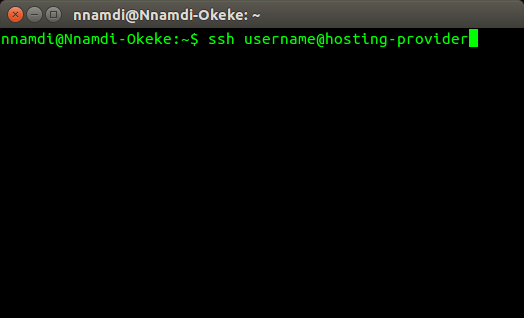
Fir Iech op Äre Fernhost aloggen, gitt:
ssh user@hostname #benotzt d'Informatioun vun Ärem Host
Wéi installéiert WordPress op Ubuntu
Follegt dës Schrëtt fir WordPress op Ubuntu z'installéieren:
Schrëtt 1. Apache installéieren a konfiguréieren
Näischt funktionnéiert um World Wide Web ouni en HTTP (HyperText Transfer Protocol) Server. Also musst Dir als éischt kucken ob Dir e Server leeft. A wann net, installéiert Dir eng. Mir wäerten Apache2 benotzen.
Fir ze kontrolléieren ob Apache installéiert ass, lafen:
sudo systemctl status apache2
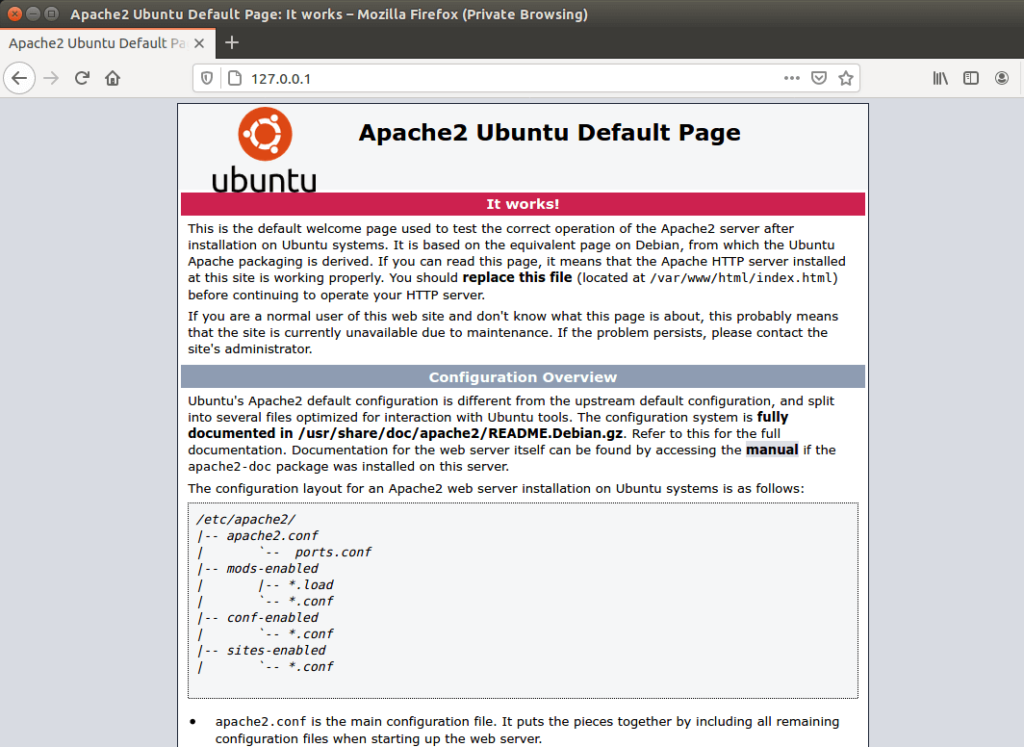
Oder gitt d'IP Adress vun Ärem Server an Äre Webbrowser. Wann Apache op der lokaler Maschinn ass, gitt dann 127.0.0.1 an Är Adressbar. Dir sollt eng ähnlech Säit gesinn:
Wann Apache net um System installéiert ass, da installéiere se mat dem folgenden Kommando:
sudo apt update
sudo apt installéiere apache2
Nächst, kontrolléiert d'Applikatiounen verfügbar fir d'UFW fir Ubuntu Firewall benotzt:
sudo ufw App Lëscht
Et soll eppes drécken wéi:
Verfügbar Uwendungen:
Apache-
Apache voll
Apache Secure
OpenSSH
Dir kënnt voll HTTP- an HTTPS-Traffic erlaben andeems Dir 'Apache Full' auswielt oder nëmmen HTTPS erlaabt andeems Dir 'Apache Secure' auswielt. Zum Beispill:
sudo ufw erlaben 'Apache Secure'
Schrëtt 2. Installéieren an Configuréieren MySQL
Wann Är Apache installéiert a leeft, ass de nächste Schrëtt MySQL ze installéieren. Dir kënnt dat maachen andeems Dir aginn:
sudo apt installéieren mysql-server
Dëst wäert alles installéieren wat néideg ass fir d'Datebank op Ärem Server ze lafen, och e Client fir d'Shell-Ëmfeld. Et wäert Iech froen e Root (Administrator) Passwuert anzeginn, awer Dir sidd fräi et entweder anzeginn oder et eidel ze loossen fir spéider, während der Konfiguratioun.
No der Installatioun, sécher d'Installatioun mat dem folgenden Kommando:
mysql_secure_installation
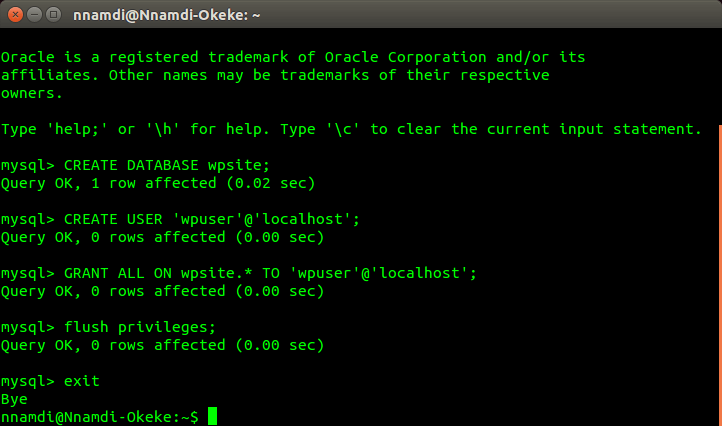
Et ass am beschten "Jo" op all seng Virschléi ze äntweren. Da loggt Iech mat dem Shell Client un a erstellt eng Datebank an e Benotzerkont fir WordPress. Hei ass wéi Dir et maacht.
mysql -u root -p #da gitt Äert Passwuert un
mysql> CREATE DATABASE wpsite;
mysql> CREATE USER 'wpuser'@'localhost' INDENTIFIERT VUM 'Passwuert';
mysql> GRANT ALL OP wpsite.* BIS 'wpuser'@'localhost';
mysql> FLUSH PRIVILEGES;
mysql> EXIT;
Schrëtt 3. PHP installéieren a konfiguréieren
Elo ass d'Zäit fir de PHP Deel vum LAMP Setup z'installéieren. Dëst ass och einfach, gitt einfach an:
sudo apt installéiere php php-mysql
Oder Dir kënnt wielen PHP mat all senge populäre Extensiounen z'installéieren fir WordPress gläichzäiteg ze lafen andeems Dir tippt:
sudo apt installéieren php php-mysql php-gd php-mbstring php-curl php-intl php-zip php-xml php-xmlrpc php-Seef
Endlech benotzt Nano oder Äre Liiblingseditor fir eng index.php Datei an Ärem Apache Webroot ze kreéieren an ze späicheren. Et kann en einfachen PHP Skript enthalen wéi:
<?php
phpinfo ();
?>
nano /var/www/html/index.php
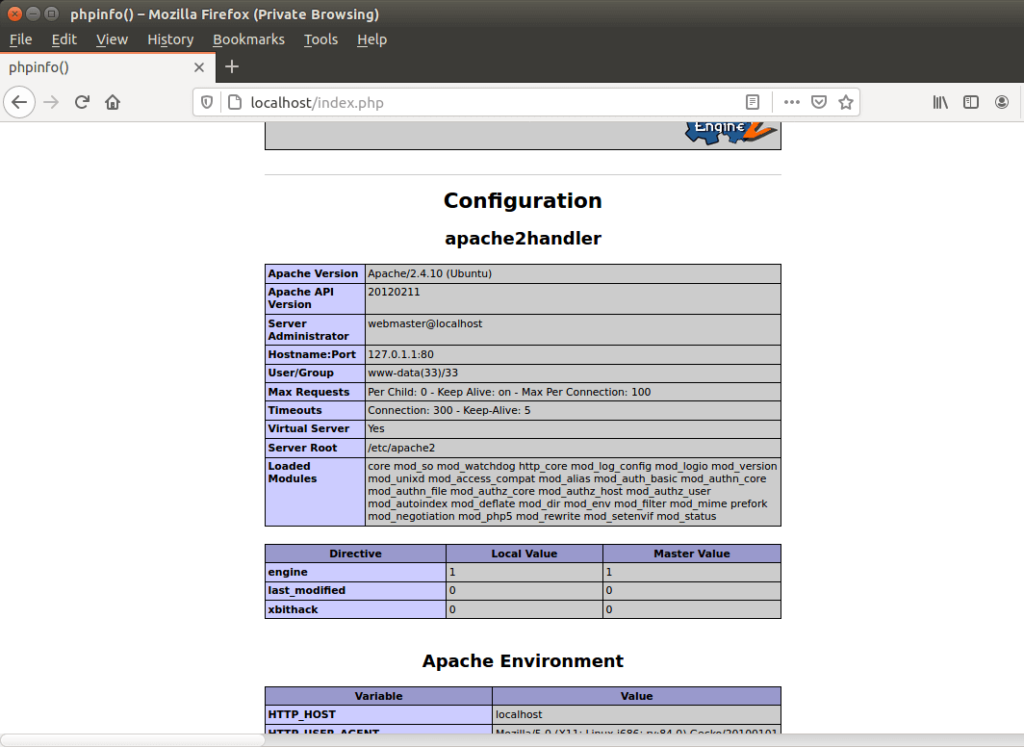
Da besicht Ären Apache Server op Ärem Browser fir ze bestätegen datt PHP funktionnéiert:
Websäit-IP-Adress/info.php
Wann Dir op enger lokaler Maschinn sidd, kënnt Dir besichen:
localhost/index.php oder
127.0.0.1/index.php
Maacht weg datt Ären Apache HTTP Server konfiguréiert ass fir *.html Dateien als éischt virun *.php Dateien ze déngen. A well Dir elo béid Dateitypen am 'html' Dossier hutt, einfach d'IP Adress vun Ärer Websäit aginn, weist Iech d'Apache HTML Wëllkomm Säit.
Fir PHP als Standard ze déngen, musst Dir e puer Konfiguratiounsdateien aktualiséieren an Apache nei starten:
sudo nano /etc/apache2/mods-enabled/dir.conf
DirectoryIndex index.html index.cgi index.pl index.php index.xhtml index.htm
D'Datei soll ausgesinn wéi uewen. Tauscht einfach index.html mat index.php a späichert. Da start Apache nei fir d'Ännerungen a Kraaft ze huelen, mat:
sudo systemctl ersetzt apache2
Gitt just Är Websäit-IP-Adress an, oder localhost / 127.0.0.1 wäert elo index.php als Standard déngen.
Schrëtt 4. Installéieren a konfiguréieren WordPress
Elo ass d'Zäit fir WordPress erofzelueden an z'installéieren. Dir maacht dat mat de folgende Kommandoen:
cd /tmp #schalt op den temporäre Verzeichnis
wget -c http://wordpress.org/latest.tar.gz #download d'Datei
tar -xzvf latest.tar.gz #extract
sudo cp -R wordpress /var/www/html/wordpress #beweegt an Ären HTML-Ordner
sudo chown -R www-data:www-data /var/www/html/wordpress #set Besëtzer (Apache Group)
sudo chmod -R 775 /var/www/html/wordpress #set Ausféierungsrechter
Schrëtt 5. Weider Tweaks
Bis elo hu mir nëmme mat Ärer Websäit-IP-Adress geschafft. Fir Är WordPress Installatioun ze konfiguréieren fir mat Ärem Domain Numm ze schaffen, maacht:
sudo nano /etc/apache2/sites-available/mysite.com.conf
Et soll kucken wéi ënnendrënner, just änneren mysite.com op Är Domain.
ServerName mysite.com
DocumentRoot / var / www / html / wordpress
FeelerLog $ {APACHE_LOG_DIR} / Feeler.log
CustomLog $ {APACHE_LOG_DIR} /access.log kombinéiert
AllowOverride All
Dann aktivéiert Apache's Rewrite Modul mat:
sudo a2enmod iwwerschreiwe
Dës Schrëtt sollten Iech déi fancy a mënschlech liesbar URLen ubidden wéi:
mysite.com/my-first-wordpress-post-url
Fir de Setup ofzeschléissen, lafen:
sudo apache2ctl configtest #check datt alles an der Rei ass
sudo a2ensite mysite.com.conf #add déi nei Domain Konfiguratioun
sudo systemctl reload apache2 #Restart de Server
Schrëtt 6. Run an Test
De WordPress Setup ass fäerdeg, awer Dir musst nach ëmmer déi lescht Installatioun lafen. Dir maacht dat andeems Dir op Äre WordPress Dossier an Ärem Browser navigéiert an d'Instruktioune befollegt:
Websäit-IP-Adress / Wordpress oder
mysite.com (wann Dir e virtuelle Host setzt)
Dir musst e Benotzerkont erstellen an d'MySQL Datebankdetailer aginn, déi Dir virdru erstallt hutt. Endlech, klickt op d'Installatiounsknäppchen an dat ass et.
Conclusioun
Gratulatioun wann Dir esou wäit komm sidd. WordPress manuell installéieren ass net sou einfach wéi déi einfach One-Click Optiounen, awer et ass ganz zefriddestellend. Et erlaabt Iech och Äre Server ze personaliséieren wéi Dir wëllt.
Denkt drun datt dëst just den Ufank ass. Dir braucht vläicht verschidde WordPress Plugins oder PHP Extensiounen op der Linn, a si kënnen Iech erfuerderen zousätzlech Aarbecht um Server ze maachen.
Verbonnen Artikelen




