როგორ გადავადოთ ეკრანიდან გამოსახულებები WordPress-ში
ვებსაიტის დაჩქარების ერთ-ერთი მრავალრიცხოვანი ვარიანტია ეკრანიდან გამოსახულებების გადადება. ამ პოსტში, თქვენ შეგიძლიათ გაიგოთ, თუ როგორ უნდა გადადოთ ეკრანიდან გამოსახულებები WordPress-ში

ყველამ ვიცით, რომ სიჩქარე ძალიან მნიშვნელოვანია SEO-სთვის და კონვერტაციისთვის. ვებსაიტის სწრაფი შექმნა დაგეხმარებათ ამ ვებსაიტის უფრო მაღალი რანგის მოპოვებაში Google-ში. და მას ასევე შეუძლია გაახაროს თქვენი მკითხველი. ვის არ მოსწონს სწრაფი ვებსაიტი?
მაგრამ როდესაც ცდილობთ ვებსაიტის ოპტიმიზაციას სიჩქარისთვის, ეს შეიძლება იყოს შრომატევადი ამდენი საქმის გასაკეთებლად. მე ჩვეულებრივ ვცდილობ დროდადრო შევამოწმო ჩემი ვებსაიტი და დავრწმუნდე, რომ ის ცუდად არ მუშაობს. თქვენ არასოდეს იცით რა არის ახალი იქ. SEO-ს სამყაროში ყველაფერი ძალიან ხშირად იცვლება.
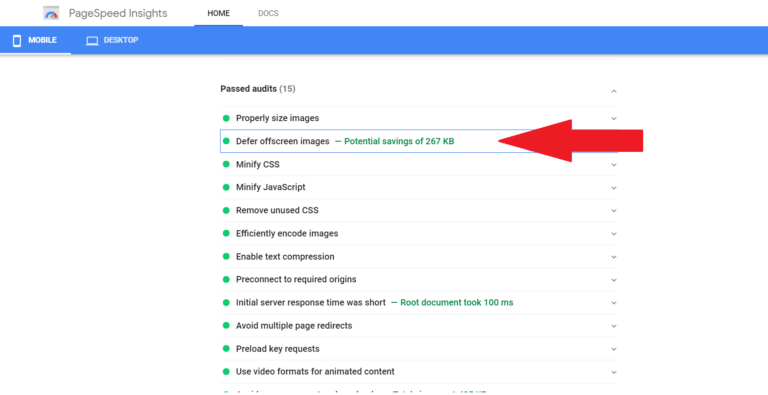
თუ თქვენი ვებსაიტი შეამოწმეთ სიჩქარის ტესტირების ისეთი ინსტრუმენტებით , როგორიცაა Google PageSpeed Insight ან Web.dev, ერთ-ერთი გაფრთხილება, რომელიც შეიძლება მიიღოთ, არის „ეკრანის მიღმა სურათების გადადება“.
ამ სტატიაში მე აგიხსნით რას ნიშნავს ეს, გეტყვით, როგორ გამოვასწოროთ ის და გირჩევთ გამოიყენოთ დანამატები, რომლებიც შეგიძლიათ გამოიყენოთ მის გამოსასწორებლად.
თუმცა, უნდა იცოდეთ, თუ რატომ შეუძლია ეკრანს მიღმა სურათების გადადებას თქვენი მობილურის სიჩქარის გაზრდა. თქვენს სიჩქარეზე მოქმედი ყველაზე მნიშვნელოვანი ფაქტორებია თქვენი ჰოსტინგი და თემა. BloggingTools-ში ჩვენ ვიყენებთ Cloudways-ს , რადგან ეს არის ყველაზე სწრაფი WordPress ჰოსტინგი. თუ არ გაქვთ Cloudways-ის შეძენის საშუალება, მაშინ Bluehost ან Hostinger კარგი ვარიანტებია. თემისთვის ჩვენ ვიყენებთ ყველაზე სწრაფ WordPress თემას, რომელიც ცნობილია როგორც GeneratePress.
რას ნიშნავს ეკრანიდან გამოსახულებების გადადება?
ეკრანიდან გამოსახულებების გადადება ნიშნავს იმ სურათების ჩატვირთვის გადადებას, რომლებიც მომხმარებლისთვის ჯერ არ ჩანს. ეს აიძულებს ბრაუზერს ფოკუსირება მოახდინოს მხოლოდ საჭიროების ჩატვირთვაზე და საბოლოოდ გახადოს ვებსაიტის უფრო სწრაფი.
თუ თქვენ გაქვთ ბევრი სურათი თქვენს პოსტებზე ან მთავარ გვერდზე, როდესაც მომხმარებელი ეწვევა თქვენს საიტს, ბრაუზერი დაუყოვნებლივ იწყებს ყველაფრის ჩატვირთვას. თუ სურათები ბევრია, ამას შეიძლება დიდი დრო დასჭირდეს მომხმარებლისთვის გვერდის გადასაცემად.
მაგრამ როდესაც თქვენ გადადებთ ეკრანიდან გამოსახულებებს, სურათები იტვირთება მხოლოდ მაშინ, როდესაც მომხმარებელი გადახვევს მასზე.
გაითვალისწინეთ, რომ არა მხოლოდ სურათების გადადება შეგიძლიათ, არამედ თქვენი ვებსაიტის აქტივების უმეტესობა ასევე შეიძლება გადაიდოს მანამ, სანამ ისინი საჭირო იქნება.
როგორ გადავადოთ ეკრანიდან გამოსახულებები WordPress-ში
თქვენ შეგიძლიათ გადადოთ ეკრანიდან გამოსახულებები სურათების ზარმაცი ჩატვირთვით. ზარმაცი ჩატვირთვა უზრუნველყოფს სურათების ჩატვირთვას მხოლოდ საჭიროების შემთხვევაში. ეს თავის მხრივ საიტს უფრო აჩქარებს.
მას შემდეგ რაც შეძლებთ ზარმაცი ატვირთოთ სურათები და სხვა აქტივები, რომლებიც ხელს უშლიან თქვენი გვერდის სწრაფად ჩატვირთვას. Google PageSpeed Insight-დან და სხვა ტესტირების ხელსაწყოებიდან „გადავადება ეკრანიდან გამოსახულებები“ გაქრება.
მიჰყევით ამ ნაბიჯებს WordPress-ის ეკრანიდან გამოსახულებების გადადების მიზნით:
1. დააინსტალირეთ Lazy loading plugin
არსებობს მრავალი ზარმაცი ჩატვირთვის დანამატი, რომლებიც უფასოდ არის ხელმისაწვდომი WordPress დანამატების დირექტორიაში. შეგიძლიათ გადახვიდეთ Plugin-ზე, დაამატოთ ახალი და ჩაწეროთ lazy loading. დააინსტალირეთ ვინმეს კარგი მიმოხილვები.
მაგრამ თქვენ არ გჭირდებათ რაიმე დანამატის დაყენება, თუ უკვე გაქვთ დანამატები, რომლებიც უმკლავდებიან ზარმაცი დატვირთვას. ქეშირების დანამატების უმეტესობას აქვს ზარმაცი დატვირთვა. შეამოწმეთ თქვენი ქეშირების მოდული ზარმაცი ჩატვირთვის ვარიანტებისთვის. სურათის ოპტიმიზაციის დანამატებს ძირითადად აქვთ ზარმაცი ჩატვირთვის ვარიანტი.
ასევე, თუ იყენებთ Jetpack-ს და ავტომატიზირებას, მათ აქვთ ზარმაცი ჩატვირთვის ვარიანტები.
2. გააქტიურეთ lazy loading პარამეტრები
მოდულის დაინსტალირების შემდეგ, დარწმუნდით, რომ გაააქტიურეთ ზარმაცი ჩატვირთვის ვარიანტი. თუ თქვენ გაქვთ ქეში მოდული ზარმაცი ჩატვირთვის ფუნქციით, დარწმუნდით, რომ გაააქტიურეთ ეს ვარიანტი.
3. გაასუფთავეთ თქვენი ქეში.
როგორც კი ზარმაცი ჩატვირთვა გააქტიურდება, გაასუფთავეთ თქვენი ქეში და ეს ყველაფერია!
შეგიძლიათ კვლავ შეამოწმოთ თქვენი საიტი, გაფრთხილება უნდა გაქრეს!
გადაიდო ეკრანიდან გამოსახულებები WordPress მოდული
Defer Offsreen images plugins იგივეა, რაც lazy loading plugins. აქ არის რამდენიმე ქვემოთ:
1. jetpack
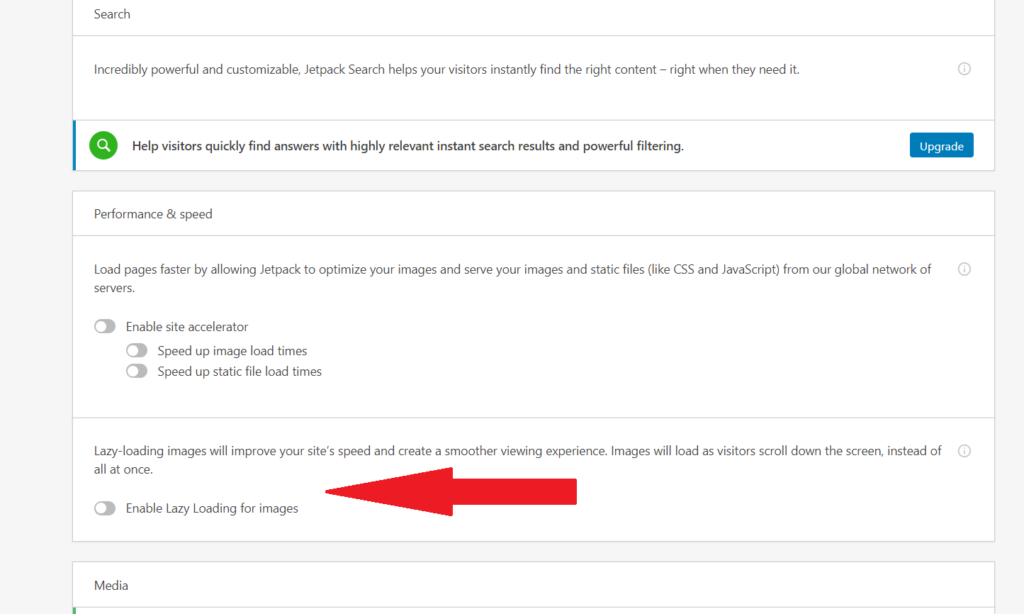
Jetpack ერთ-ერთი ყველაზე პოპულარული WordPress-ის დანამატია 5 მილიონზე მეტი აქტიური ინსტალაციით. თუ უკვე დაინსტალირებული გაქვთ Jetpack, ნელი ჩატვირთვისთვის დამატებითი დანამატის ინსტალაცია არ გჭირდებათ.
უბრალოდ გაააქტიურეთ ზარმაცი დატვირთვა Jetpack-ში. გასააქტიურებლად გადადით Jetpack-ის პარამეტრებში, შემდეგ შესრულების ჩანართზე გადადით ქვემოთ და ჩართეთ ზარმაცი ჩატვირთვა.
2. ავტომატიზირება
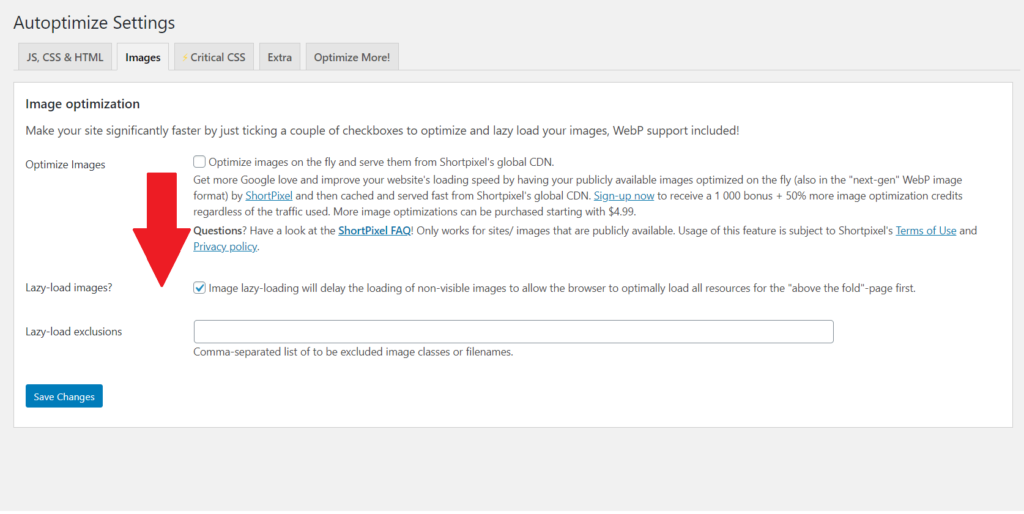
Autoptimize ძალიან პოპულარული დანამატია შესრულებისთვის. თუ თქვენ იყენებთ Autoptimize-ს, არ არის საჭირო ზარმაცი ჩატვირთვის დანამატის ინსტალაცია, რადგან Autoptimize-ს იგივე ფუნქცია აქვს.
გადადით Autoptimize-ის პარამეტრებზე, შემდეგ დააწკაპუნეთ სურათების ჩანართზე და ჩართეთ Lazy loading.
3. WP სარაკეტო
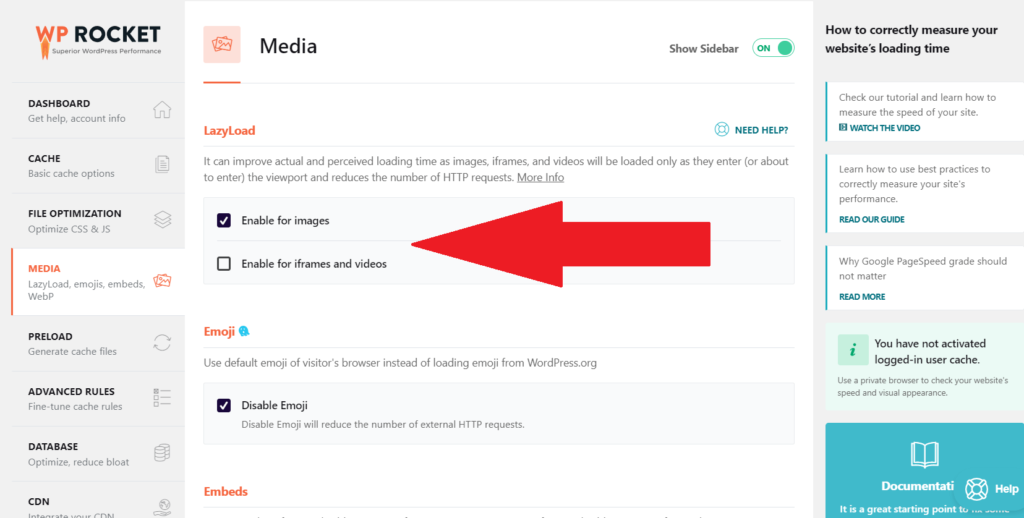
WP Rocket ყველაზე პოპულარული პრემიუმ WordPress-ის ქეშირების დანამატია. თუ იყენებთ WP Rocket-ს, სხვა დანამატი არ გჭირდებათ, მათ ჩართული აქვთ ზარმაცი ჩატვირთვის ფუნქცია.
გადადით WP Rocket-ის პარამეტრებში, შემდეგ დააჭირეთ მედიას, იქიდან შეგიძლიათ ჩართოთ ზარმაცი დატვირთვა.
4. LiteSpeed Cache
თუ იყენებთ LiteSpeed Cache დანამატს , მას აქვს შეფერხებული ჩატვირთვის ფუნქცია. გასააქტიურებლად, უბრალოდ გადადით მედიის განყოფილებაში და იქ შეგიძლიათ ჩართოთ შეფერხებული ჩატვირთვა.
5. a3 Lazy Load
თუ მხოლოდ Lazy loading-ისთვის გჭირდებათ დანამატი, მაშინ a3 Lazy Load ამისთვის კარგი დანამატია. უბრალოდ გადადით დანამატზე > დაამატეთ ახალი. მოძებნეთ a3 Lazy Load. დააინსტალირეთ და გაააქტიურეთ. შემდეგ გადადით დანამატის პარამეტრებში და გაააქტიურეთ lazy loading.
ზოგადად, ზოგიერთ თემას, ზოგიერთ ქეშის დანამატს და გამოსახულების ოპტიმიზაციის ზოგიერთ დანამატს აქვს ზარმაცი ჩატვირთვის ფუნქცია.
ხშირად დასმული კითხვები (FAQs)
რა არის „გამოსახულებების გადადება?“
ეკრანიდან გამოსახულებების გადადება უბრალოდ ნიშნავს არასაჭირო სურათების ჩატვირთვის გადადებას. ეს ეხმარება დააჩქაროს ვებსაიტის სიჩქარე მხოლოდ სურათების ჩატვირთვით, როდესაც ეს საჭიროა.
როგორ გადავდოთ ეკრანიდან გამოსახულებები WordPress-ში?
WordPress-ში ეკრანიდან გამოსახულებების გადადების მიზნით, უბრალოდ დააინსტალირეთ ზარმაცი ჩატვირთვის მოდული. თქვენ ასევე შეგიძლიათ შეამოწმოთ, აქვს თუ არა თქვენს ქეშირების დანამატს ან გამოსახულების ოპტიმიზაციის დანამატს ზარმაცი ჩატვირთვის ფუნქცია, უბრალოდ გაააქტიურეთ იგი.
როგორ გადავდოთ ეკრანიდან გამოსახულებები WP Rocket-ით?
გახსენით WP Rocket-ის პარამეტრები, გადადით მედიაზე. იქიდან შეგიძლიათ გაააქტიუროთ lazy loading.
დაკავშირებული სტატიები