
Cara menginstal WordPress di Ubuntu
Ingin memasang WordPress di Ubuntu sendiri? Jika Anda tipe yang suka melakukannya sendiri, baca terus untuk mengetahui caranya.


Kepraktisan WordPress telah menjadikannya kesayangan internet, meliputi lebih dari 30% dari semua situs web yang dihosting di dunia, ditambah dominasi sebesar 60% di antara sistem manajemen konten.
Meskipun awalnya mudah digunakan, Blogging Platform, WordPress juga telah berkembang dengan menyertakan begitu banyak fitur. Hal ini menjadikannya alat yang hebat untuk membangun berbagai jenis situs web.
Banyak penyedia hosting menawarkan instalasi WordPress satu klik. Namun, jika Anda adalah tipe yang suka melakukan semuanya sendiri, atau Anda hanya menginginkan instalasi yang lebih mutakhir, maka panduan ini cocok untuk Anda.
Prasyarat: Perbarui atau tingkatkan LAMP Anda
WordPress memerlukan tumpukan LAMP (Linux Apache MySQL PHP) untuk menjalankannya atau yang serupa. Dan karena Anda memiliki Ubuntu, yang memenuhi persyaratan Linux, Anda juga perlu memastikan komponen lainnya telah terinstal dan siap, sebelum menambahkan WordPress. Harap perhatikan bahwa WordPress dapat berjalan di Windows tetapi bekerja paling baik di Linux. Anda juga dapat mengganti Apache dengan alternatif seperti Lightspeed. Namun, panduan ini difokuskan pada LAMP.
Anda mungkin juga ingin memutakhirkan sistem untuk memastikan Anda hanya menggunakan paket terbaru. Misalnya, mulai Januari 2021, WordPress tersedia dalam versi 5.6, dan memerlukan PHP dari versi 7.4 ke atas dan MySQL dari versi 5.6 ke atas. Panduan ini mengasumsikan Anda menjalankan Ubuntu 20.04.
Untuk meng-upgrade sistem Ubuntu Anda, masukkan perintah berikut:
sudo apt update
sudo apt upgrade
Instalasi Grafis vs. Instalasi Baris Perintah
Anda dapat memasang paket LAMP dan WordPress baik melalui baris perintah atau menggunakan alat grafis seperti Ubuntu Software Center. Namun perlu diingat bahwa cara terakhir hanya dapat dilakukan jika Anda menjalankan lingkungan Desktop Ubuntu.
Tutorial langkah demi langkah ini mengasumsikan Anda menginstal paket pada lingkungan server tanpa antarmuka pengguna grafis.
Jika Anda menggunakan Desktop, Anda juga dapat menggunakan terminal. Atau Anda dapat menyelesaikan langkah 1 hingga 3 menggunakan Software Center, lalu melanjutkan instalasi dari Langkah 4.
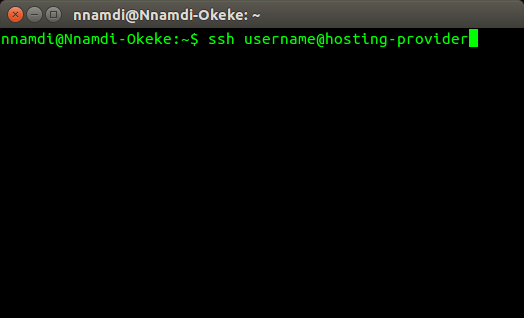
Untuk masuk ke host jarak jauh Anda, ketik:
ssh user@hostname #gunakan informasi dari host Anda
Cara menginstal WordPress di Ubuntu
Ikuti langkah-langkah berikut untuk menginstal WordPress di Ubuntu:
Langkah 1. Instal dan Konfigurasi Apache
Tidak ada yang berfungsi di internet tanpa server HTTP (HyperText Transfer Protocol). Jadi, pertama-tama Anda perlu memeriksa apakah Anda memiliki server yang berjalan. Dan jika tidak, Anda harus memasangnya. Kita akan menggunakan Apache2.
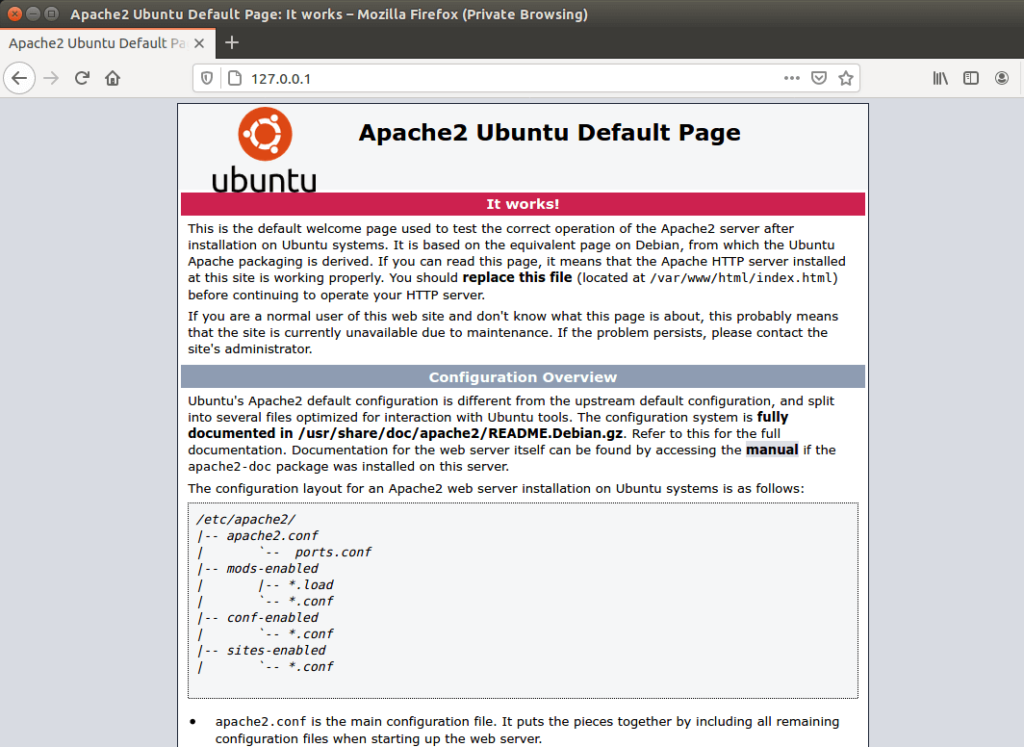
Untuk memeriksa apakah Apache telah terinstal, jalankan:
sudo systemctl status apache2
Atau ketik alamat IP server Anda ke peramban web. Jika Apache ada di komputer lokal, ketik 127.0.0.1 ke bilah alamat. Anda akan melihat halaman serupa:
Jika Apache belum terinstal pada sistem, maka instal menggunakan perintah berikut:
sudo apt update
sudo apt install apache2
Berikutnya, periksa aplikasi yang tersedia untuk firewall Ubuntu UFW menggunakan:
daftar aplikasi sudo ufw
Seharusnya tercetak seperti ini:
Aplikasi yang tersedia:
Apache
Apache Penuh
Apache Aman
OpenSSH
Anda dapat mengizinkan lalu lintas HTTP dan HTTPS penuh dengan memilih 'Apache Full' atau mengizinkan hanya HTTPS dengan memilih 'Apache Secure'. Misalnya:
sudo ufw izinkan 'Apache Aman'
Langkah 2. Instal dan Konfigurasi MySQL
Setelah Apache Anda terinstal dan berjalan, langkah selanjutnya adalah menginstal MySQL. Anda dapat melakukannya dengan mengetik:
sudo untuk menginstal mysql-server
Ini akan menginstal semua yang diperlukan untuk menjalankan basis data di server Anda, termasuk klien untuk lingkungan shell. Anda akan diminta memasukkan kata sandi root (administrator), tetapi Anda bebas memasukkannya atau membiarkannya kosong untuk nanti, selama konfigurasi.
Setelah instalasi, amankan instalasi dengan perintah berikut:
mysql_secure_installation
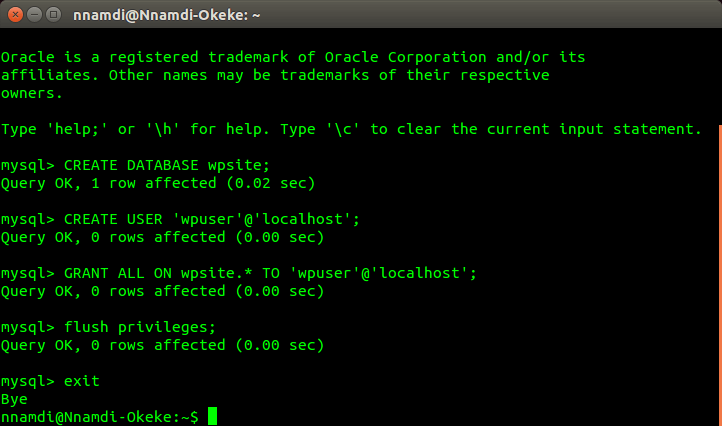
Sebaiknya jawab 'ya' untuk semua sarannya. Lalu, masuk menggunakan klien shell dan buat database serta akun pengguna untuk WordPress. Berikut cara melakukannya.
mysql -u root -p #lalu masukkan kata sandi Anda
mysql> BUAT DATABASE wpsite;
mysql> CREATE USER 'wpuser'@'localhost' DIIDENTIFIKASI DENGAN 'password';
mysql> BERIKAN SEMUA PADA wpsite.* KE 'wpuser'@'localhost';
mysql> PRIVILEGUS FLUSH;
mysql> KELUAR;
Langkah 3. Instal dan Konfigurasi PHP
Sekarang saatnya untuk menginstal bagian PHP dari pengaturan LAMP. Ini juga mudah, cukup masukkan:
sudo apt instal php php-mysql
Atau Anda dapat memilih untuk menginstal PHP dengan semua ekstensi populernya untuk menjalankan WordPress sekaligus dengan mengetik:
sudo apt instal php php-mysql php-gd php-mbstring php-curl php-intl php-zip php-xml php-xmlrpc php-soap
Terakhir, gunakan nano atau editor favorit Anda untuk membuat file index.php di webroot Apache Anda dan simpan. File tersebut dapat berisi skrip PHP sederhana seperti:
<?php
phpinfo ();
?>
nano /var/www/html/indeks.php
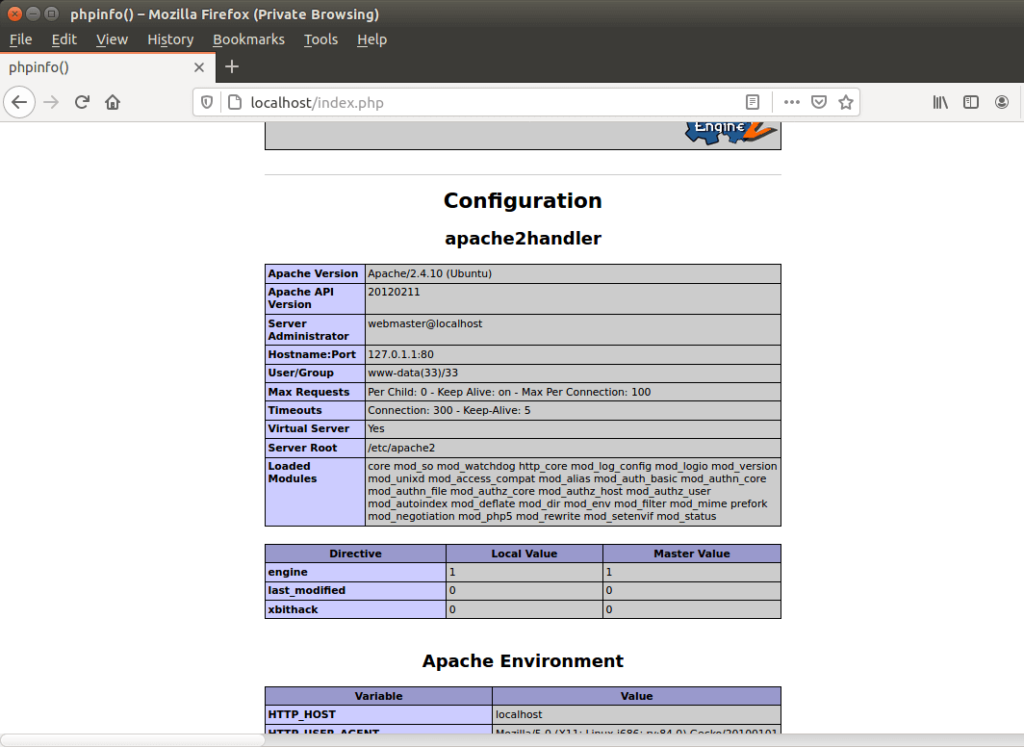
Kemudian kunjungi server Apache di browser Anda untuk mengonfirmasi bahwa PHP berfungsi di:
alamat-ip-situs-web/info.php
Jika Anda menggunakan komputer lokal, Anda dapat mengunjungi:
localhost/index.php atau
127.0.0.1/index.php
Harap perhatikan bahwa server HTTP Apache Anda dikonfigurasi untuk menyajikan file *.html terlebih dahulu sebelum file *.php. Dan karena sekarang Anda memiliki kedua jenis file tersebut di folder 'html', cukup masukkan alamat IP situs web Anda untuk menampilkan halaman selamat datang Apache HTML.
Untuk menyajikan PHP secara default, Anda perlu memperbarui beberapa file konfigurasi dan memulai ulang Apache:
sudo nano /etc/apache2/mods-enabled/dir.conf
DirektoriIndeks index.html index.cgi index.pl index.php index.xhtml index.htm
File tersebut akan terlihat seperti di atas. Cukup ganti index.html dengan index.php dan simpan. Kemudian mulai ulang Apache agar perubahannya berlaku, dengan:
sudo systemctl restart apache2
Cukup masukkan alamat-ip-situs-situs-web Anda, atau localhost / 127.0.0.1 sekarang akan menyajikan index.php secara default.
Langkah 4. Instal dan Konfigurasi WordPress
Sekarang saatnya mengunduh dan menginstal WordPress. Anda dapat melakukannya dengan perintah berikut:
cd /tmp #beralih ke direktori sementara
wget -c http://wordpress.org/latest.tar.gz #unduh berkasnya
tar -xzvf latest.tar.gz #ekstrak
sudo cp -R wordpress /var/www/html/wordpress #pindahkan ke folder html Anda
sudo chown -R www-data:www-data /var/www/html/wordpress #atur pemilik (grup Apache)
sudo chmod -R 775 /var/www/html/wordpress #atur hak eksekusi
Langkah 5. Penyesuaian Lebih Lanjut
Hingga saat ini, kami hanya bekerja dengan alamat-ip-situs-web Anda. Untuk mengonfigurasi instalasi WordPress Anda agar berfungsi dengan nama domain Anda, lakukan hal berikut:
sudo nano /etc/Apache2/sites-available/mysite.com.conf
Seharusnya terlihat seperti di bawah ini, ubah saja mysite.com ke domain Anda.
Nama Server mysite.com
DocumentRoot / var / www / html / wordpress
ErrorLog $ {APACHE_LOG_DIR} /error.log
CustomLog $ {APACHE_LOG_DIR} /access.log digabungkan
AllowOverride Semua
Kemudian aktifkan modul penulisan ulang Apache menggunakan:
sudo a2enmod menulis ulang
Langkah-langkah ini akan memberi Anda URL yang menarik dan mudah dibaca manusia seperti:
situs saya.com/my-first-wordpress-post-url
Untuk menyelesaikan pengaturan, jalankan:
sudo apache2ctl configtest #periksa apakah semuanya baik-baik saja
sudo a2ensite mysite.com.conf #tambahkan konfigurasi domain baru
sudo systemctl reload apache2 #restart server
Langkah 6. Jalankan dan Uji
Pengaturan WordPress sudah selesai, tetapi Anda masih perlu menjalankan instalasi akhir. Anda dapat melakukannya dengan membuka folder WordPress di peramban dan mengikuti petunjuk berikut:
alamat-ip-situs-web/wordpress atau
mysite.com (jika Anda menyetel host virtual)
Anda perlu membuat akun pengguna dan memasukkan detail basis data MySQL yang telah Anda buat sebelumnya. Terakhir, tekan tombol instalasi dan selesai.
Kesimpulan
Selamat jika Anda telah sampai sejauh ini. Menginstal WordPress secara manual tidak semudah opsi satu klik yang sederhana, tetapi sangat memuaskan. Anda juga dapat menyesuaikan server sesuai keinginan.
Perlu diingat bahwa ini baru permulaan. Anda mungkin memerlukan plugin WordPress atau ekstensi PHP yang berbeda di kemudian hari, dan mungkin mengharuskan Anda melakukan pekerjaan tambahan di server.
Artikel terkait




