
Cara membuat aplikasi tanpa coding pada tahun 2026 (Android & iOS)
Ingin mengubah ide Anda menjadi aplikasi seluler, tetapi tidak dapat menulis kode yang tepat untuk membuatnya berfungsi? Lihat cara membuat aplikasi tanpa coding.

Aplikasi telepon pintar menjadi semakin penting bagi bisnis, tetapi biaya pengembangannya yang tinggi sering kali membuat pemilik usaha kecil takut. Dengan keterampilan pengembangan tanpa kode, bisnis harus bergantung pada pengembang lepas dan agensi yang mengenakan biaya premium. Namun, dengan teknologi baru yang tersedia saat ini, Anda juga dapat membuat aplikasi tanpa kode.
Yang Anda butuhkan hanyalah pembuat aplikasi seperti Appy Pie dan Anda dapat mewujudkan dan menjalankan ide Anda dalam tiga langkah mudah.
Aplikasi seluler membantu bisnis dari segala ukuran untuk tetap kompetitif dan bahkan menemukan sumber pendapatan baru. Dan seiring dengan terus meningkatnya jumlah pengguna ponsel pintar dan unduhan aplikasi, tidak ada keraguan tentang masa depan cerah perdagangan seluler.
Berikut ini adalah panduan langkah demi langkah sederhana untuk membantu Anda membuat aplikasi Anda sendiri tanpa harus memiliki keterampilan coding. Jadi, Anda juga dapat mulai menuai manfaat yang dapat ditawarkan aplikasi khusus untuk bisnis Anda.
Mengapa Aplikasi Seluler?
Dahulu hanya ada satu Internet, tetapi sekarang tidak ada lagi. Kini, ada dua Internet: Web Desktop dan Web Seluler.
Web desktop mengalami perkembangan pesat pada tahun 1980-an hingga 1990-an. Meskipun Smartphone pertama ditemukan di 1992, saat App Inc. meluncurkan iPhone pada tahun 2007, Internet berubah selamanya dengan diperkenalkannya 'telepon pintar modern'.
Saat ini, pendapatan dari aplikasi seluler mencapai ratusan miliar dolar, dengan pengguna telepon pintar dan unduhan aplikasi meningkat setiap tahun.
Pencarian berbasis lokasi juga terbukti sangat menguntungkan, dengan lebih dari 70% dikonversi menjadi pembelian offline dan sekitar 50% dari semua pengguna menemukan produk atau perusahaan baru di ponsel mereka.
Transaksi m-commerce (mobile-commerce) melalui telepon pintar juga telah meningkat, dan mengingat semakin melekatnya generasi muda dengan telepon pintar mereka, mudah untuk melihat seperti apa masa depan aplikasi seluler.
Manfaat Pengembangan Tanpa Kode
Pengembangan tanpa kode memberi Anda kemampuan untuk membuat aplikasi tanpa menulis satu baris kode pun. Ini adalah kabar baik bagi semua orang, termasuk programmer berpengalaman dan non-programmer.
Appy Pie memungkinkan hal ini dengan lingkungan desain yang dengan cepat membuat aplikasi fungsional untuk perangkat Android dan iPhone.
Anda dapat membuat aplikasi yang dibutuhkan bisnis Anda menggunakan elemen drag-and-drop visual. Dari pemesanan restoran hingga aktivitas sosial, dan area e-commerce lainnya, tidak ada batasan untuk apa yang dapat Anda lakukan.
Dan bahkan jika Anda seorang programmer, pengembangan tanpa kode akan membuat ide Anda berjalan dalam waktu yang jauh lebih singkat dibandingkan dengan memprogram aplikasi secara manual. Ini dapat membantu saat waktu sangat terbatas.
Bagaimana pun, apa pun alasan Anda memilih membuat aplikasi menggunakan Appy Pie, berikut adalah langkah-langkah untuk menyelesaikannya.
Hal yang Anda Butuhkan
Berikut adalah daftar apa yang Anda perlukan untuk membuat aplikasi Anda di Appy Pie.
- Kartu kredit: Appy Pie memerlukannya untuk memverifikasi identitas Anda. Anda mendapatkan uji coba gratis sistem selama 7 hari melalui Paypal.
- Sebuah ponsel pintar: Ini untuk menguji aplikasi yang baru Anda buat.
- Beberapa Menit: Proses awal pembuatan aplikasi berlangsung cepat dan hanya memerlukan waktu beberapa menit. Namun, seluruh proses desain bergantung pada kebutuhan kustomisasi Anda.
Cara membuat aplikasi tanpa coding
Setelah semuanya siap, berikut langkah-langkah yang harus diikuti:
Langkah 1: Tentukan apa yang akan dibangun
Langkah pertama adalah memutuskan jenis aplikasi yang ingin Anda buat. Appy Pie bekerja dengan aplikasi template, sehingga Anda dapat dengan cepat memilih salah satu yang paling mendekati kebutuhan Anda dan mengeditnya nanti.
Berikut ini adalah templat utama pada platform:
- Toko online
- kencan
- Lokasi & tempat
- Radio & podcast
- Events
- Kesehatan & kebugaran
- Pendidikan
- Restoran & makanan
- Berita & majalah
- Bisnis
- Agama
- Lainnya
Setiap templat ini berisi modul-modul penting yang diperlukan untuk menghasilkan fitur-fitur yang dibutuhkan. Misalnya, ada modul pengiriman untuk toko daring, modul pengiriman pesan Geo auto-push untuk pengiriman, kupon, media sosial, kalender acara, dan sebagainya.
Tujuannya di sini adalah untuk memuat modul default berdasarkan jenis aplikasi yang Anda butuhkan, karena ini akan memudahkan Anda.
Langkah 2: Kunjungi Situs Web Appy Pie
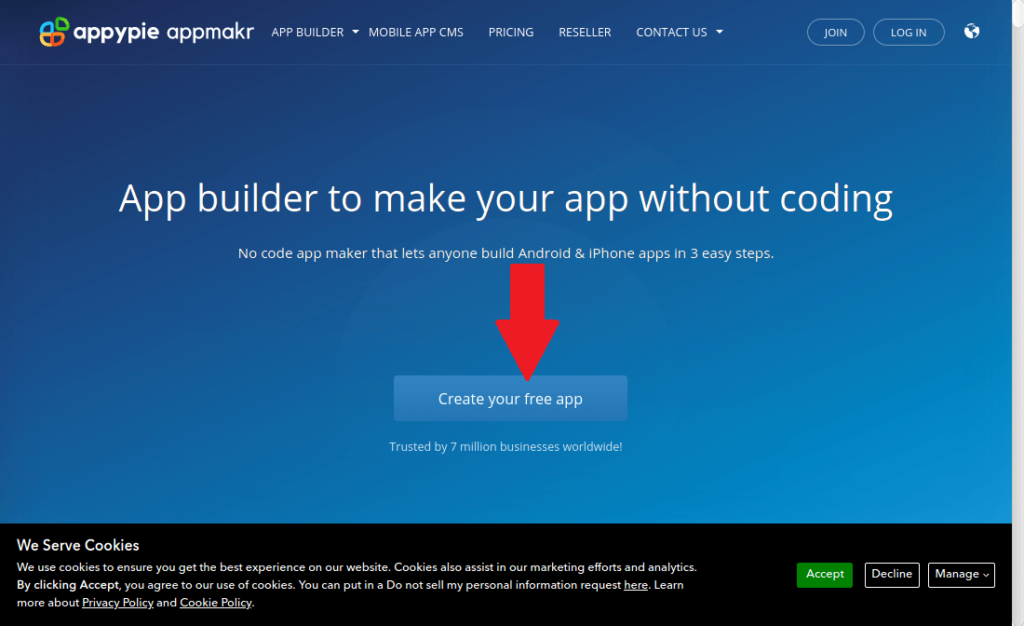
Setelah Anda memilah apa yang Anda inginkan, langkah berikutnya adalah menuju situs web Appy Pie. Klik di sini untuk mengunjungi situs web Appy PieSetelah itu klik tombol 'Buat aplikasi gratis Anda' untuk memulai akun gratis Anda.
Langkah 3: Masukkan nama aplikasi
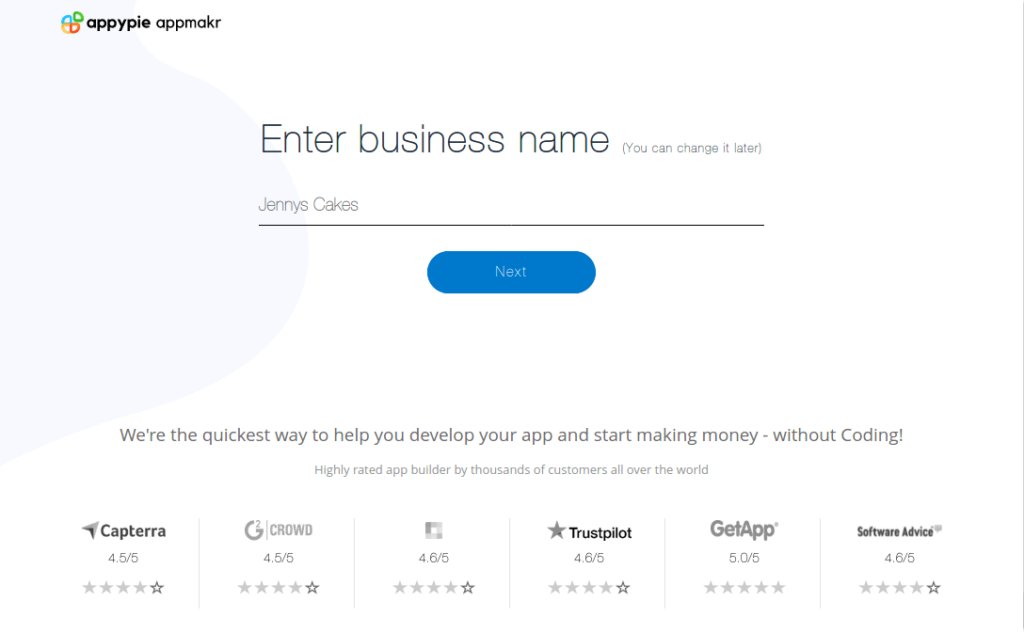
Sekarang saatnya memasukkan nama aplikasi Anda. Anda dapat memasukkan nama apa pun yang Anda suka, tetapi berhati-hatilah dengan karakter khusus seperti apostrof, karena sistem tidak akan menerimanya.
Seperti yang Anda lihat, saya menggunakan 'Jennys Cakes' sebagai nama aplikasi saya. Jenny adalah tetangga yang sangat menyukai kue. Dia sangat kreatif dan ahli dalam apa yang dia lakukan. Jadi, saya pikir saya harus mengejutkannya dengan sebuah platform untuk memamerkan bakatnya menggunakan sebuah aplikasi.
Langkah 4: Pilih kategori yang sesuai
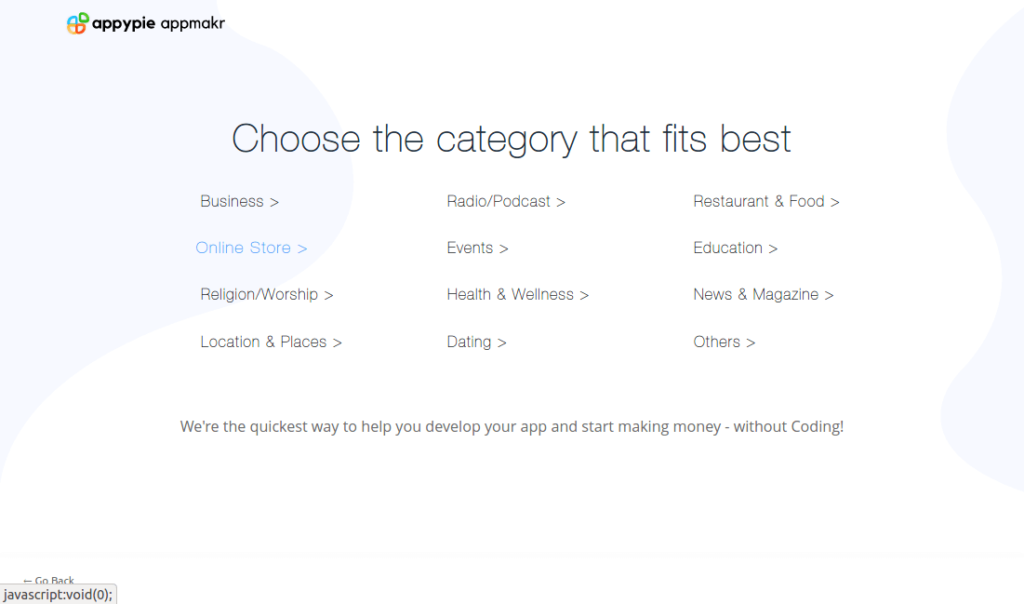
Sekarang tibalah bagian kategori. Bagian ini dirancang lebih seperti templat, jadi memilih kategori apa pun di sini akan mengisi aplikasi Anda dengan semua modul standar untuk aplikasi serupa. Anda selalu dapat mengubah dan mengoptimalkan berbagai fitur nanti, jadi jangan khawatir.
Karena aplikasi Jennys Cakes yang saya buat lebih merupakan toko daring, saya memilih kategori 'Toko Daring' di sini. Kategori ini akan memuat halaman kontak, pertanyaan, katalog untuk memamerkan berbagai desain kuenya, dan sebagainya.
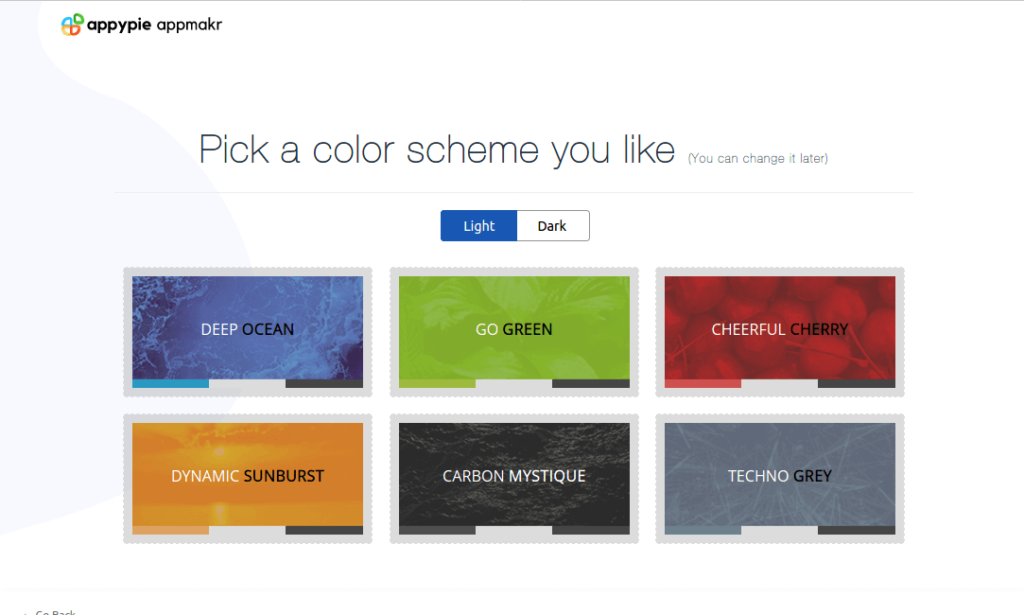
Langkah 5: Pilih tema warna
Anda sekarang akan melihat halaman skema warna, yang juga dapat Anda ubah nanti, seperti kebanyakan opsi lain di sini. Opsi tersebut meliputi pemilihan satu dari enam warna dan juga antara tema terang dan gelap.
Ada tema 'Deep Ocean' yang secara alami berwarna biru, tema 'Go Green' yang berwarna hijau, dan seterusnya. Pilih saja dan lanjutkan.
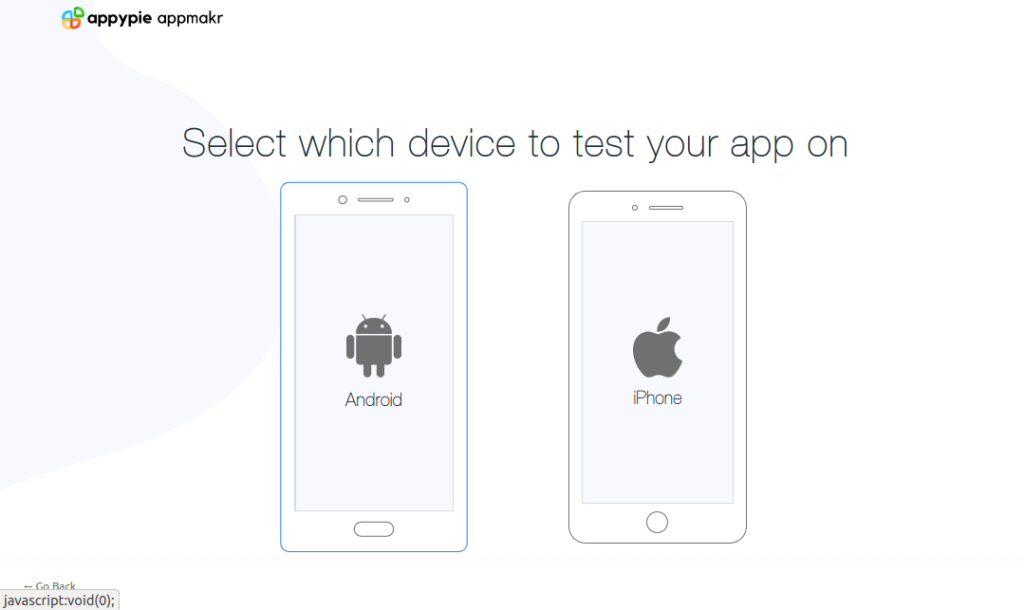
Langkah 6: Pilih Perangkat Target
Appy Pie membuat aplikasi Android dan iPhone, tetapi Anda perlu memilih satu perangkat untuk pengujian, dan itulah yang Anda lakukan di sini.
Cukup klik untuk memilih salah satu dari dua perangkat dan Anda hampir selesai. Saya memilih Android.
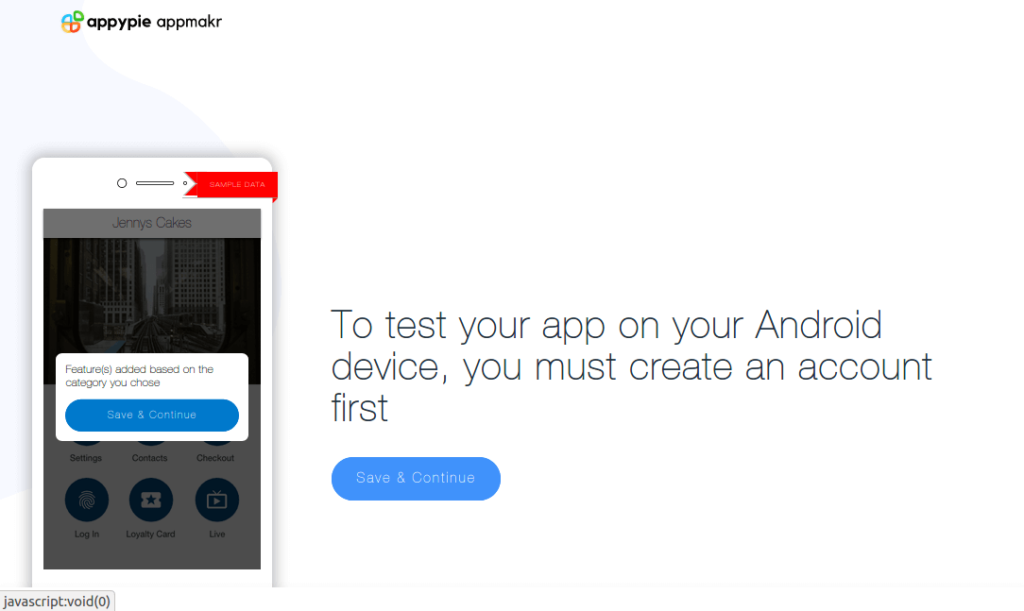
Langkah 7: Simpan dan buat akun
Akhirnya, saatnya membuat akun Appy Pie, sehingga Anda dapat menyimpan proyek Anda dan mendapatkan tautan untuk mengunduh dan menguji aplikasi Anda.
Klik tombol 'Simpan dan Lanjutkan' untuk melakukan ini.
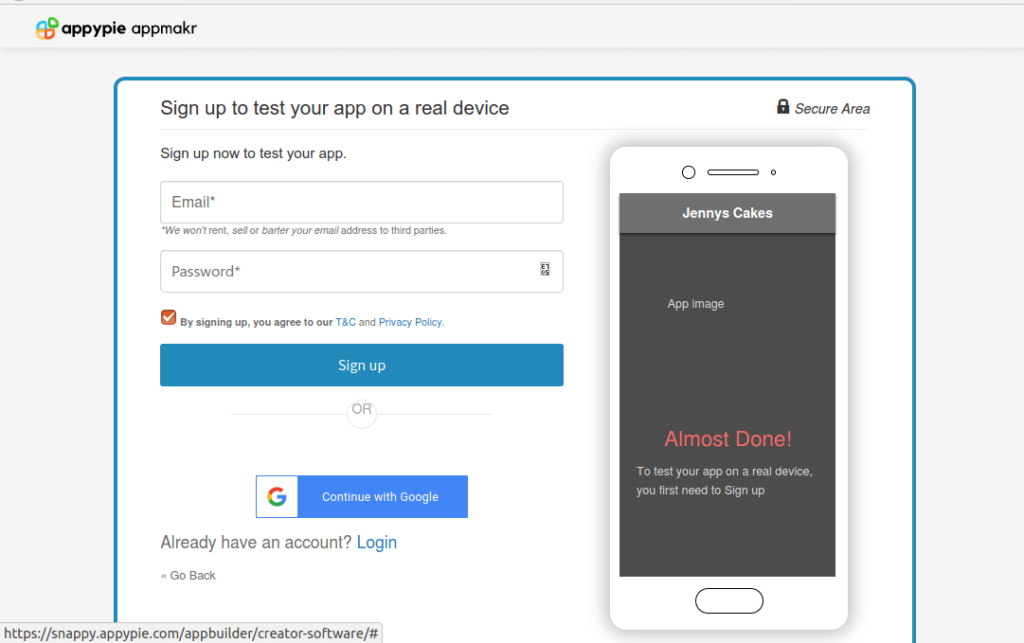
Langkah 8: Menggunakan kata sandi yang aman
Halaman ini menawarkan kotak entri teks untuk alamat email dan kata sandi Anda. Tentu saja, Anda harus tahu cara memasukkan alamat email Anda.
Namun, untuk kata sandinya, sistem memerlukan kombinasi huruf kecil dan besar, termasuk setidaknya satu angka (0-9), dan satu karakter khusus (@#_- dst.). Jika tidak, sistem tidak akan berfungsi.
Langkah 9: Verifikasi akun Anda
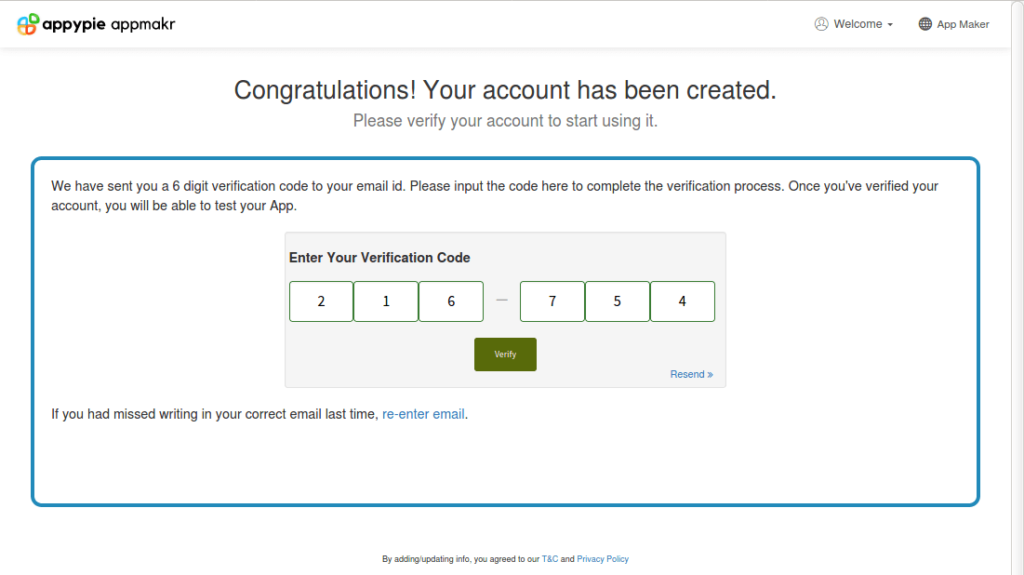
Setelah akun berhasil dibuat, Appy Pie akan mengirimkan email verifikasi ke alamat yang baru saja Anda berikan. Jadi, buka kotak masuk email Anda di tab lain dan dapatkan kode verifikasi 6 digit.
Kemudian beralih kembali ke tab Appy Pie, masukkan angka, dan klik tombol 'Verifikasi' untuk memverifikasi akun yang baru Anda buat di situs web.
Langkah 10: Saatnya untuk beberapa pengeditan
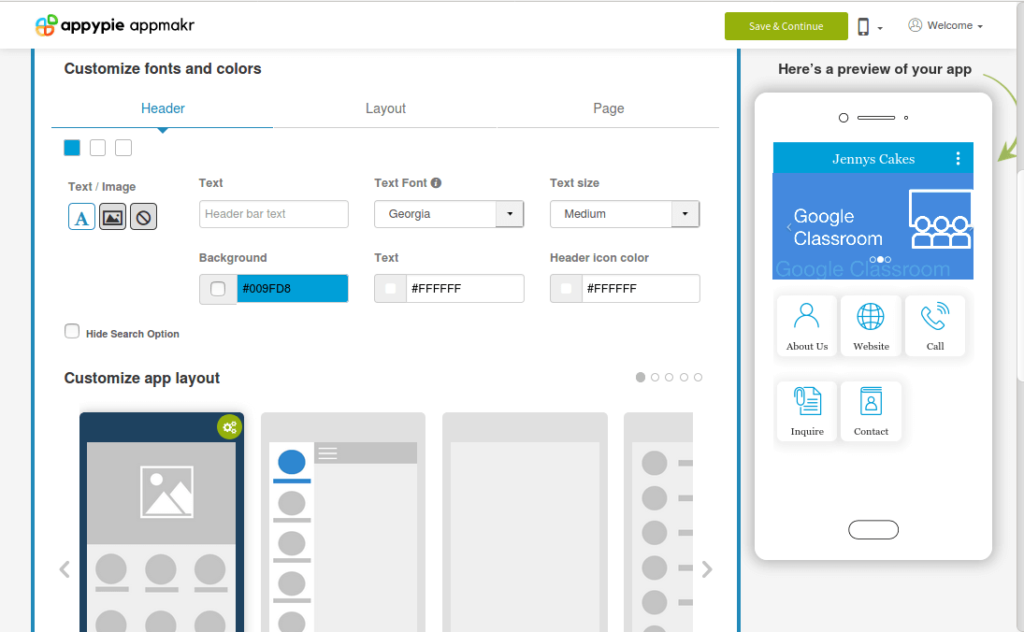
Setelah akun Anda diverifikasi, Appy Pie memuat editor, sehingga Anda dapat mengubah aplikasi lebih lanjut sesuai keinginan Anda.
Anda dapat melakukan pengeditan ini sekarang atau nanti, tetapi Anda harus memasukkan detail kartu kredit saat Anda masuk nanti. Ini karena Anda memerlukan peningkatan akun untuk mengakses fitur-fitur di dasbor pengguna Appy Pie. Penawaran ini juga tersedia sebagai uji coba 7 hari.
Pengeditan di sini sebagian besar bersifat visual – memungkinkan Anda untuk menyesuaikan font, tata letak header, halaman, dan footer, serta warna dan nilai estetika lainnya. Penyesuaian yang lebih rinci tersedia setelah login.
Setelah Anda selesai dengan desain awal, tekan tombol 'Simpan & Lanjutkan' untuk menyelesaikan.
Langkah 11: Unduh dan uji
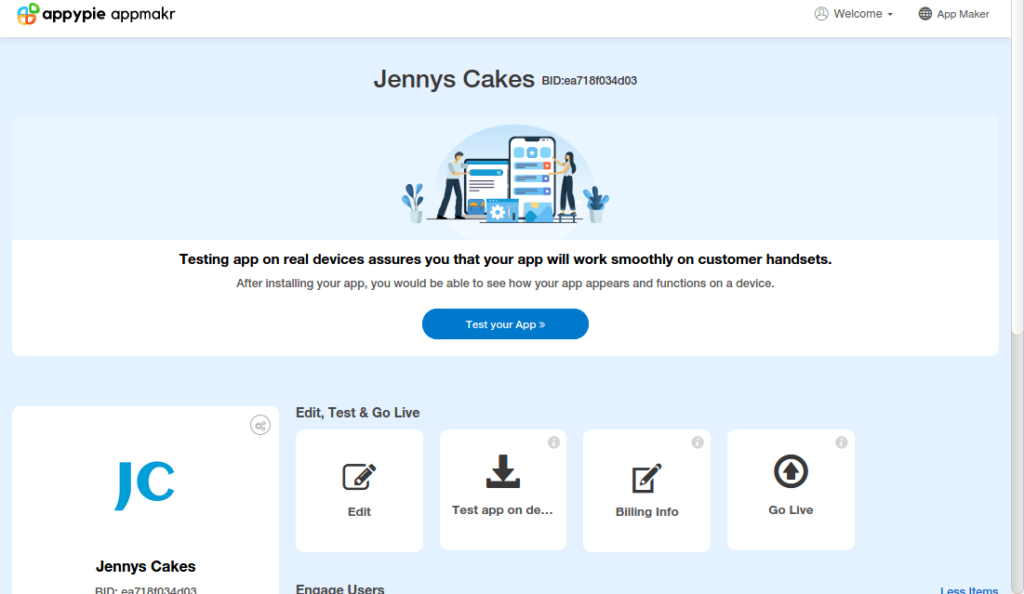
Kini aplikasinya telah selesai dan saatnya untuk pengujian. Namun, pertama-tama, sistem harus membangunnya dan menawarkan tautan unduhan. Proses ini dapat memakan waktu hingga 2 menit, jadi bersabarlah.
Setelah selesai, Anda akan mendapatkan halaman unduhan dengan Kode QR yang dapat Anda pindai dengan ponsel untuk mengunduh aplikasi. Anda juga akan menerima email berisi petunjuk, atau Anda dapat mengeklik 'Salin Tautan' untuk mengunduhnya.
Menguji aplikasi baru membantu Anda melihat bagaimana kreasi Anda bekerja dalam kehidupan nyata dan apa yang perlu diubah atau ditingkatkan.
Jika semuanya lancar, selamat atas terciptanya aplikasi pertama Anda!
Menerbitkan Aplikasi Anda
Setelah Anda melakukan semua penyuntingan dan pengujian yang diperlukan dan merasa bahwa aplikasi Anda siap untuk digunakan, sekarang saatnya untuk menerbitkannya. Menerbitkan aplikasi berarti mengunggahnya secara publik di internet, tempat calon pengguna dapat menemukan, mengunduh, dan memasangnya.
Proses penerbitan aplikasi bervariasi dari Google Play Store, yang menghosting aplikasi Android, hingga Apple App Store untuk aplikasi iPhone, jadi Anda perlu tahu bagaimana cara melakukannya untuk masing-masing.
Perlu diingat bahwa Appy Pie menawarkan dukungan penerbitan, tetapi hanya untuk pelanggan paket Gold dan Platinum.
1. Penerbitan Google Play Store
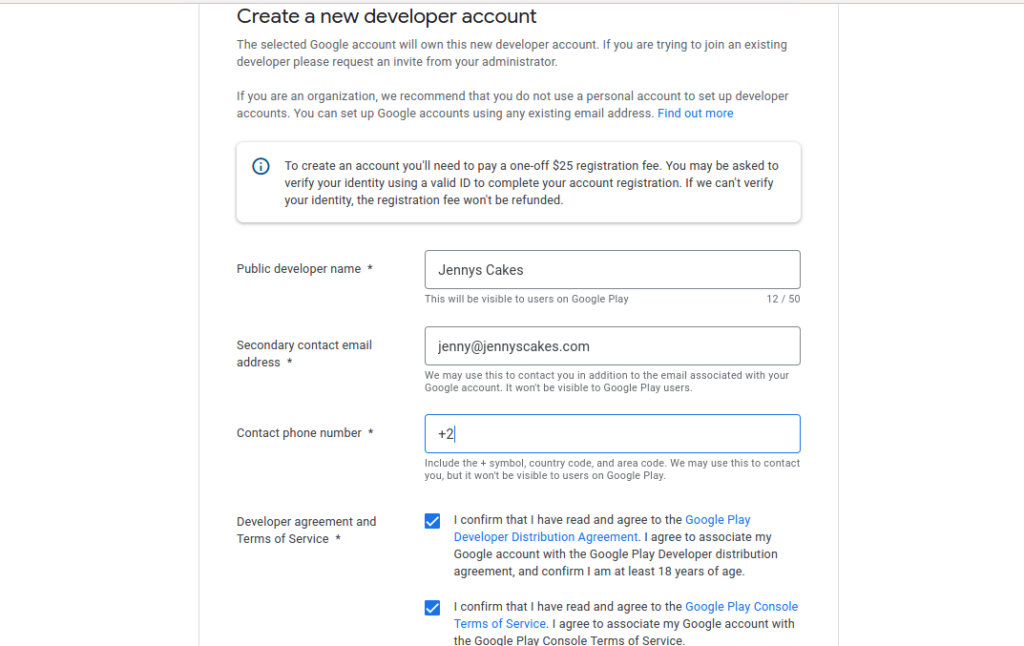
- Buat Akun Pengembang Google: Langkah pertama untuk menerbitkan aplikasi Android di Play Store adalah mendapatkan Akun Pengembang Google di https://play.google.com/console/signupProses pendaftarannya mudah, tetapi mereka akan mengenakan biaya satu kali sebesar $25. Ya, memang sedikit mahal, tetapi masih lebih murah daripada yang Anda dapatkan di App Store Apple.
- Jadikan Akun Pedagang (opsional): Ini adalah langkah opsional, yang hanya perlu Anda lakukan jika Anda berencana untuk menjual aplikasi atau menawarkan IAP (Pembelian Dalam Aplikasi). Jika demikian, masuklah ke Konsol Play Anda, klik 'Unduh Laporan', dan pilih 'Buat akun pedagang sekarang'. Ini akan memungkinkan Anda mengelola keuangan apa pun yang terkait dengan aplikasi.
- Buat aplikasi: Selanjutnya, klik tombol 'Buat Aplikasi' dan masukkan nama aplikasi, bahasa default, jenis aplikasi, dan apakah aplikasi tersebut gratis atau berbayar. Centang juga kotak centang yang diperlukan dan konfirmasikan dengan tombol 'Buat Aplikasi'.
- Buat cantuman toko Anda: Inilah yang dilihat calon pengguna di play store sebelum mengunduh. Ini mencakup deskripsi terperinci tentang aplikasi Anda, seperti apa fungsinya, gambar, terjemahan, detail kontak, kebijakan privasi, dan jawaban jika berisi iklan.
- Peringkat Konten: Semua aplikasi Android memerlukan rating konten untuk menghindari masalah dengan Play Store. Jadi, dari dasbor, pilih 'Rating Konten' dan jawab kuesioner yang diberikan sejujur mungkin.
- Distribusi: Anda juga perlu mengatur distribusi, seperti target audiens aplikasi Anda, kelompok usia, dll.
- Unggah APK: Google memungkinkan Anda memilih cara merilis aplikasi, mulai dari rilis internal hingga pengujian tertutup, pengujian terbuka, dan rilis produksi final. Jadi, dari opsi aplikasi, pilih Manajemen Rilis dan Rilis aplikasi untuk memilih yang Anda inginkan. Sebaiknya pilih rilis uji coba di sini, sehingga Anda dapat memeriksa semuanya terlebih dahulu.
- Luncurkan aplikasi Anda: Jika Anda puas dengan pengujian Anda, langkah selanjutnya adalah meninjau dan akhirnya meluncurkan rilis tersebut. Pertama, periksa apakah semua masukan Anda sudah benar, lalu klik 'Tinjau' untuk mengonfirmasi tidak ada masalah. Dan terakhir, klik 'Konfirmasi peluncuran' untuk menerbitkan aplikasi Anda ke seluruh dunia atau audiens target Anda.
2. Penerbitan App Store Apple
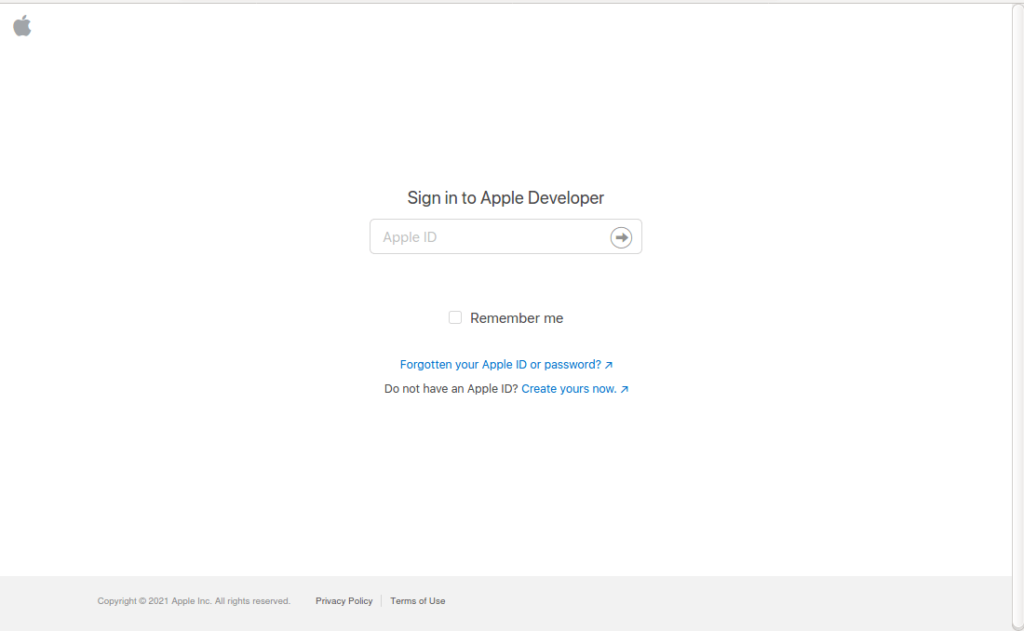
- Buat akun Pengembang Apple:Langkah pertama Anda dalam menerbitkan aplikasi iPhone adalah membuat akun Pengembang Apple di https://developer.apple.com/programs/enrollAnda memerlukan ID Apple untuk ini dan biaya tahunan sebesar $99. Ingatlah bahwa aplikasi Anda akan berhenti berfungsi setelah pembayaran tahunan Anda berakhir dan Anda tidak memperpanjangnya.
- Masuk dan tinjau pedomannya:Setelah Anda menyelesaikan pendaftaran, langkah Anda berikutnya adalah masuk ke sistem App Store Connect (https://appstoreconnect.apple.com) dan biasakan diri dengan dasbor dan lingkungan. Pastikan juga untuk memeriksa panduan di https://developer.apple.com/app-store/review/guidelines, karena proses peninjauannya bisa ketat.
- Kontrak Aplikasi Berbayar (opsional): Ini bersifat opsional dan hanya berlaku untuk aplikasi berbayar. Klik tombol 'Perjanjian, Pajak, dan Perbankan' di dasbor App Store Connect Anda setelah masuk. Minta kontrak di bawah 'Minta Kontrak', lalu tinjau perjanjian dan kirimkan. Terakhir, tambahkan informasi yang relevan di bawah 'Kontrak Sedang Diproses', termasuk informasi kontak, perbankan, dan pajak Anda.
- Mulai membuat aplikasi Anda: Untuk memulai proses penerbitan aplikasi, klik 'Aplikasi Saya' di dasbor App Store Connect Anda dan isi formulirnya. Anda selalu dapat mengklik '?' di dekat item apa pun yang tidak Anda pahami.
- Konfigurasikan aplikasi Anda: App Store memerlukan nama aplikasi, kategori, kebijakan privasi, target audiens, bahasa, versi, opsi rilis, dan sebagainya.
- Buat dan unggah tangkapan layar: Ini adalah poin penting lainnya yang perlu diingat karena Apple memiliki spesifikasi yang harus Anda patuhi. Anda dapat mempelajari spesifikasinya di sini: https://help.apple.com/app-store-connect/#/devd274dd925.
- Unggah dengan Xcode atau Transporter: Menggunakan program Xcode untuk Mac memudahkan pengunggahan kode aplikasi Anda, termasuk sertifikat yang dibutuhkan. Jika Anda membuat aplikasi menggunakan Appy Pie, sertifikat '.CSR' dapat diunduh dari tab 'Go Live' di dasbor Appy Pie. Xcode saat ini berada pada versi ke-12, sementara aplikasi Transporter juga merupakan alternatif yang bagus.
- Kirim aplikasi Anda untuk ditinjau: Setelah Anda mengunggah aplikasi, langkah selanjutnya adalah masuk ke bagian pembuatan, pilih aplikasi, klik 'selesai', lalu 'Simpan' di kanan atas layar. Terakhir, klik 'Kirim untuk Ditinjau' dan selesai.
Kustomisasi Terperinci
Seperti yang akan Anda lihat, aplikasi yang baru saja Anda buat belum sepenuhnya sesuai dengan keinginan Anda, jadi Anda mungkin perlu terus menyesuaikannya. Akun pengguna Anda di situs web Appy Pie menyertakan banyak alat untuk membantu Anda melakukannya, dan memanfaatkan aplikasi Anda sebaik-baiknya.
Berikut ini adalah beberapa modul yang dapat Anda tambahkan, edit, atau hapus dari proyek Anda, tergantung pada kebutuhan Anda:
- Audio Untuk fitur audio
- Kencan. Modul yang menyediakan fungsi kencan
- Basis data. Jika Anda perlu melakukan penyimpanan data di aplikasi
- Perdagangan elektronik. Untuk fitur pembelian dan pembayaran
- CRM Customer Relationship Management
- IAP. Pembelian Dalam Aplikasi dapat membantu Anda menghasilkan lebih banyak uang
- Masuk. Modul ini menyediakan keamanan dan kontrol akses
- Pembuat Formulir. Membantu Anda menangkap informasi dengan mudah
- Kebugaran. Modul yang bagus untuk aplikasi yang berfokus pada kesehatan
- Sumbangan. Cocok untuk gereja dan organisasi nirlaba
- Obrolan / Chatbot. Untuk membantu meningkatkan layanan pelanggan Anda
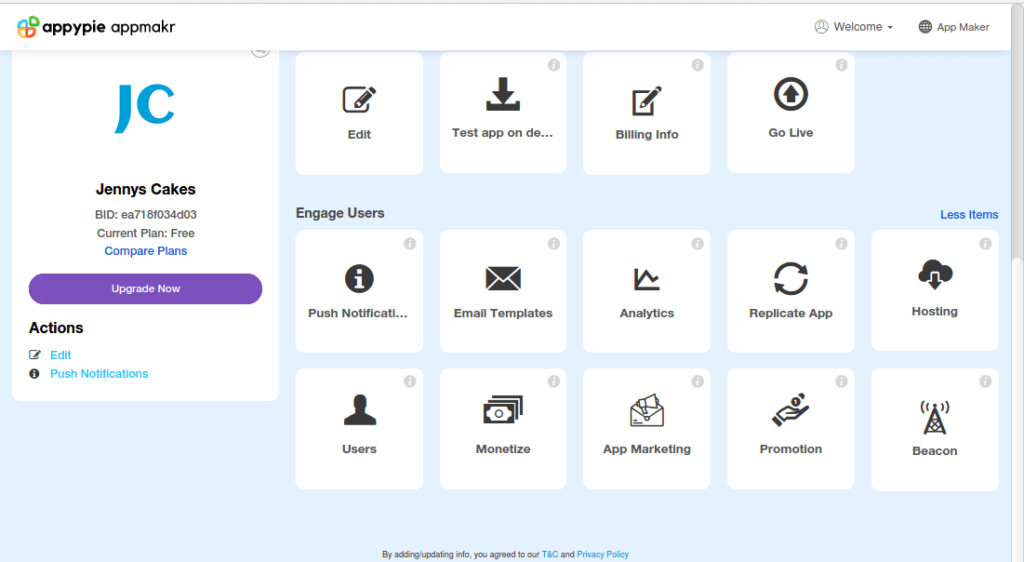
Selain modul-modul yang berfungsi di dalam aplikasi, Anda juga mendapatkan alat-alat tambahan di dasbor pengguna. Ini membantu pengelolaan aplikasi Anda secara keseluruhan.
Beberapa alat tersebut adalah:
- Opsi hosting
- Dorong Pemberitahuan
- Manajemen pengguna
- Email Template
- Opsi Monetisasi
- Promosi & pemasaran aplikasi
Sekilas tentang Rencana Appy Pie
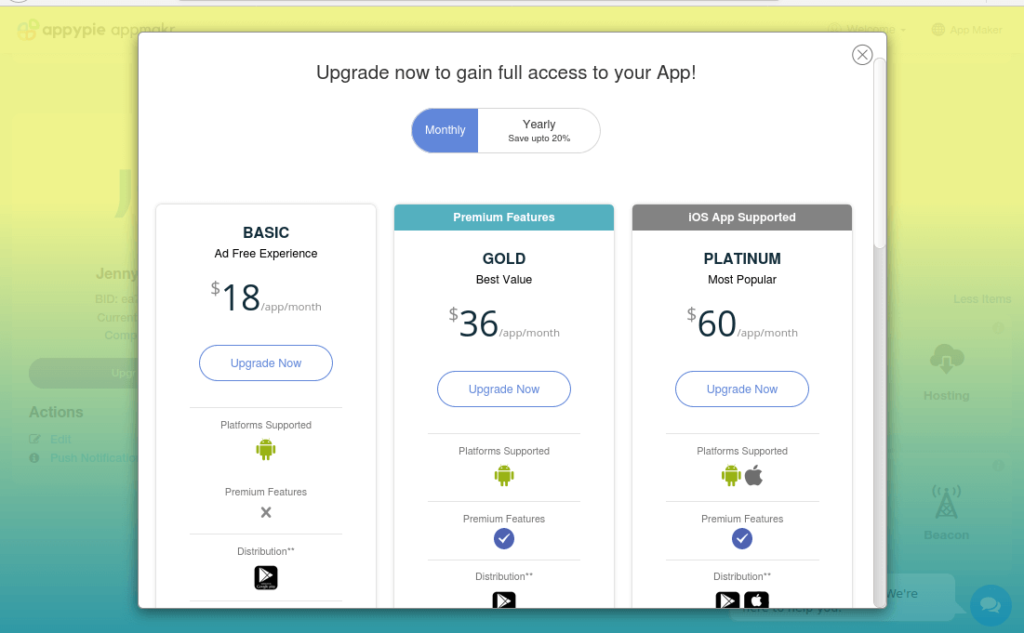
Appy Pie menawarkan 3 jenis akun pengguna dan ini bergantung pada fitur yang Anda butuhkan. Ada paket Basic seharga $18, paket Gold seharga $36, dan paket Platinum seharga $60.
Harap perhatikan bahwa semua paket dikenakan biaya per aplikasi per bulan. Jadi, Anda memerlukan paket untuk setiap aplikasi terpisah yang ingin Anda buat dengan Appy Pie.
- Paket Dasar. Ini adalah paket paling terjangkau di platform ini. Paket ini hanya mendukung platform Android, tetapi mencakup pengeditan aplikasi tanpa batas, hingga 10,000 pemberitahuan push per bulan, dan hingga 5,000 unduhan gratis, sebelum Anda perlu membayar.
Aplikasi ini memungkinkan Anda menayangkan iklan dan menyertakan analitik, tetapi tidak menawarkan dukungan untuk menerbitkan aplikasi Anda di Google Play Store, juga tidak disertai dengan fitur premium Appy Pie, seperti Augmented Reality, Pembelian Dalam Aplikasi, Real Estate, Jejaring Sosial, dan modul lainnya. - Paket Emas. Seperti Paket Dasar, Paket Emas hanya tersedia untuk Android, tetapi paket ini mencakup fitur premium yang tidak dimiliki Paket Dasar, serta dukungan Appy Pie dalam menerbitkan aplikasi Anda.
Dengan biaya dua kali lipat dari penawaran Basic, paket ini juga menawarkan lebih dari dua kali lipat notifikasi push maksimum Paket Basic, yaitu 25,000 per bulan. Selain itu, paket ini memungkinkan hingga 10,000 unduhan sebelum Anda dikenai biaya tambahan. - Paket Platinum. Dengan Paket Platinum, Anda mendapatkan layanan terbaik Appy Pie, mulai dari dukungan aplikasi Android dan iPhone, hingga 750,000 pemberitahuan push per bulan, dan hingga 50,000 unduhan gratis.
Dan sementara Paket Dasar hanya menawarkan dukungan email dan Paket Gold menawarkan dukungan email dan obrolan, Paket Platinum menawarkan dukungan email, obrolan, dan panggilan seharga $60 per aplikasi per bulan.
Kesimpulan
Anda telah melihat betapa mudahnya membuat aplikasi tanpa coding. Anda mungkin juga menyadari bahwa membuat aplikasi hanyalah langkah pertama menuju tujuan dan bisnis impian Anda.
Artikel terkait




