Kako eliminirati resurse koji blokiraju prikaz u WordPressu (vrlo jednostavno)
Resursi koji blokiraju prikaz mogu biti velika muka blogerima. Google stalno upozorava da ih se eliminira. Postoji mnogo načina da ih uklonite, ali ovdje je vrlo jednostavan način koji ne zahtijeva kodiranje.

Vrlo je važno imati brz blog ili web stranicu. Važno je ako želite biti visoko rangirani u tražilicama. Ako je vaša web stranica jako spora, to će sigurno naštetiti vašem SEO-u.
Također, spora web stranica može povećati stopu napuštanja stranice, što će tehnički na mnogo načina naštetiti vašem brendu. Spora web stranica može utjecati na prihod i konverziju.
Većina korisnika je nestrpljiva, ako se vaša stranica predugo učitava, napustit će je i prijeći na bržu alternativu. To je potencijalni kupac ili pojačivač prihoda nestao.
Ako pokušavate ubrzati svoju web stranicu i koristite alat za testiranje poput Google PageSpeed Insighta , jedno upozorenje koje biste vjerojatno mogli dobiti jest da uklonite resurse koji blokiraju renderiranje.
U ovom ćete članku naučiti kako jednostavno ukloniti resurse koji blokiraju prikaz.
Što su resursi koji blokiraju prikaz?
Resursi koji blokiraju prikaz su CSS i JavaScript koji usporavaju vrijeme učitavanja web stranice jer web-preglednik mora preuzeti web-stranicu prije nego što se sadržaj stranice može prikazati.
Kada posjetitelj pokuša pristupiti web stranici, preglednik odmah počinje čitati web stranicu od vrha prema dolje. Ako postoji CSS ili JavaScript, preglednik će prestati čitati dok ne preuzme i obradi datoteke. Prije nego što preglednik može prikazati sadržaj na gornjoj polovici stranice, mora preuzeti CSS ili JavaScript datoteke.
Dodaci ili teme koje instalirate mogu dodati neke od tih CSS-a i JS-a. Neki se ne moraju prvo učitati, mogu se učitati kasnije. No budući da su na vrhu, usporavaju vašu web stranicu.
Dakle, ono što Google misli pod "eliminiranjem resursa koji blokiraju prikaz" jest da uklanjate nepotrebne resurse s vrha svoje web stranice jer to usporava učitavanje sadržaja web stranice.
Kako pronaći resurse koji blokiraju prikaz
Prije nego što riješite problem blokiranja renderiranja, morate znati odakle dolazi. Možete saznati koji resursi blokiraju renderiranje pokretanjem testa na Google PageSpeed Insightu ili Web.Measureu.
Možete slijediti korake u nastavku da pronađete resurse za blokiranje iscrtavanja:
1. Posjetite Google PageSpeed Insight
2. Unesite adresu svoje web stranice i kliknite analiziraj
3. Pomaknite se prema dolje i potražite upozorenje o uklanjanju resursa koji blokiraju prikaz.
Provjerite ga i na mobilnom i na stolnom računalu.
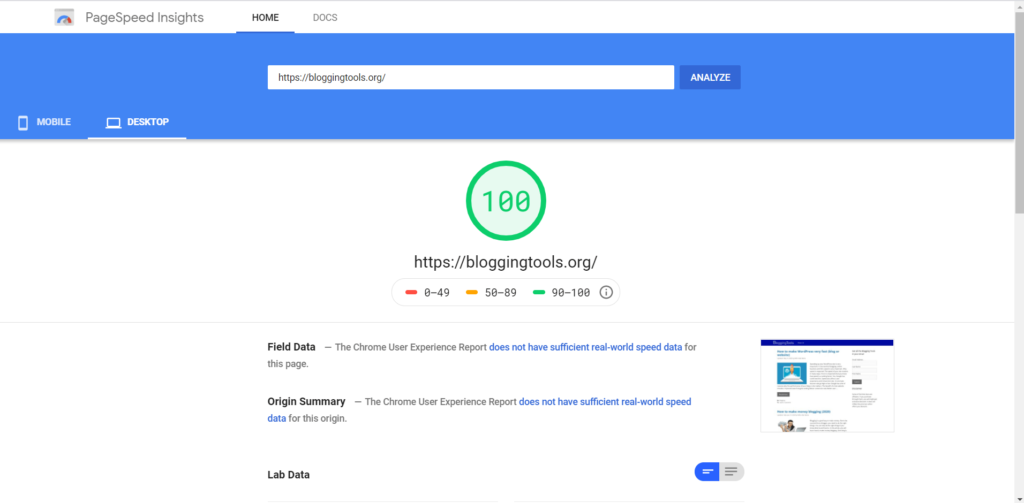
Za BloggingTools nemamo problema s blokiranjem renderiranja za stolna računala, ali imamo za mobilne uređaje. Stoga ćemo zbog toga koristiti mobilne uređaje kao što možete vidjeti dolje.
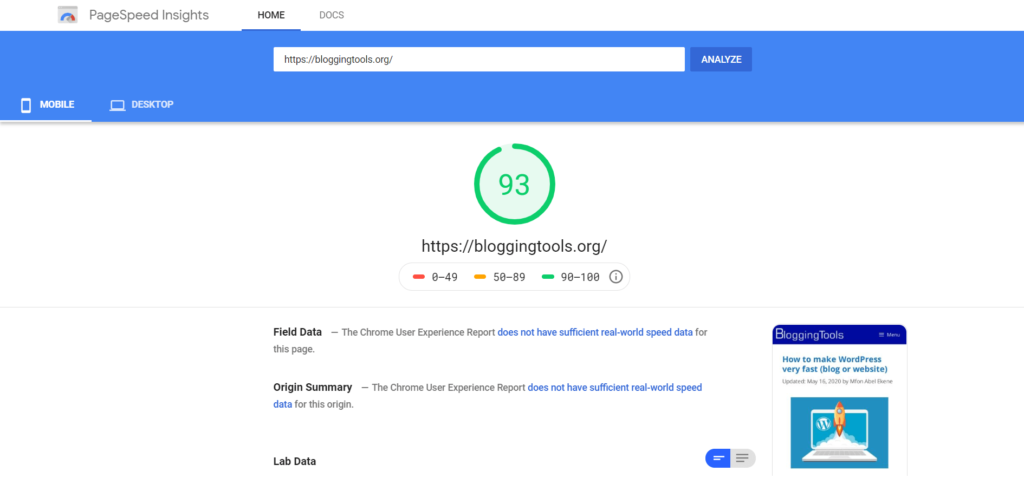
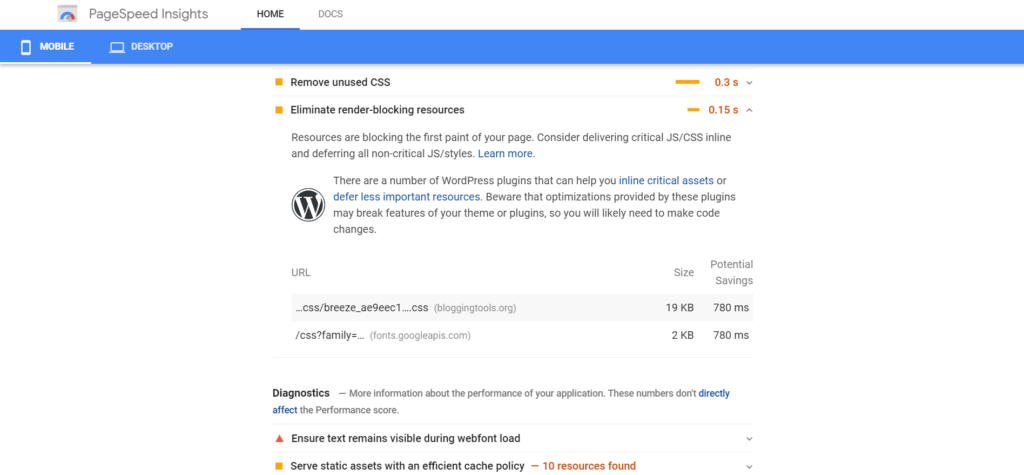
Za mobilne uređaje, kao što vidite gore, imamo 2 problema s blokiranjem iscrtavanja. S rezultatom 93. Rezultat je bio veći, ali za potrebe ovog posta morao sam deaktivirati Autoptimize plugin.
BloggingTools.org je postigao ovaj rezultat bez optimizacije jer koristimo vrlo brzu i laganu temu pod nazivom GeneratePress . Također hostiramo na vrlo brzom web hostingu poznatom kao Cloudways.
Napomena : Ne biste trebali biti opsjednuti time da dobijete 100 bodova na PageSpeed Insight rezultatu. To je samo smjernica. Obično je prosječan rezultat od 65 do 80 dovoljan za većinu ljudi. Nemojte uklanjati datoteke koje su bitne za vaše poslovanje.
Dobra stvar kod WordPressa je da ne morate sve raditi ručno. Postoje neki dobro kodirani dodaci za pomoć.
Kako riješiti problem s resursima koji blokiraju prikaz u WordPressu
Slijedite ove korake da biste riješili problem s resursima koji blokiraju prikaz:
1. Instalirajte i aktivirajte Autoptimize
Postoji mnogo WordPress dodataka koji to mogu učiniti, kao što su W3 total cache, WP Rocket i tako dalje. Ali iz mog iskustva s mnogim web stranicama, Autoptimize to uvijek rješava puno bolje od bilo kojeg od njih. Divno je to što je Autoptimize kompatibilan sa gotovo svim WordPress dodacima za predmemoriranje i besplatan je.
Idite u direktorij WordPress dodataka kako biste instalirali i aktivirali Autoptimize
2. Posjetite postavke automatske optimizacije
Ako ikada budete trebali gdje pronaći postavke Autoptimize, na nadzornoj ploči WordPressa kliknite postavke, a zatim kliknite Autoptimize.
3. Optimizirajte JavaScript
Pod opcijama JavaScripta odaberite Optimiziraj kod skripte i također odaberite skupne JS-datoteke. U nastavku možete pronaći postavke koje koristim za BloggingTools.
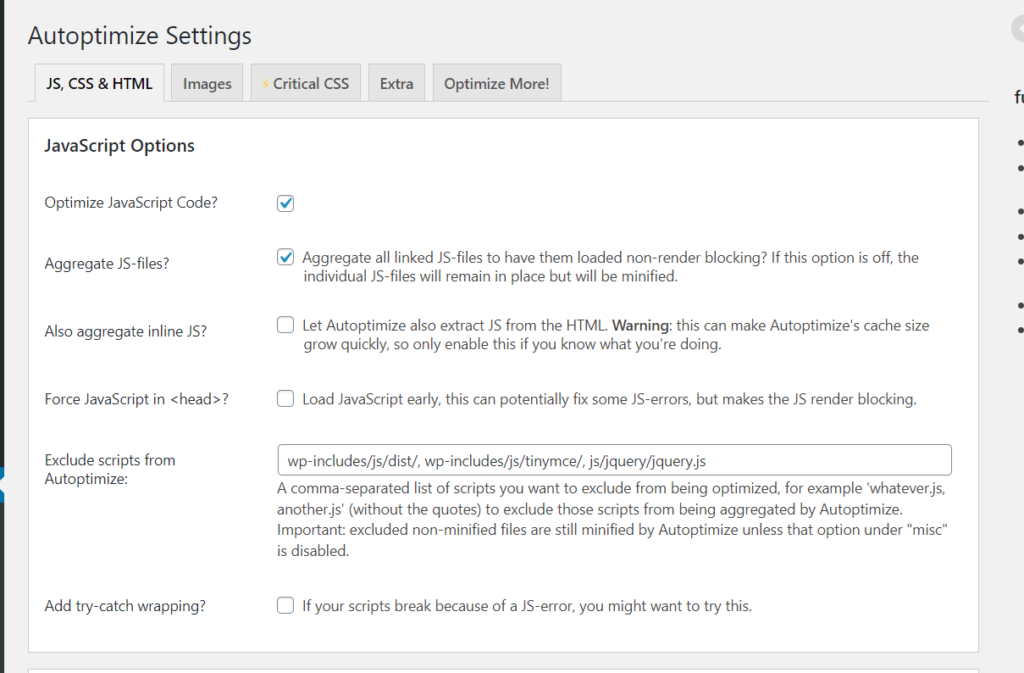
4. Optimizirajte CSS
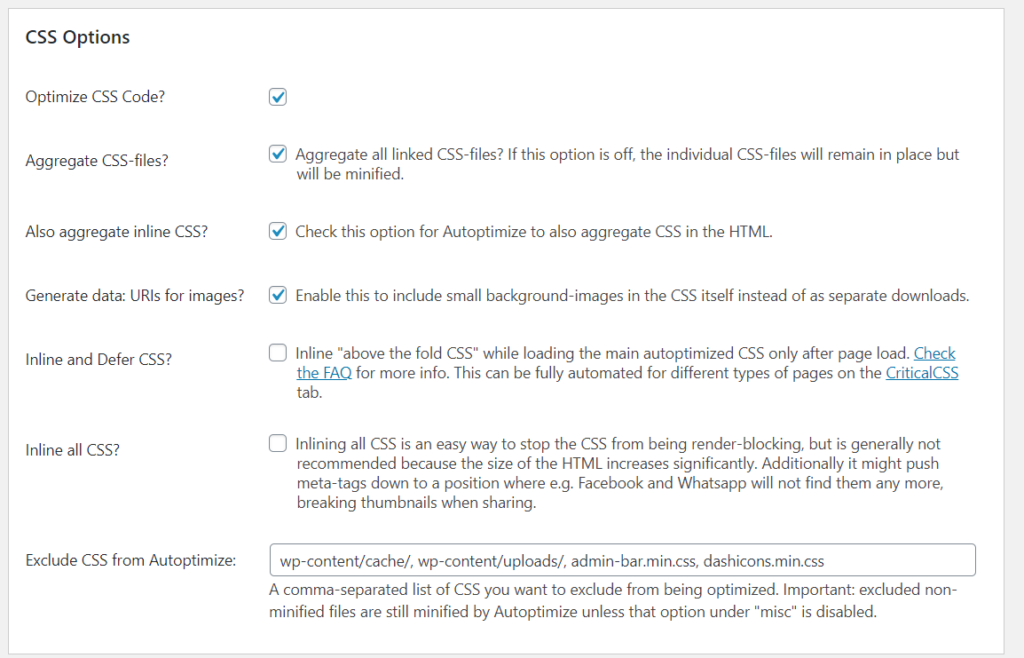
Pod opcijama Optimiziraj CSS odaberite Optimiziraj CSS kod. Također odaberite skupne CSS datoteke i "Također skupni inline CSS." U nastavku pogledajte opcije koje koristim za BloggingTools.
5. Optimizirajte HTML
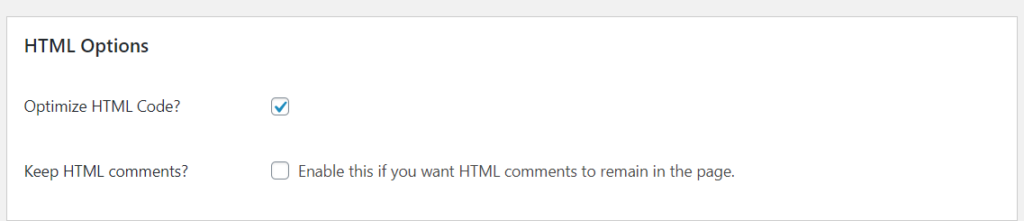
Ako želite bolje performanse, također možete koristiti Autoptimize za optimizaciju HTML-a. Pod HTML opcijama odaberite optimiziraj HTML kod. U nastavku možete vidjeti postavke koje koristim za BloggingTools.
6. Provjerite Misc Options
Možete provjeriti Misc Options i podesiti neke postavke kako vam odgovara. Postavke za BloggingTools možete pronaći u nastavku.
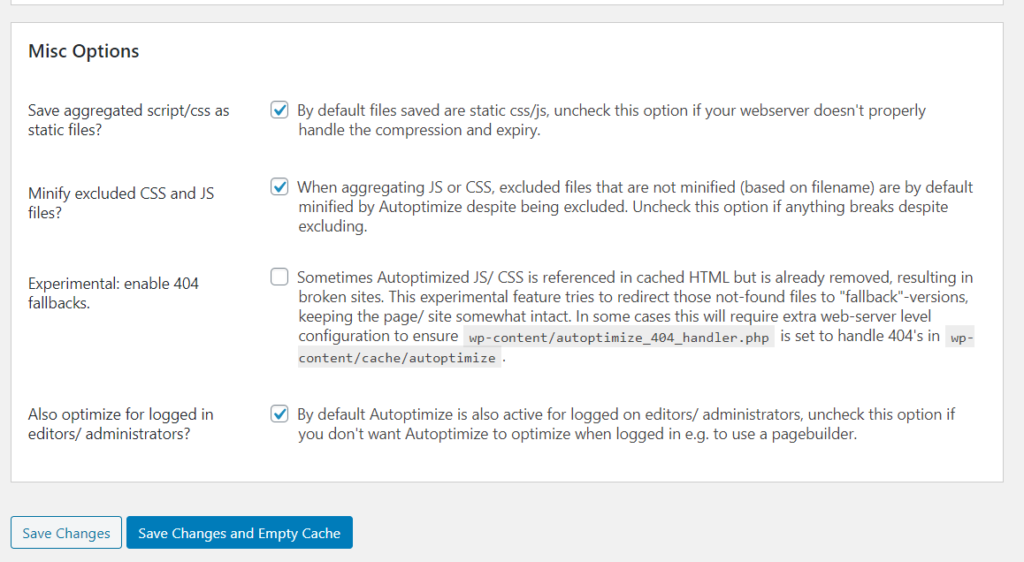
7. Spremite i ispraznite predmemoriju.
Zatim samo kliknite Spremi i ispraznite predmemoriju. To je sve!
Nakon svega ovoga, možete ponovno provjeriti svoju stranicu na Google PageSpeed Insightu. Za BloggingTools, odmah nakon što smo to učinili, naš rezultat je skočio na 95 i sva upozorenja o uklanjanju resursa koji blokiraju prikaz potpuno su nestala. Pogledajte dolje.
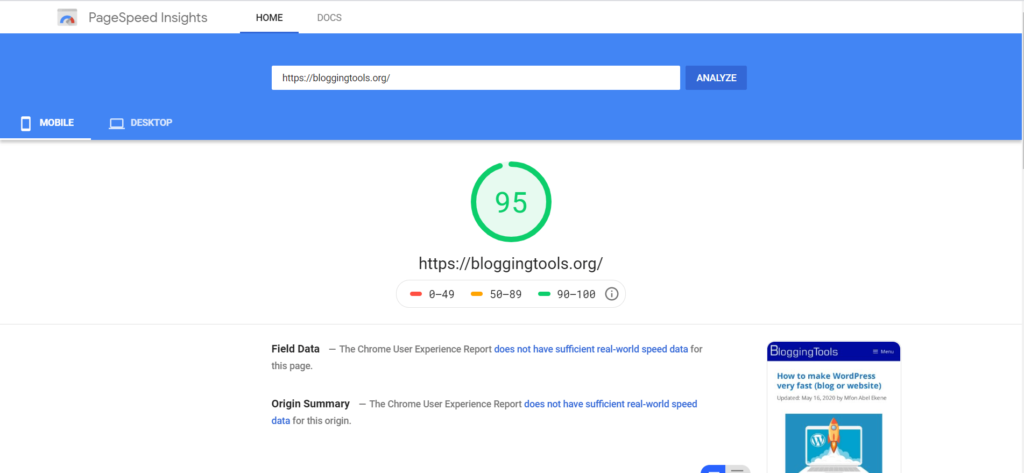
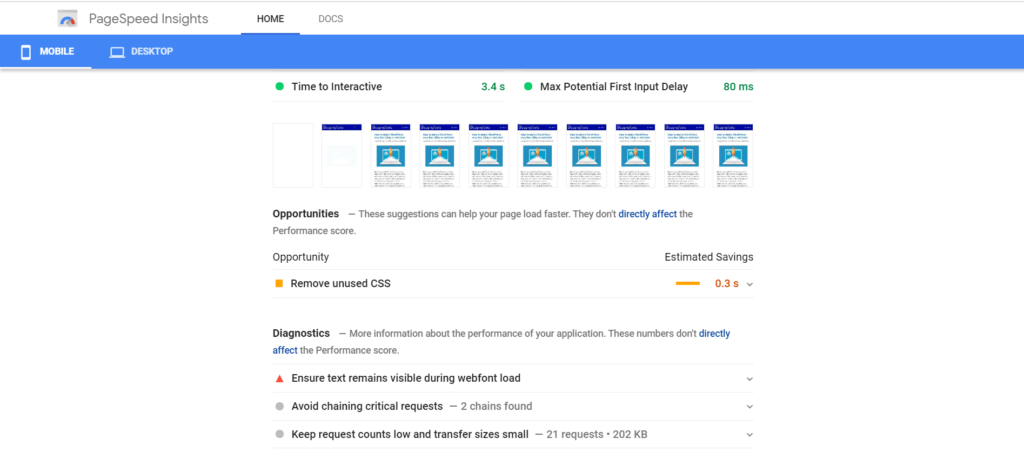
Imajte na umu da, ovisno o tome koliko resursa za blokiranje prikaza imate i koliko su ključni za vašu web-lokaciju, nekoliko njih može ostati. Ne pokušavajte ih ukloniti.
Ako želite dodatno eliminirati probleme, možete koristiti Async JavaScript , dodatak istog autora kao i Autoptimize. Rade zajedno. Ne preporučujem ovo jer bi moglo uništiti vašu web-lokaciju. Samo Autoptimize je u redu!
Zaključak
Brzina je važna i eliminacija resursa koji blokiraju renderiranje može pomoći da se vaša web stranica brže učitava i da vašoj web stranici bolju ocjenu na alatima za testiranje brzine. Ali nikada ne biste trebali biti opsjednuti ovim rezultatima jer su tu samo kao vodič.
Ako je vaša web stranica i dalje vrlo spora nakon ovoga, tri najvjerojatnija problema mogu biti loša tema ili web hosting ili imate instalirane loše dodatke. Preporučujem Coudways kao najbolji web hosting i GeneratePress kao najbolju temu. Ako ste početnik, Bluehost može podnijeti, ali ako si ga možete priuštiti, Cloudways je najbolji. Možete početi besplatno. Koristim GeneratePress i Coudways za TargetTrend.
Također pročitajte:
Kako napraviti WordPress vrlo brz
Vezani članci