
Kako odgoditi slike izvan zaslona u WordPressu
Jedna od brojnih opcija za ubrzavanje web stranice je odgađanje slika izvan zaslona. U ovom postu možete naučiti kako odgoditi slike izvan zaslona u WordPressu

Svi znamo da je brzina vrlo važna za SEO i konverziju. Brza izrada web stranice može pomoći toj web stranici da se bolje rangira na Googleu. A može usrećiti i vaše čitatelje. Tko ne voli brzu web stranicu?
Ali kada pokušavate optimizirati web stranicu za brzinu, to može oduzimati puno vremena s toliko stvari koje treba učiniti. Obično svako malo pokušavam testirati svoju web stranicu i uvjeriti se da ne radi loše. Nikad ne znate što je novo vani. U svijetu SEO-a stvari se vrlo često mijenjaju.
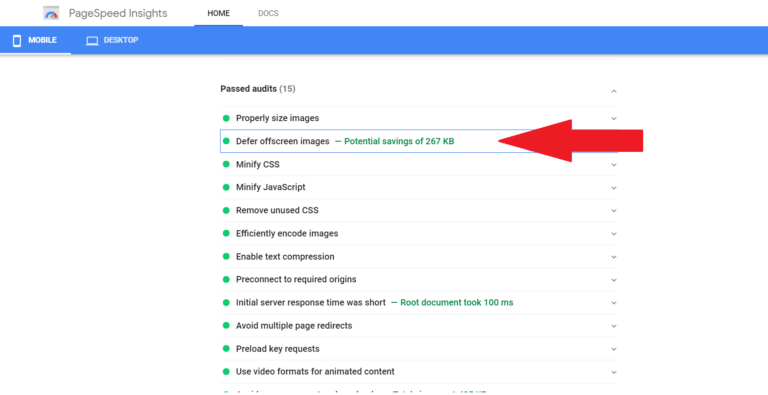
Ako ste provjerili svoju web stranicu alati za testiranje brzine poput Google PageSpeed Insight ili Web.dev, jedno od upozorenja koje biste mogli dobiti je da "odgodite slike izvan zaslona".
U ovom ću članku objasniti što to znači, reći ću vam kako to popraviti i preporučiti dodatke pomoću kojih to možete popraviti.
Međutim, trebali biste znati da zašto odgađanje slika izvan zaslona može povećati vašu mobilnu brzinu, najvažniji čimbenici koji utječu na vašu brzinu su vaš hosting i tema. Ovdje u BloggingTools koristimo Cloudways jer je to najbrži WordPress hosting. Ako si ne možete priuštiti Cloudways onda su Bluehost ili Hostinger dobre opcije. Za temu koristimo najbržu WordPress temu poznatu kao generiranje Press.
Što znači odgoditi slike izvan zaslona?
Odgoditi slike izvan zaslona znači odgoditi učitavanje slika koje još nisu vidljive korisniku. To će natjerati preglednik da se usredotoči na učitavanje samo onoga što je neophodno i u konačnici učiniti web stranicu bržom.
Ako imate puno slika na svojim postovima ili na početnoj stranici, kada korisnik posjeti vašu stranicu, preglednik odmah počinje sve učitavati. Ako je slika mnogo, može trebati puno vremena da se stranica prikaže korisniku.
Ali kada odgodite slike izvan zaslona, slike će se učitati samo kada se korisnik pomakne do njih.
Imajte na umu da ne možete odgoditi samo slike, već i većinu sredstava vaše web stranice također možete odgoditi dok ne budu potrebni.
Kako odgoditi slike izvan zaslona u WordPressu
Slike izvan zaslona možete odgoditi odgođenim učitavanjem slika. Lijeno učitavanje će osigurati da se slike učitavaju samo kada su potrebne. To će zauzvrat učiniti web stranicu bržom.
Nakon što ste u mogućnosti lijeno učitavati slike i druge elemente koji sprječavaju brzo učitavanje vaše stranice. "Odgodi slike izvan zaslona" iz Google PageSpeed Insighta i drugih alata za testiranje će nestati.
Slijedite ove korake za odgodu slika izvan zaslona u WordPressu:
1. Instalirajte dodatak za lijeno učitavanje
Postoji mnogo dodataka koji se lijeno učitavaju i koji su besplatno dostupni u direktoriju dodataka za WordPress. Možete otići na Plugin, dodati novi, a zatim upisati lijeno učitavanje. Instalirajte bilo koga s dobrim recenzijama.
Ali ne morate instalirati nikakav dodatak ako već imate dodatke koji mogu podnijeti odlagano učitavanje. Većina dodataka za predmemoriju ima odgođeno učitavanje. Provjerite svoj dodatak za predmemoriju za mogućnosti odgode učitavanja. Dodaci za optimizaciju slike uglavnom imaju opciju odlaganog učitavanja.
Također, ako koristite Jetpack i autoptimize, oni imaju opcije odgode učitavanja.
2. Aktivirajte opcije odgode učitavanja
Nakon što instalirate dodatak, provjerite jeste li aktivirali opciju odgode učitavanja. Ako imate dodatak za predmemoriju s funkcijom odgode učitavanja, svakako aktivirajte tu opciju.
3. Očistite predmemoriju.
Nakon što se aktivira lijeno učitavanje, izbrišite predmemoriju i to je sve!
Možete ponovno testirati svoju stranicu, upozorenje bi trebalo nestati!
Odgodi slike izvan zaslona WordPress dodatak
Dodaci za odgodu slika izvan zaslona isti su kao dodaci za lijeno učitavanje. Evo nekih u nastavku:
1. Jetpack
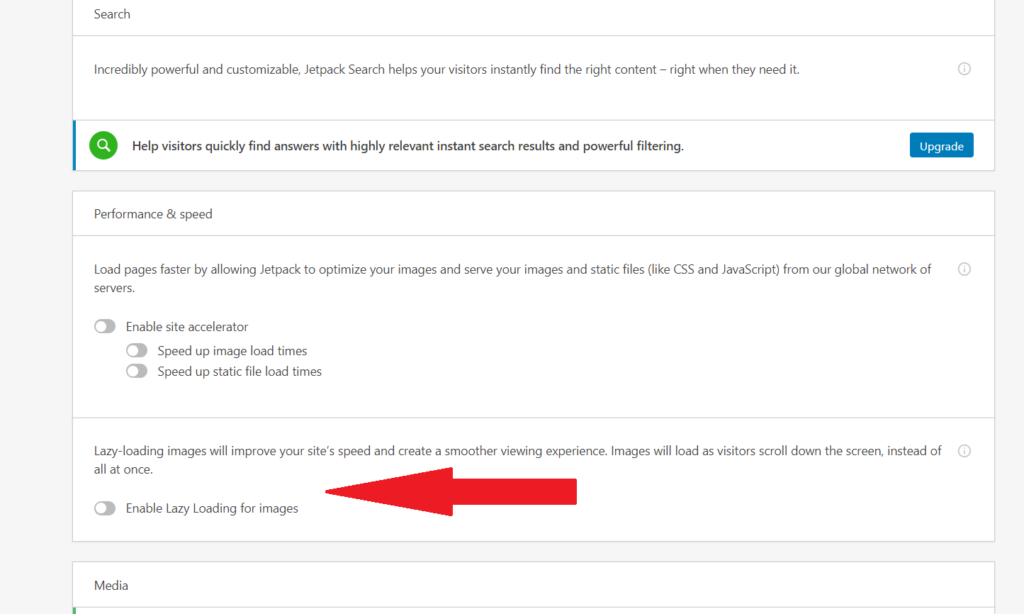
Jetpack jedan je od najpopularnijih WordPress dodataka s više od 5 milijuna aktivnih instalacija. Ako već imate instaliran Jetpack, ne morate instalirati dodatni dodatak za odlagano učitavanje.
Jednostavno aktivirajte lijeno učitavanje u Jetpacku. Za aktivaciju idite na postavke Jetpacka, zatim pod karticom performansi, pomaknite se prema dolje i omogućite odgođeno učitavanje.
2. Automatizirajte
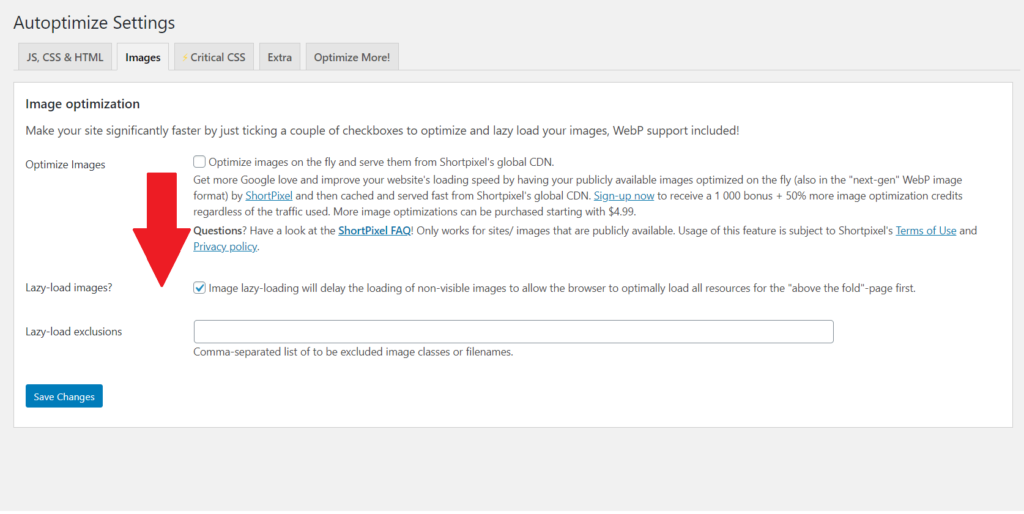
Autoptimize je vrlo popularan dodatak za performanse. Ako koristite Autoptimize, nema potrebe za instaliranjem dodatka za odgodi učitavanje jer Autoptimize ima istu značajku.
Idite na postavke Autoptimize zatim kliknite na karticu sa slikama i omogućite Lazy loading.
3. WP Rocket
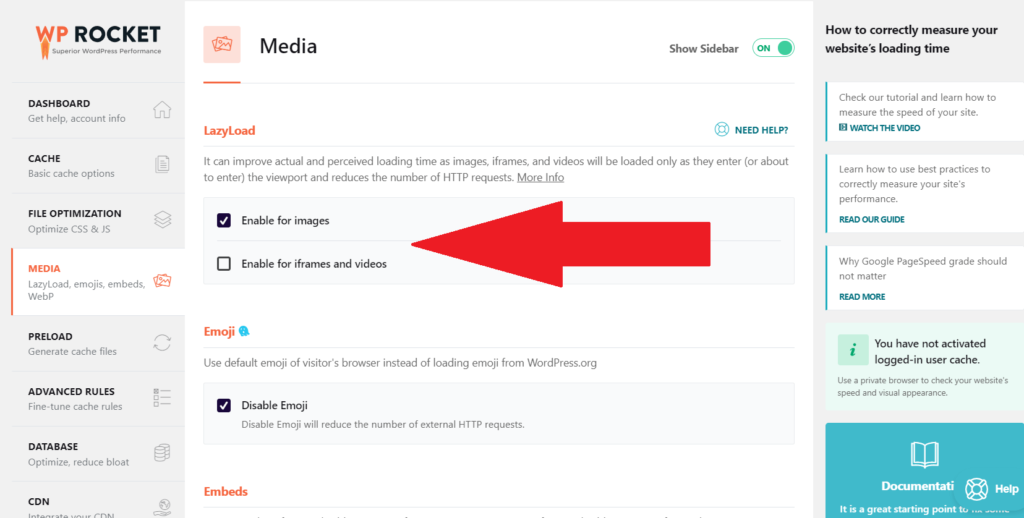
WP Rocket je najpopularniji premium WordPress dodatak za predmemoriju. Ako koristite WP Rocket, ne trebate nikakav drugi dodatak, oni imaju omogućeno odlagano učitavanje.
Idite na postavke WP Rocket, zatim kliknite na medij, od tamo možete omogućiti lijeno učitavanje.
4. LiteSpeed Cache
Ako koristite LiteSpeed Cache dodatak, Ima značajku odlagalog učitavanja. Za aktivaciju jednostavno idite na odjeljak s medijima i tamo možete omogućiti odgodno učitavanje.
5. a3 Lijeno opterećenje
Ako vam samo treba dodatak za samo lijeno učitavanje a3 Lijeno opterećenje je dobar dodatak za to. Jednostavno idite na dodatak > dodaj novi. Potražite a3 Lazy Load. Instalirajte i aktivirajte. Zatim idite na postavke dodatka i aktivirajte odgođeno učitavanje.
Općenito, neke teme, neki dodaci za predmemoriju i neki dodaci za optimizaciju slike dolaze sa značajkom odgode učitavanja.
Često postavljana pitanja (FAQ)
Što je "odgoditi slike izvan zaslona?"
Odgoditi slike izvan zaslona jednostavno znači odgoditi učitavanje slika koje nisu potrebne. To pomaže ubrzati web stranicu učitavanjem slika samo kada je to potrebno.
Kako mogu odgoditi slike izvan zaslona u WordPressu?
Da biste odgodili slike izvan zaslona u WordPressu, jednostavno instalirajte dodatak za lijeno učitavanje. Također možete provjeriti ima li vaš dodatak za predmemoriju ili dodatak za optimizaciju slike funkciju odgode učitavanja, jednostavno je aktivirajte.
Kako mogu odgoditi slike izvan zaslona s WP Rocket?
Otvoren WP Rocket U postavkama idite na medije. Odatle možete aktivirati odgođeno učitavanje.
Vezani članci





